


平时给word加水印,默认在「设计→水印」面板里调,旧版word可能藏在「页面布局→水印」里;要是用的是wps文字,入口放在「插入→水印」下面。加完水印看不见也别急,先切到打印布局视图,再检查自定义水印的透明度、应用范围,看看页面上有没有图片或者文本框把水印挡住就行。
打开水印入口
打开要编辑的WPS文字文档,先点顶部菜单栏的「插入」,再点功能区靠右位置的「水印」。要是用的是微软Word,入口在「设计」选项卡下的「水印」按钮,2010、2013这类老版本的Word,入口也可能放在「页面布局」选项卡里。点开之后页面右侧会弹出预设水印和自定义水印的设置面板。
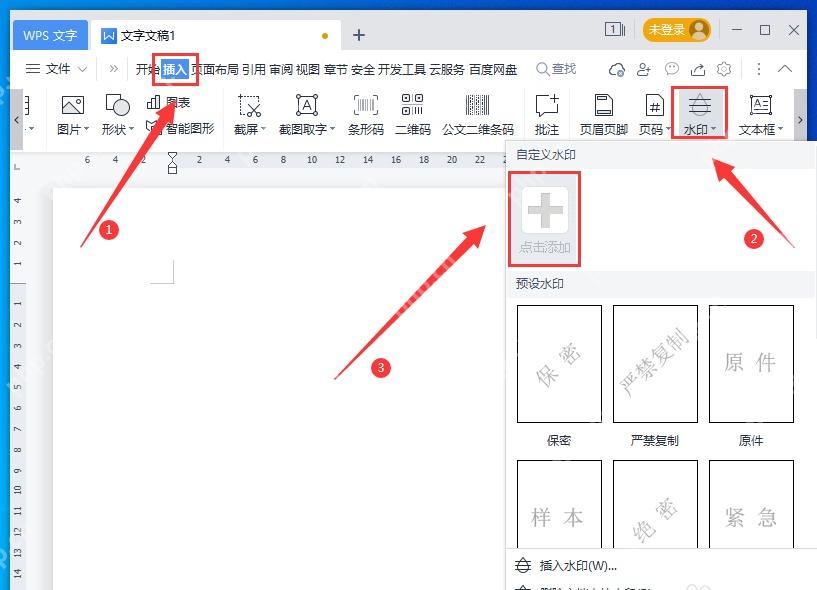
用自定义水印填写文字
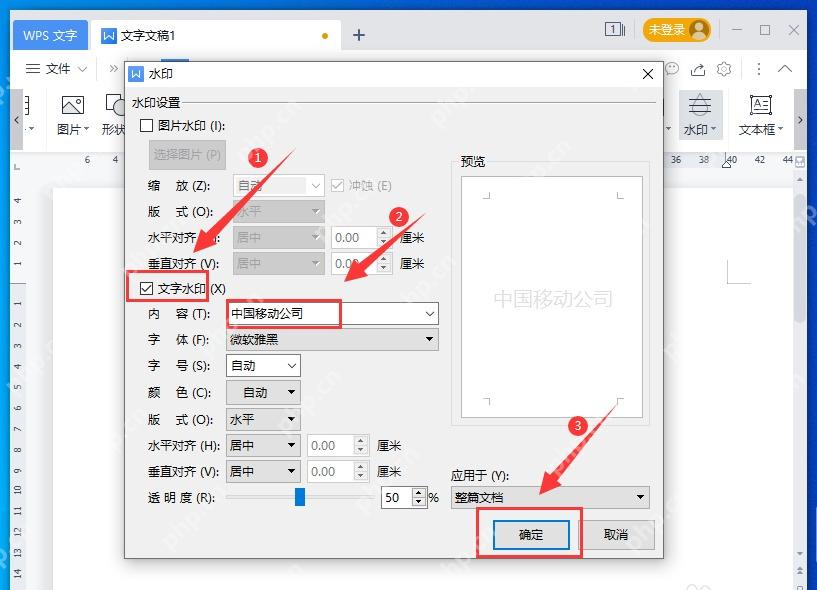
要做带专属内容的水印,点「插入水印」或者「自定义水印」,在弹出来的设置窗口里勾选「文字水印」,把内容栏改成你要显示的文字,比如公司名、保密、样本这类,再按需调整字体、颜色、版式和透明度,最后点确定就好。要做图片水印的话,直接勾选「图片水印」,再从本地选要用的图就行。
确认水印已经插入到文档
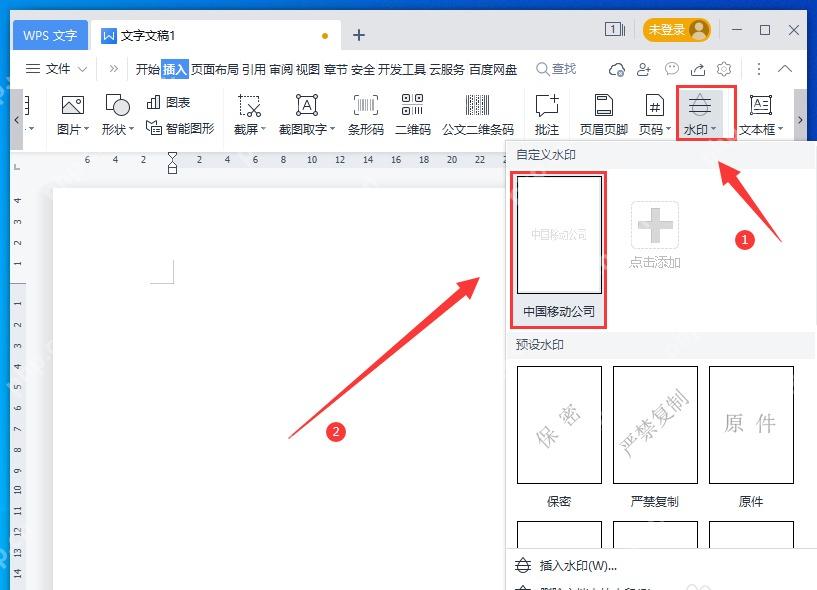
点完确定之后,再点开「水印」下拉菜单,一般在自定义水印区域就能看到刚做的水印缩略图。有这个缩略图就说明设置已经保存好了,但还是要翻到正文页确认下水印是不是真的显示出来。有缩略图但页面看不到,基本不是没加上,是显示模式或者元素层级出了问题。

水印看不见时先看页面显示和层级
正常情况下水印会淡淡的显示在页面正文的底层。看不到水印的时候,先把视图切换到「打印布局」,再双击进页眉页脚编辑模式,检查水印是不是只放在了某一节、仅首页或者奇偶页单独设置的状态里。要是正文里放了带白底的图片、形状、文本框,也会直接盖在水印上面,把这些元素的填充改成无填充,或者调整下元素的叠放层级,水印就能露出来了。
调深颜色或降低透明度再检查
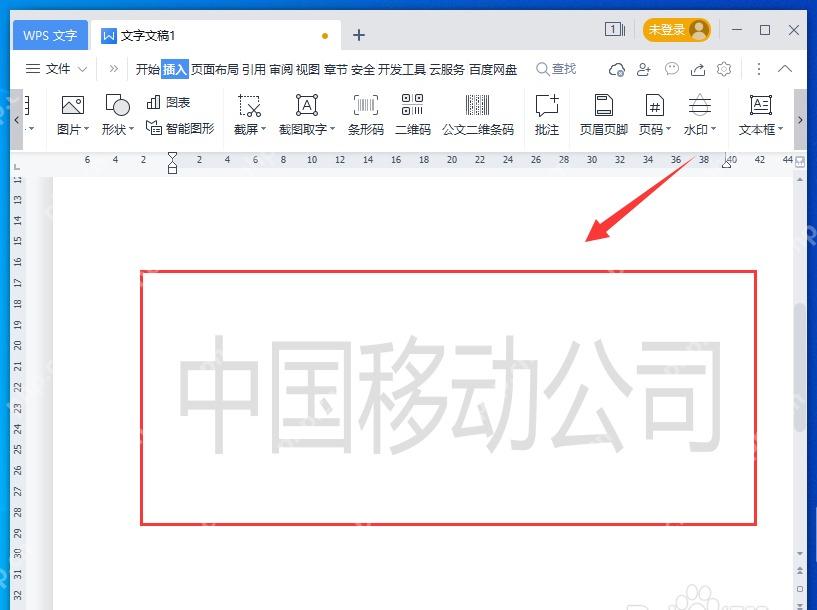
水印透明度设得太高太淡,也会像完全没显示出来一样。回到水印设置面板,把文字颜色调深一点,或者把透明度的数值往低调;如果是图片水印,就检查下有没有误开「冲蚀」「半透明」这类选项。最后回到正文页确认:顶部功能区正常显示,页面中间能看到淡淡的水印文字或图片,打印预览里也能正常显示,就说明水印设置完全生效了。














