


纯鼠标可开启屏幕键盘:Windows通过开始菜单搜索点击图标并设“始终在最前”;UOS可通过输入法右键或控制中心开启;输入法软键盘为备用方案;登录/锁屏界面亦支持鼠标一键启用。
当物理键盘突然失灵、按键无响应,或你正用触控屏临时输入时,必须仅靠鼠标完成虚拟屏幕键盘的开启与使用。这个过程不依赖任何物理按键,全程可用鼠标点击、拖拽、右键操作实现。
Windows系统:纯鼠标开启屏幕键盘
第一步:将鼠标移至任务栏左端“开始”按钮,单击左键打开开始菜单。
第二步:在开始菜单顶部的搜索框内单击鼠标左键,使光标聚焦于输入区域。
第三步:用鼠标点击屏幕键盘图标——注意不是输入文字,而是直接在搜索结果顶部点击高亮显示的【屏幕键盘】应用图标(它通常排在第一位,图标为灰白键盘轮廓)。
第四步:键盘窗口弹出后,鼠标悬停在右上角齿轮图标上,单击→选择“始终在最前”,避免被游戏或全屏程序遮挡。【此设置必须手动开启,否则切换窗口后键盘会自动隐藏】
统信UOS系统:鼠标直达虚拟键盘
方法一:鼠标定位到任务栏右下角输入法图标(显示为“中”“En”或地球图标),右键单击→在弹出菜单中直接选择【虚拟键盘】。
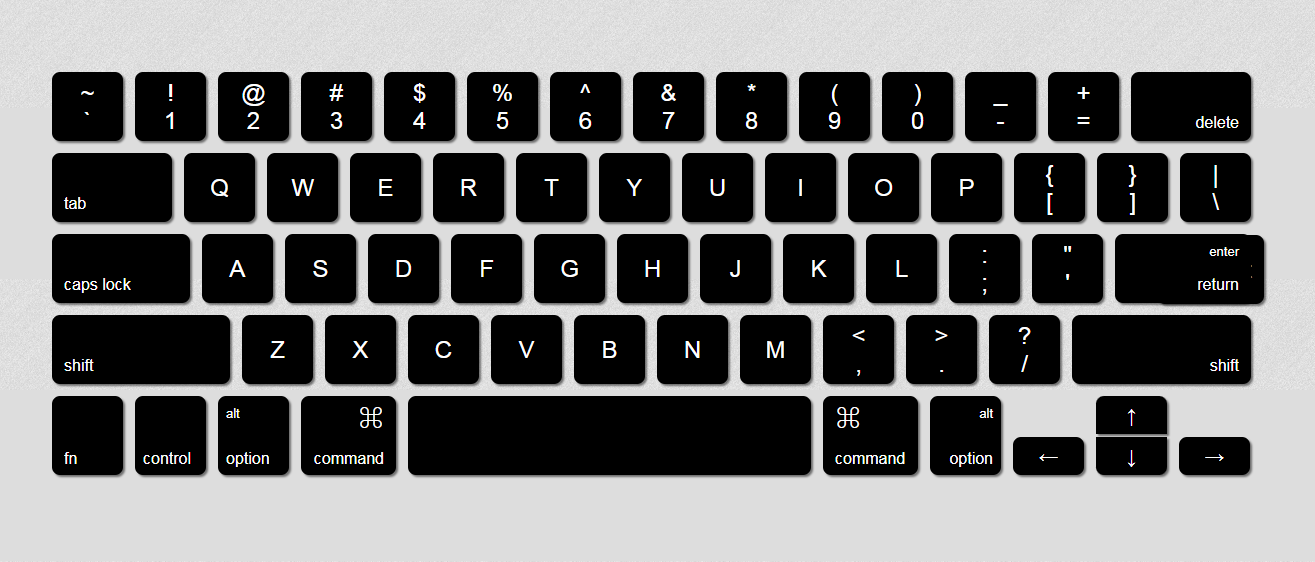
方法二:若输入法图标不可见,鼠标点击任务栏左下角“开始菜单”→进入【控制中心】→左侧导航栏点击【辅助功能】→右侧找到【启用屏幕键盘】开关,用鼠标将其拖动至开启状态。
输入法软键盘:应急备用方案
搜狗拼音输入法:鼠标右键点击任务栏右下角输入法状态栏(如“中”字图标)→在菜单中依次选择【软键盘】→【PC键盘】,虚拟键盘即刻以独立窗口形式浮现,支持鼠标拖拽调整位置和缩放。
微软拼音输入法:右键同一位置→选择【显示触摸键盘】,界面更轻量,响应更快,但不支持符号面板展开。【注意:此方式仅在输入法正常加载时有效,若语言栏消失,请先通过设置→时间和语言→语言→首选语言中重置中文输入法】
登录/锁屏界面:鼠标启用虚拟键盘
将鼠标移至Windows登录界面右下角,找到时钟旁的辅助功能按钮(圆圈内含齿轮与人形剪影图标),单击→在弹出菜单中选择【屏幕键盘】→键盘立即加载,可直接点击输入密码。
统信UOS锁屏界面同理:鼠标移至右下角,点击【辅助功能】按钮→选择【屏幕键盘】即可,无需解锁账户,也不依赖用户会话初始化。













