


在使用oplayer手机版播放器时,不少用户希望能在播放过程中直观地看到文件名称,从而更高效地进行文件识别与管理。下面将为你逐步讲解如何开启并自定义文件名显示功能。
启动oplayer手机版
请确认你的安卓或iOS设备已成功安装最新版oplayer手机版,并正常启动该应用。
调出设置菜单
进入oplayer主界面后,点击左上角的三横线图标(即“汉堡菜单”),唤出侧边导航栏。随后,在菜单中定位并轻触“设置”选项,进入系统配置页面。
查找文件名显示相关选项
在设置界面中,浏览各项分类,重点查看“播放设置”、“界面显示”或“字幕/信息显示”等模块。由于不同版本的oplayer界面布局略有不同,该选项可能位于不同子菜单下,请耐心查找。
选择适合的文件名展示模式
找到对应开关后,通常会提供以下几种常见显示方式供你选择:
- 文件名悬浮于视频画面上方:播放时自动叠加在画面顶部区域,便于边看边确认当前文件身份。
- 文件名置于视频画面底部:与上方显示逻辑一致,仅位置调整至画面下方,避免遮挡关键画面内容。
- 播放列表中高亮显示文件名:以清晰列表形式呈现所有待播文件名称,支持滑动切换与快速定位。
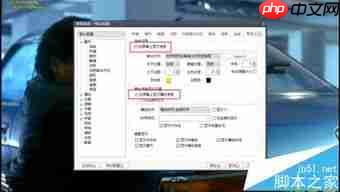
自定义显示效果
部分版本还支持进一步美化文件名呈现效果,例如调节其出现位置(如左上角、居中、右下角)、修改字体大小、更换文字颜色或背景透明度等,帮助你打造个性化的播放界面。
确认并启用配置
完成全部设定后,点击页面右上角的“保存”或“确定”按钮,确保所做更改被正确记录并即时生效。之后每次播放媒体文件时,都将按你指定的方式展示文件名。
只需几个简单操作,即可在oplayer手机版中实现文件名可视化管理。无论你是处理高清影片、音乐专辑还是其他格式资源,清晰可见的文件名称都能显著提升查找效率与操作体验,让本地媒体管理变得更轻松、更直观。













