


在日常使用电脑或移动设备时,有时我们会想要卸载某个输入法,智能云输入法也不例外。那么,该如何卸载智能云输入法呢?又怎样才能做到卸载彻底呢?下面就为大家详细介绍。
电脑端卸载方法
控制面板卸载
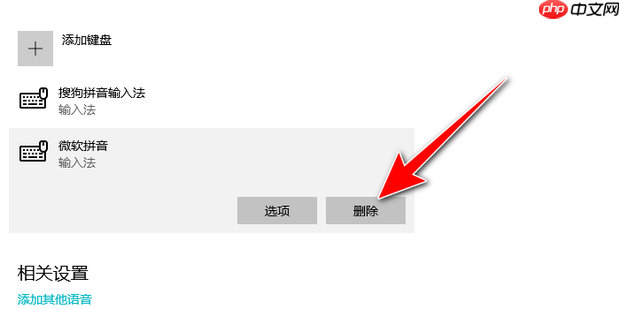
1. 进入系统后,点击【开始】菜单,搜索并打开“控制面板”。
2. 在控制面板中,选择“程序”→“卸载程序”,进入已安装程序列表。
3. 在列表中找到“智能云输入法”,右键单击,选择“卸载/更改”,随后点击【忍心卸载】。
4. 勾选“删除用户词库和配置等”选项,再点击【卸载】,等待卸载进程完成即可。
软件管理工具卸载
如果电脑安装了第三方软件管理工具,例如 360 软件管家、腾讯电脑管家或金山毒霸软件管家等。
1. 启动对应工具,进入其“卸载”功能模块。
2. 在已安装软件列表中定位到“智能云输入法”。
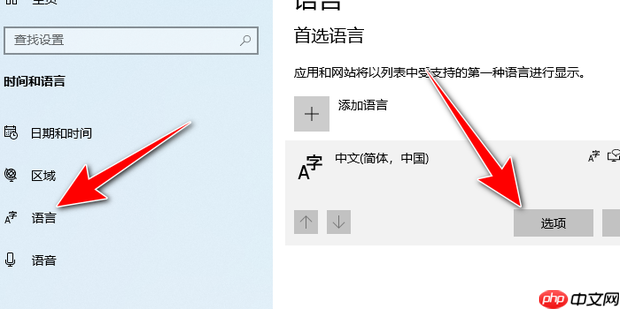
3. 点击“卸载”或“闪电卸载”,按向导提示操作,部分工具还支持一键清理残留项。
移动端卸载方法(以安卓为例)
应用管理中卸载
1. 打开手机“设置”应用。
2. 进入“应用管理”或“应用程序”(不同品牌手机名称略有差异,如“应用与通知”“应用列表”等)。
3. 在全部应用列表中查找“智能云输入法”,注意区分是否为系统预装或第三方安装版本。
4. 点击进入详情页,若显示“卸载”按钮且可点击,则直接选择卸载;若为系统级输入法,可能需先在“语言与输入法”中停用或移除默认权限,再执行卸载。
彻底卸载残留文件
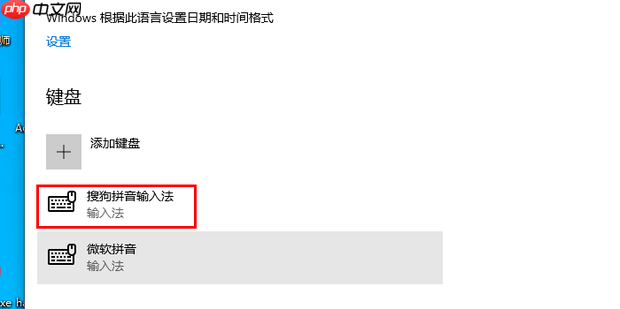
无论是电脑端还是移动端,常规卸载后仍可能存在残留数据。
1. 对于 Windows 系统:
- 可借助专业清理工具(如 CCleaner、Revo Uninstaller 或金山毒霸“垃圾清理”功能)扫描注册表及磁盘,清除残留项;
- 手动检查注册表路径:HKEY_LOCAL_MACHINE\SOFTWARE\WOW6432Node\Microsoft\CTF\TIP\{5550E172-CFF1-4462-A907-F6B7D1F7572B} 等相关键值,并谨慎删除;
- 清理常见残留路径:C:\Program Files\、C:\Program Files (x86)\、C:\Users\用户名\AppData\Local\ 和 AppData\Roaming\ 下与“智能云”相关的文件夹。
2. 对于安卓设备:
- 卸载后使用文件管理器,搜索关键词“znyun”“smartcloud”“智能云”等,定位并删除残余文件夹(通常位于 /Android/data/ 或 /data/data/ 目录下,需 root 权限方可完全访问);
- 若未 root,可清除应用缓存与数据(在应用信息页中操作),再配合安全类 App 扫描残留。
通过以上方法,就能较为顺利地卸载智能云输入法,并尽可能实现彻底清理,让设备的输入法环境更简洁、安全。在卸载前,建议先备份常用词库、个性化设置等关键数据,避免因误删导致使用不便。














