


想把word里的文字底色改回纯白,按情况走几步就行:先选中带底色的文字,到「开始」选项卡把「底纹颜色」设为无填充;如果是荧光笔涂出来的黄底色,直接关掉「文本突出显示颜色」就行;要是整页都带背景色,就去「设计-页面颜色」改成无颜色。
先选中带底色的文字
用鼠标直接拖选所有带底色的文字就行。这些底色可能是黑、灰、黄各种颜色,很多都是从网页复制内容的时候顺带带进来的背景块。如果只是要改局部文字的底色,别直接全选整篇文档,不然很容易把标题、表格、特殊格式的样式也一起改掉了。
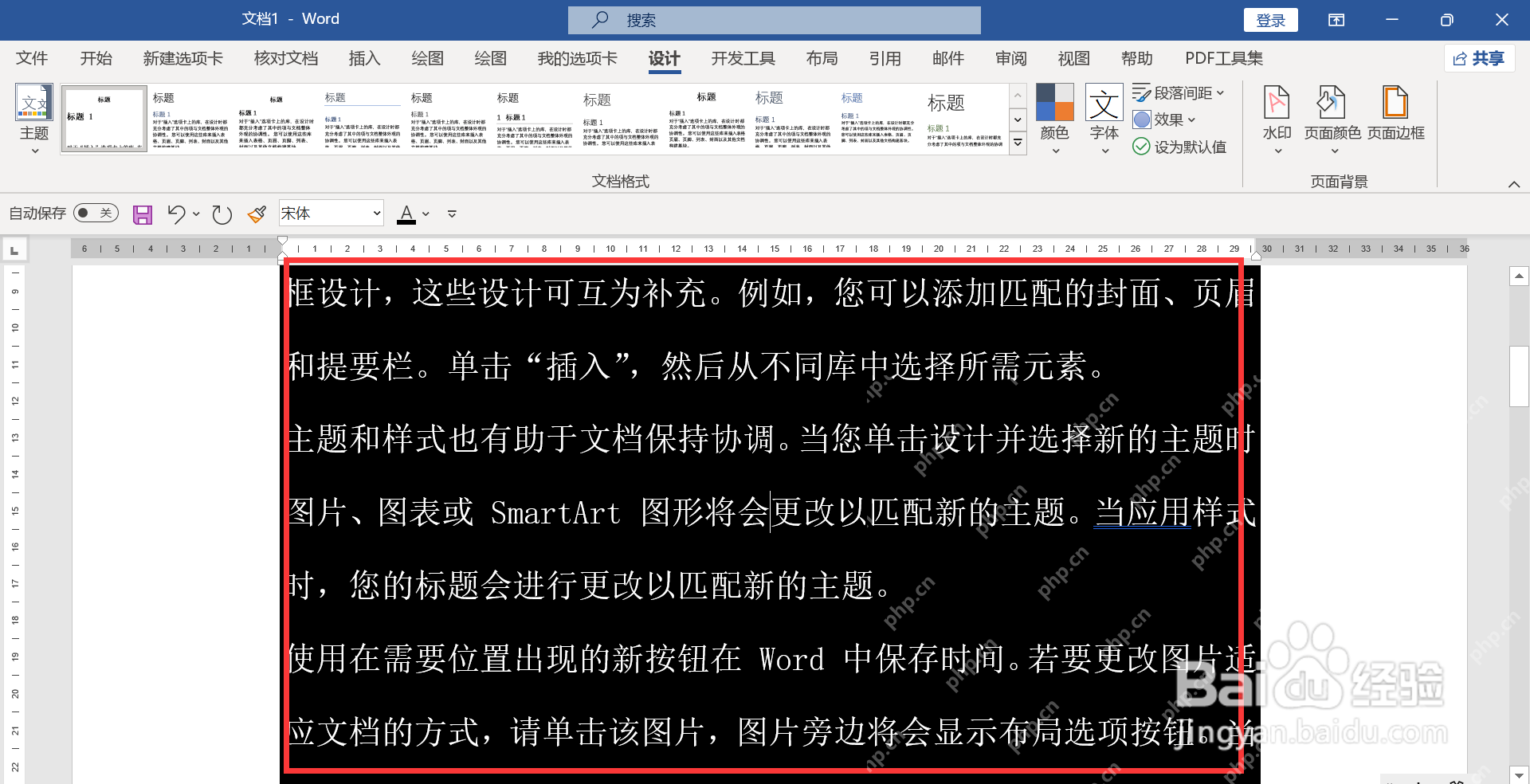
选完看顶部的功能区,优先去「开始」选项卡的字体、段落板块找对应功能,绝大多数文字底色都能在这里关掉,根本不用跑到页面设置里翻。
用底纹颜色改成无填充
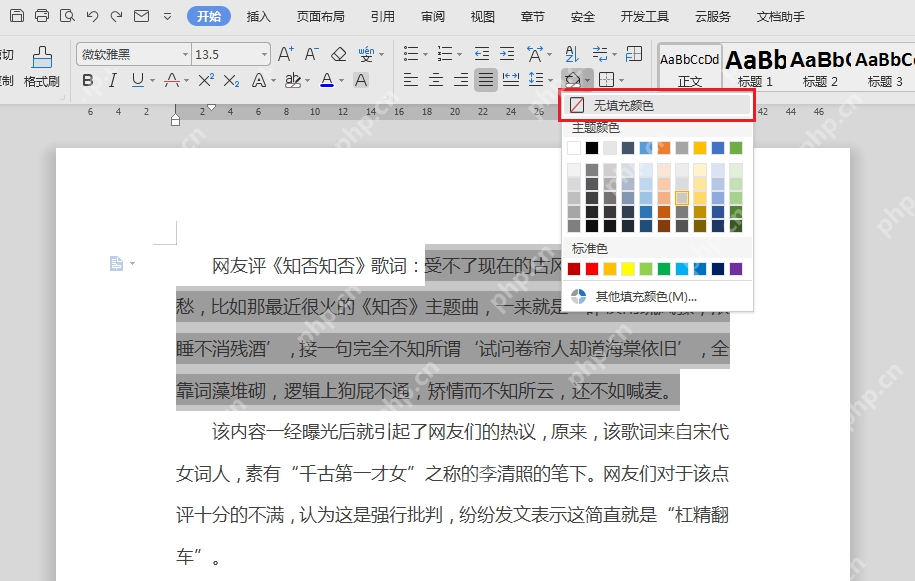
不管你用的是WPS还是微软Word,在「开始」选项卡里找到那个油漆桶样式的「底纹颜色」按钮,点开下拉菜单就能看到当前选中文字正在用的底纹色。这个功能管的是文字或者段落背后的整块背景,最适合清掉从网页复制来的灰底、黑底、浅黄底。
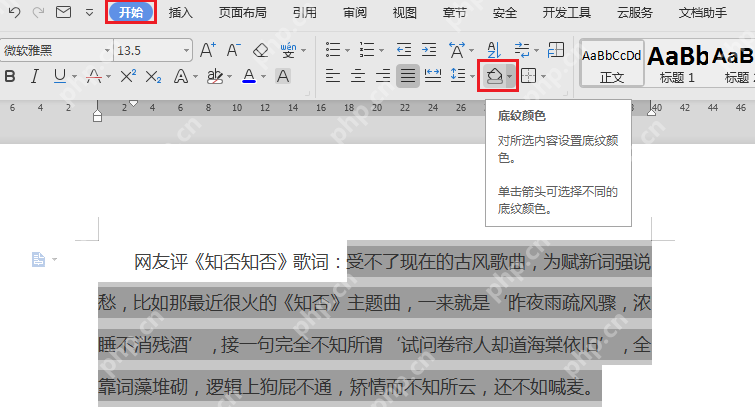
点开颜色面板直接选「无填充颜色」,点完原来的色块立马就消失,文字就回到普通白底的状态了。

黄色标记要关突出显示颜色
要是你看到的文字底色是荧光笔涂出来的效果,那基本就不是底纹,是开了「文本突出显示颜色」。选中文字后,点「开始」选项卡里的荧光笔图标,把颜色改成「无颜色」就行。注意这个功能和刚才的底纹颜色不是一回事,别两个点混了。
区分两者特别简单:突出显示的色块是紧贴文字本身的,行尾的空白位置不会被铺满;底纹的色块往往会把整行甚至整段的背后全部铺满,看清楚类型再找对应的入口改就行。
整页变色要改页面颜色
如果不是某几行文字带底色,是整张页面的背景都变成了别的颜色,那就去「设计」选项卡找「页面颜色」,把它改成「无颜色」就好。这个设置改的是整个页面的背景,和文字底纹完全不是一回事。
改之前可以先点一下正文的空白处,看看颜色是不是还铺满全页。点完空白处颜色还在,那肯定是页面颜色的问题;要是只有你选中文字的时候才会出现灰色块,那只是选中的临时高亮,根本不需要改格式。
网页复制来的底色先用清除格式试一次
从网页往Word里复制内容的时候,底色、奇怪字体、超链接、乱掉的段落样式经常会一起带过来。遇到这种情况,你可以先选中这段内容,点「清除所有格式」,之后再重新设置需要的字体和字号。这么操作比你挨个找底纹、突出显示、改链接颜色要快得多。
但要注意,要是你的正式文档已经提前套好了标题样式,千万别直接全选整篇清格式。先复制一小段无关内容测试下,确认不会打乱自动编号、标题层级和表格样式,再去处理大段内容。
最后看打印预览确认是否真的清掉
所有底色处理完之后,按 Ctrl+P 调出打印预览检查一遍。要是预览里还能看到色块,说明这个是实际存在的格式,你得回去再调整底纹颜色、突出显示颜色或者页面颜色;要是预览里干干净净没色块,只有你选中文字的时候会临时出灰色,那只是选中的显示效果,根本不会被打印出来。














