


在使用premiere进行视频剪辑时,偶尔会碰到导入视频后音频异常或完全无声的状况,这种情况确实令人困扰。别着急,接下来将为你全面解析应对策略。
核查音频配置
第一步,检查Premiere中的音频配置是否准确无误。点击顶部菜单栏的“编辑”,选择“首选项”,接着进入“音频”选项卡。确认默认音频设备是否与你当前使用的硬件一致——例如,若电脑已接入专业外置声卡,却仍将系统内置麦克风设为默认输入设备,就极易引发音频异常。此外,还需留意音频通道数、采样率等关键参数是否符合项目需求。
排查原始视频文件
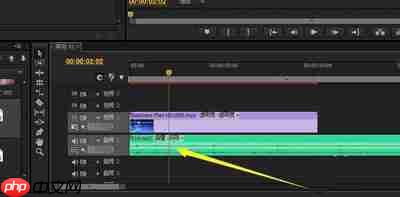
问题根源也可能出在视频源文件本身。请在本地硬盘中定位该视频,用系统自带播放器或其他第三方播放软件单独打开测试,观察是否存在音频输出。若原始文件本就无声,则需更换音轨完整的新版本或借助专业工具修复音频流。
审查时间轴音频轨道
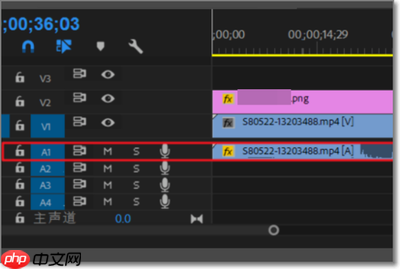
进入Premiere的时间线界面,重点观察音频轨道的状态。务必确认音频轨道未被意外静音(M按钮是否高亮),同时检查音量滑块是否被调至极低甚至归零。右键点击对应音频轨道,选择“音频增益”,核对增益值是否处于合理区间(通常建议保持在0dB左右)。
解码器兼容性问题
部分视频编码格式(如某些AVI、MKV封装中的特殊音频编码)可能因缺少对应解码器而导致Premiere无法正确解析音频流。此时可考虑安装一套通用性强、更新及时的解码器合集,例如K-Lite Codec Pack标准版。安装完毕后重启Premiere,重新加载素材验证音频是否恢复正常。
清理缓存并执行渲染
Premiere生成的媒体缓存有时会出现损坏或不兼容现象,从而干扰音频回放。可通过“编辑”→“首选项”→“媒体缓存”路径访问缓存管理界面,点击“清除”按钮释放旧缓存。另外,对问题片段执行强制渲染:选中时间线上该视频素材,右键选择“渲染入点到出点”,以生成高质量预览文件,有助于规避因缓存错误引发的声音缺失。
排除软件资源冲突
当前运行的其他应用程序可能抢占音频设备控制权或占用关键系统资源,进而影响Premiere的音频处理能力。建议关闭所有非必要后台进程,尤其是正在使用音频设备的程序(如Spotify、Audacity、OBS Studio等),随后返回Premiere重新播放测试,确认音频是否恢复输出。
按照上述步骤逐项检测与调整,绝大多数Premiere音频异常问题都能得到有效解决,助你高效完成后期制作流程,确保成片音画同步、听感清晰自然。















