


visual studio 是一款功能全面的集成开发环境(ide),在日常开发中,我们常常需要根据项目需求调整已安装的工作负载与组件。以下是详细的操作指南。
第一步:启动 Visual Studio 安装程序。您既可通过 Windows 开始菜单搜索并打开 “Visual Studio Installer”,也可直接定位到安装目录,双击运行 vs_installer.exe。
启动后,程序会列出当前已安装的 Visual Studio 实例。选择目标版本,然后点击右侧的“修改”按钮,进入组件配置界面。
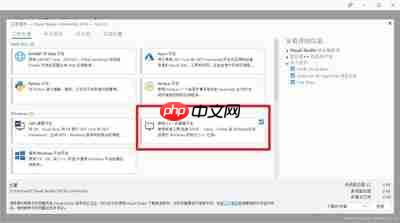
进入修改界面后,系统将展示所有可用工作负载及单独组件,并标注其当前状态,如“已安装”“未安装”或“部分安装”。
您可以在此界面灵活增删组件:勾选未安装的组件以添加功能,取消勾选已安装的组件则表示将其卸载。例如,若您不再进行 .NET MAUI 开发,可取消对应工作负载;若需新增 Python 支持,则勾选“Python 开发”工作负载即可。

Visual Studio 18.8.1 官方固定版本安装引导程序,当前条目使用微软发布历史中的 Professional Web Installer,适合旧项目兼容、环境回退、复现特定构建链和排查版本差异等场景。
值得注意的是,部分组件存在层级依赖关系。例如,C++ 桌面开发工作负载依赖于“CMake 工具”和“Windows 10/11 SDK”等基础项。若手动取消依赖项,相关上层功能将自动禁用或提示冲突,安装程序也会给出明确提醒。
此外,界面右下角会实时显示所选变更所需的磁盘空间、网络下载量及预估耗时,便于您权衡本地存储资源与功能需求。
确认所有调整无误后,点击底部的“修改”按钮,安装程序将自动执行下载、安装或卸载操作。整个过程可能持续数分钟至数十分钟,具体取决于更改范围与网络环境。
按照上述流程,您即可高效定制 Visual Studio 的功能集,使其更贴合实际开发场景与团队协作规范。












