配置vmware虚拟机网络,选择nat模式即可让虚拟机顺利接入互联网。
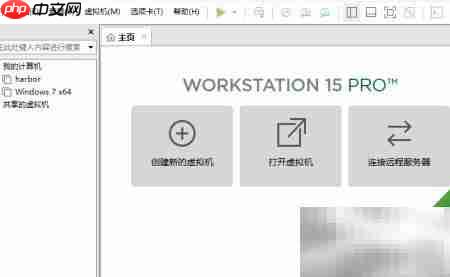
1、 打开VMware Workstation软件。
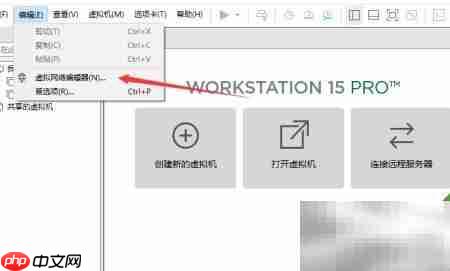
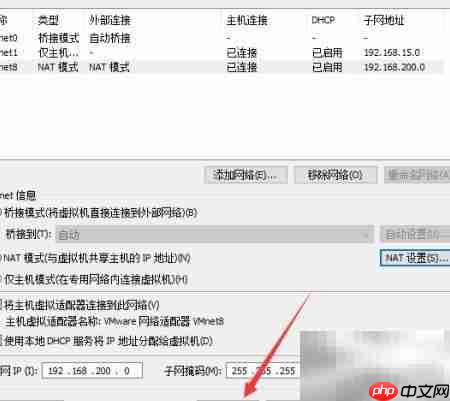
2、 进入“编辑”菜单,点击“虚拟网络编辑器”。
3、 在列表中定位并选中Vmnet8(NAT模式专用网卡)。
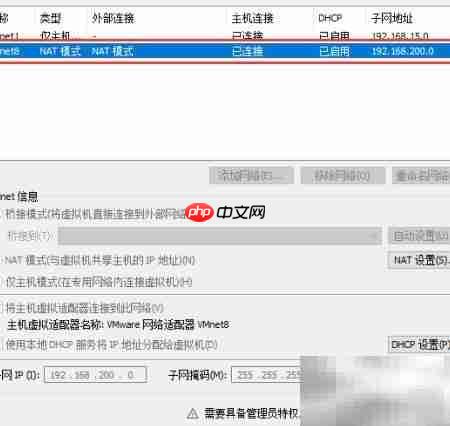
4、 若系统弹出“需要管理员权限”提示(如Windows 10环境),可点击界面下方的“更改设置”按钮授权。
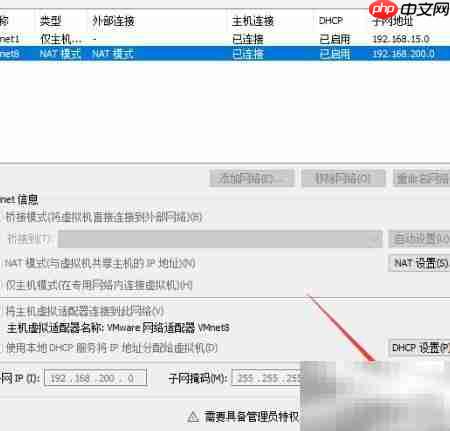
5、 确保勾选“启用NAT服务”,进入NAT设置页面。
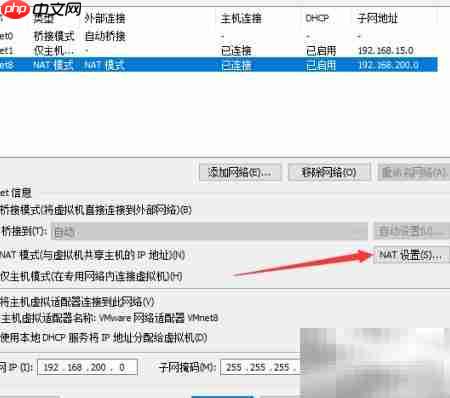
6、 配置NAT子网IP段,建议参考默认参数进行填写,保持与宿主机兼容性,避免冲突。
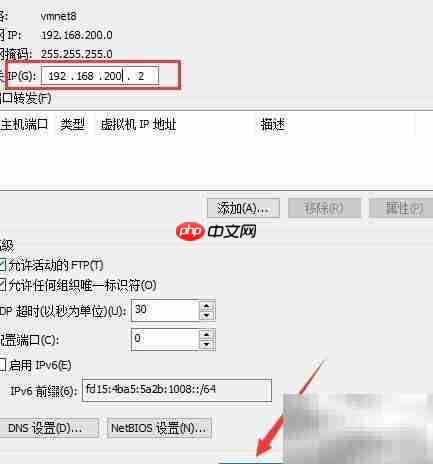
7、 如需自动分配IP地址,可切换至DHCP设置页;若手动配置静态IP,则跳过此步,直接执行第9步。
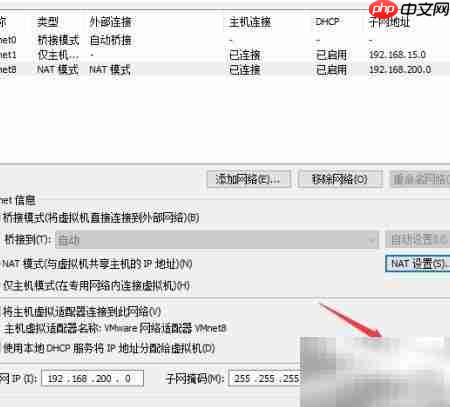
8、 在DHCP设置中,可调整起始IP与结束IP范围,满足多台虚拟机需求;无特殊要求时可保留默认值。
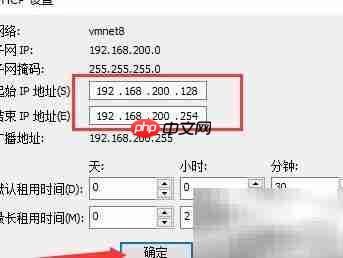
9、 全部参数确认无误后,点击“确定”保存全部网络配置。
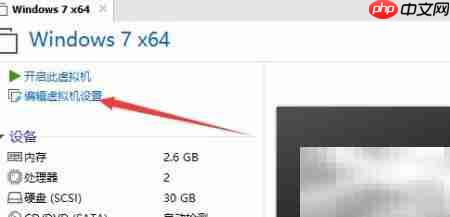
10、 返回主界面,右键目标虚拟机,选择“设置”进入硬件配置。
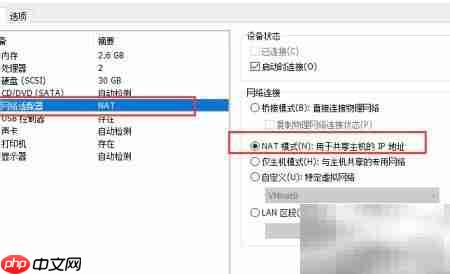
11、 在硬件列表中找到“网络适配器”,将其连接方式设为“NAT模式”,并勾选“连接”和“启动时连接”。
12、 启动该虚拟机,检查网络图标及IP获取状态,验证是否成功联网。