


做excel不规则表格,按「选起始位置→插形状/合并单元格→按住alt对齐网格→调边框和颜色」的步骤走就行;要全选不规则区域,优先按ctrl+a选中当前连续数据区,碰到断行、隐藏行或者筛选出来的结果,再用「查找和选择→定位条件」处理。
下面全程用中文Excel界面演示。注意这种不规则表格更适合做展示页、表单抬头、流程卡片这类版式,要是之后还要做排序、筛选、插透视表,原始数据区别搞太多合并单元格,也别用形状盖住内容,先存一份完整的规则明细表更稳妥。
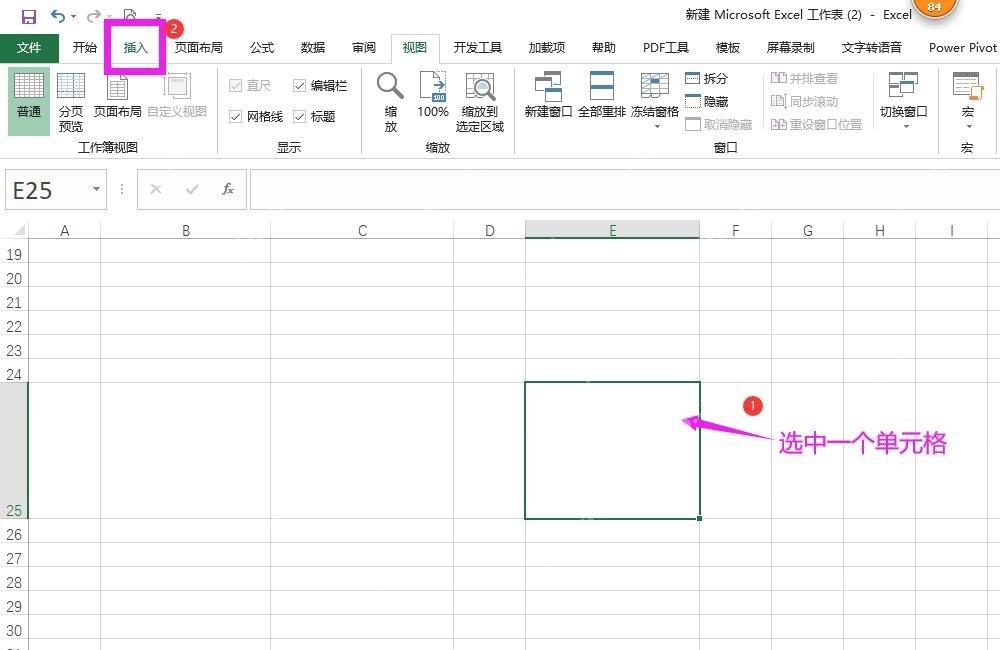
先选中要放不规则单元格的位置
打开Excel,先点一下你打算放这块版式的单元格。不用想着只改这一个格子,这么做是给后续要插的形状、或者要合并的区域找个参照点,之后拖动调整的时候更容易对齐网格线。
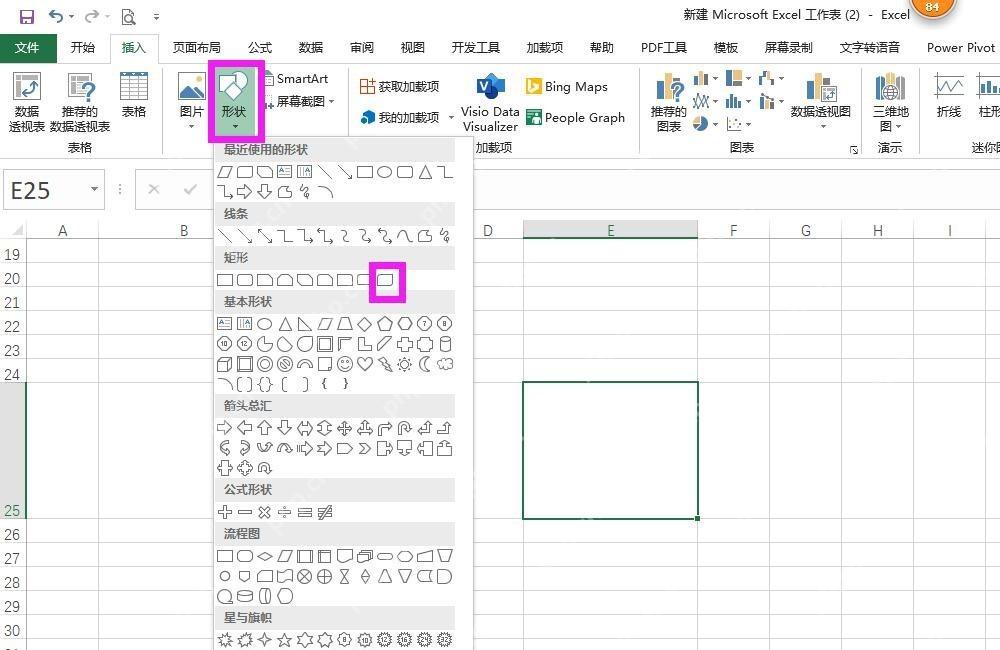
用插入形状做不规则展示块
切到「插入」选项卡,点开「形状」,在矩形分类里挑圆角矩形、缺角矩形或者你需要的其他样式。别急着调颜色,先把形状拖到表格区域里,确认大概位置和单元格对得上就行。
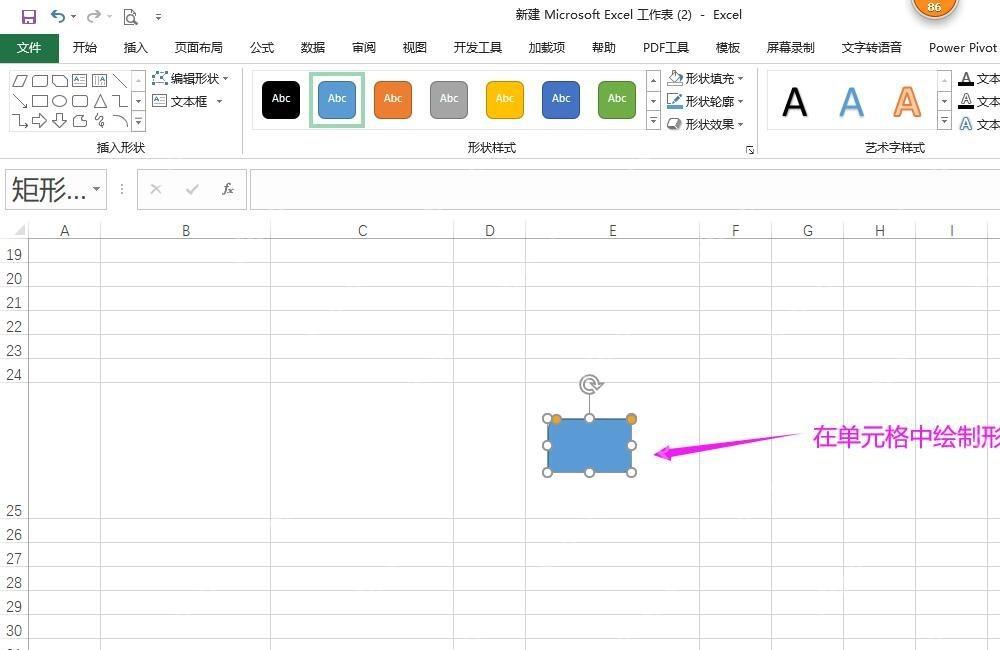
绘制出形状之后,Excel会自动切到形状格式栏,形状四周会出现白色控制点,顶部还有旋转手柄。下面这个画面对应的就是形状已经放到工作表里的状态,你可以把它当成专门做展示的单元格,用来做不规则标题块、备注块或者流程块。
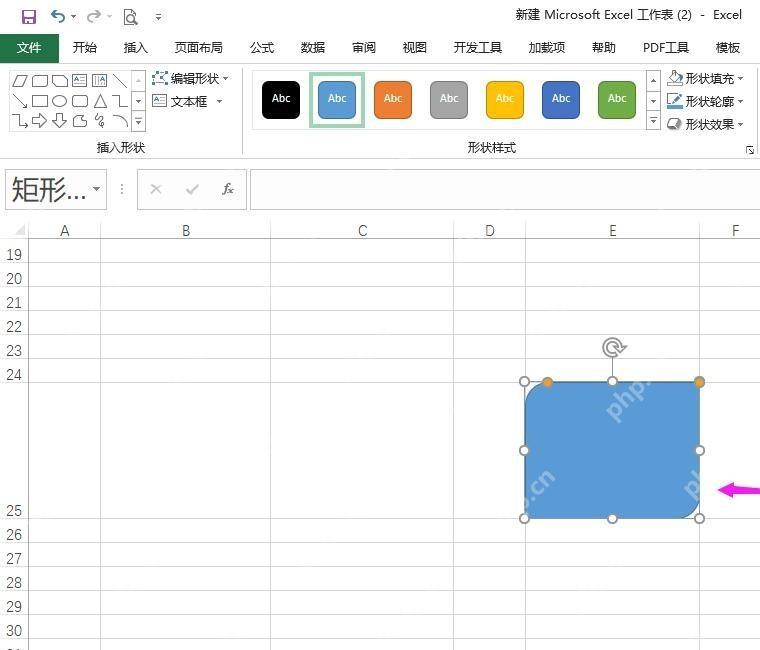
按住 Alt 让形状贴住行列边界
直接拖形状的话,边缘很容易和单元格线差个几像素对不齐。按住Alt键再拖边角的控制点,形状边缘会自动吸附到行列边界。下面这张图就是调整形状大小的操作,做完之后形状四周和网格线贴得很紧,之后再改行高列宽,整个版式也不会歪。
这里有个容易踩的坑:形状只是浮在单元格上方的图层,不属于单元格本身的内容。如果后续这块内容要参与计算、筛选或者同步到其他系统,建议把文字、数字都放在底下的普通单元格里,形状只用来做展示效果就好。
普通不规则表格用合并和边框整理
要是你要做的只是多层表头、跨列说明、左右不等宽的普通表格,没必要插形状。先把所有数据填到规则区域里,再选中要合并的单元格,点「开始→合并后居中」,最后补好边框和底色就行。

合并之前先确认这块内容只用来展示。要是之后还要排序,合并单元格会让筛选、复制操作变麻烦,最好用「跨列居中」或者单独开一行做标题来代替合并。
全选整个工作表用左上角或 Ctrl+A
要全选整张表,最直接的方法就是点行号和列标交叉处左上角的小三角。用键盘操作也可以按Ctrl+A:光标放在数据区域内时,按第一次默认选中当前连续数据区,再按一次就会扩展到整张工作表。
如果表格中间有空行、空列,按Ctrl+A可能只会选中其中一块。这不是Excel出bug了,是Excel默认把空行空列当成了数据边界。
筛选或隐藏后的不规则区域用定位条件
碰到筛选后的结果、隐藏行、分组表格这类不连续区域,先选中大概的范围,再点「开始→查找和选择→定位条件」。这个入口在右侧编辑区,菜单展开后就能看到「定位条件」选项。
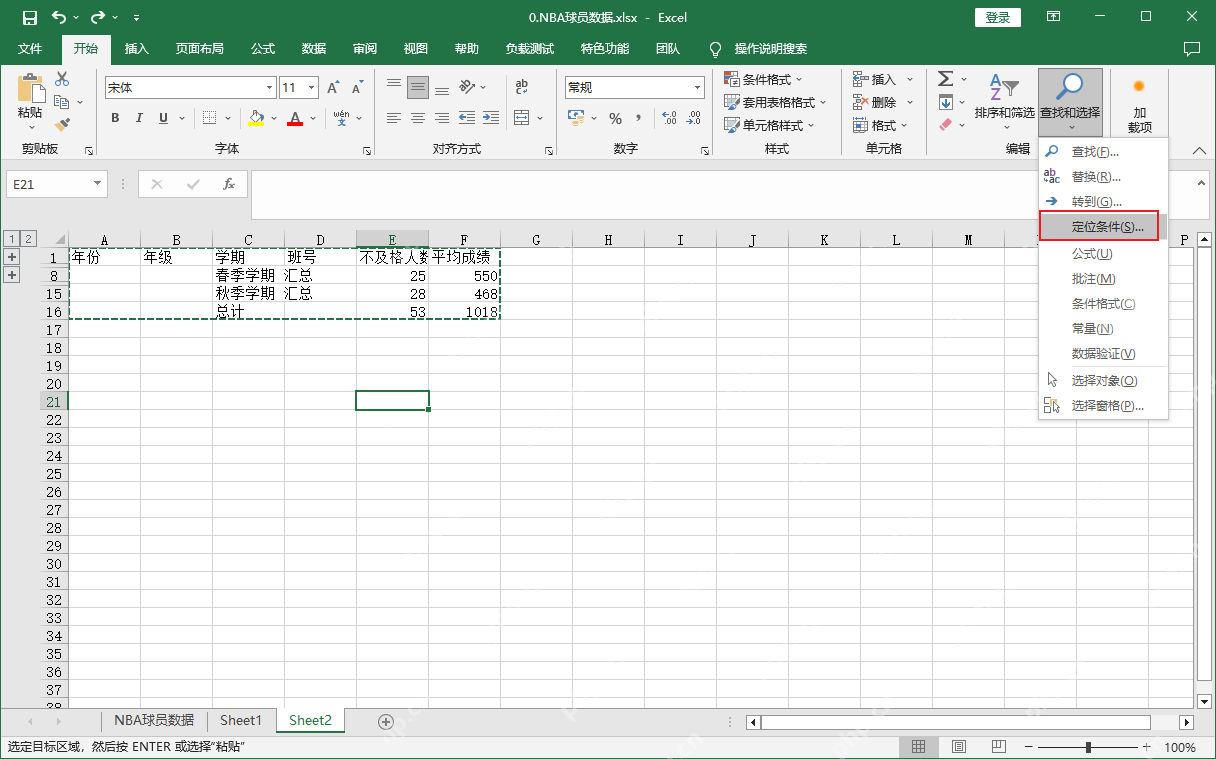
弹出「定位条件」窗口后,根据你的需求选「可见单元格」「空值」「常量」等选项就行。比如只想复制筛选后显示出来的行,就选「可见单元格」;想找出不规则表里的空白断点,就选「空值」。
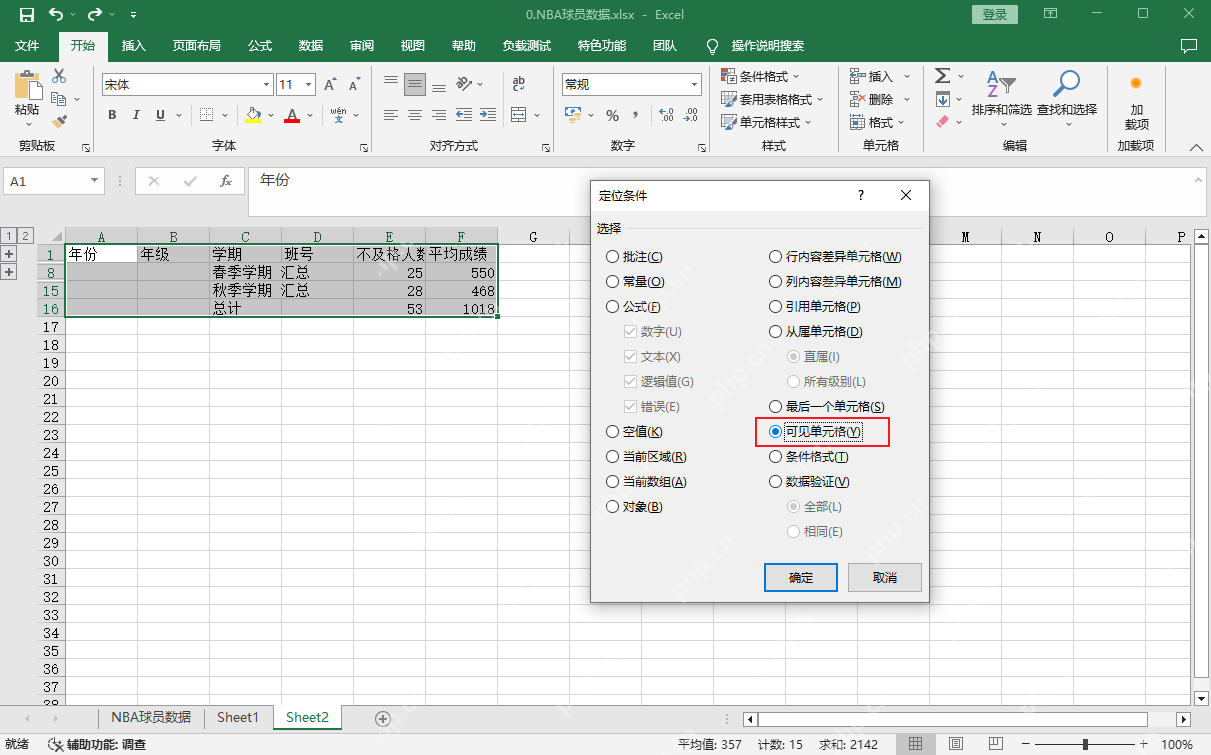
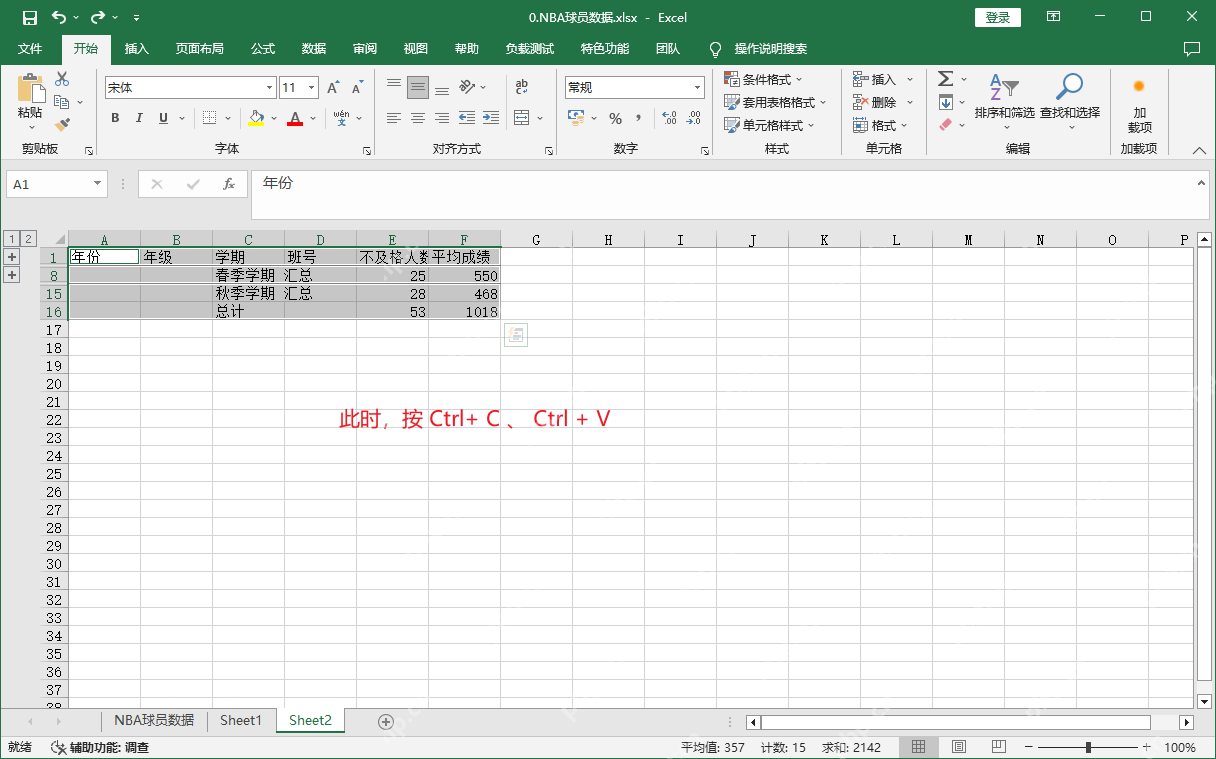
点「确定」后,选区就会变成当前规则下可操作的单元格。这个画面里只选中了所有可见行,之后再复制、填充或者设置格式,就不会把隐藏的内容一起带进去。
多块不连续区域手动全选
如果是不相邻的几块区域,比如左上角一个统计块、右侧一个备注块、底部一个签字区,按住Ctrl再分别拖选每一块就好。选完之后别随便点空白处,直接执行设置边框、填充颜色或者复制操作就行。
做完展示型不规则表格,最后检查两个地方就够:形状或合并区域有没有贴住网格线,Ctrl+A或者定位条件选到的范围是不是你真正要处理的区域。两处都没问题,之后导入表格、复制内容或者调整排版就不容易乱。















