


count 只会统计真正的数字单元格,先在要出结果的单元格里输入 =count(范围),按回车就能看到返回值。要是结果是 0,优先检查选区里的数字是不是被存成了文本,之后再改成常规或数值格式就行。
下面用中文界面的Excel演示。不用死记硬背公式,你只要盯着公式栏、选区、结果单元格这三个地方看,基本就能判断COUNT有没有正常运行。
步骤一:从公式入口找到 COUNT
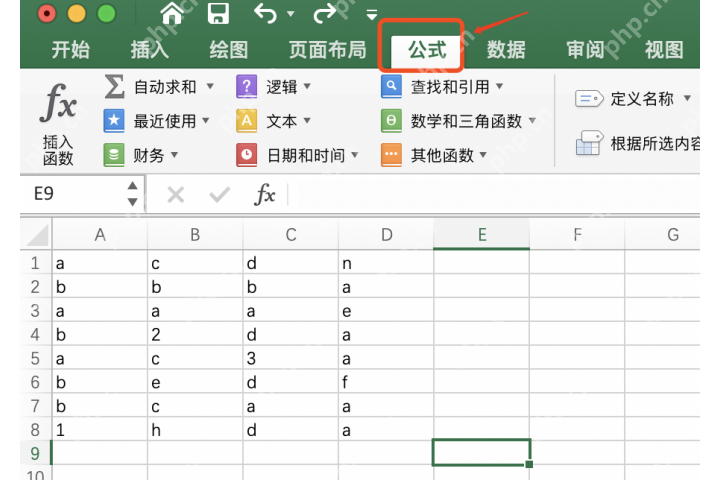
操作时先选中要显示结果的空白单元格,点击顶部的“公式”选项卡,再点左侧的“插入函数”。如果只是临时计数,也可以直接在单元格里输入公式,这个菜单入口主要适合不熟悉函数名称的人用。
步骤二:在插入函数里选择 COUNT
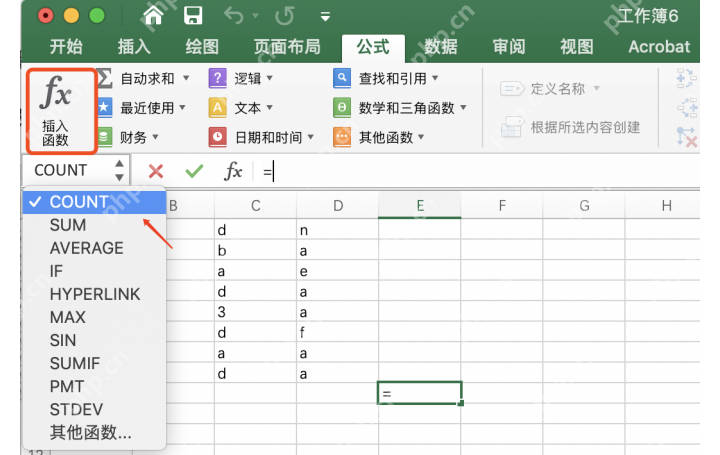
打开函数窗口后,在搜索框里输COUNT,选中列表里的“COUNT”,点确认就能进入参数设置页。COUNT的作用就是统计参数列表里的数字总个数,空白单元格、文字、普通的文本型数字都不会被当成有效数字统计。
步骤三:选择需要计数的数据范围
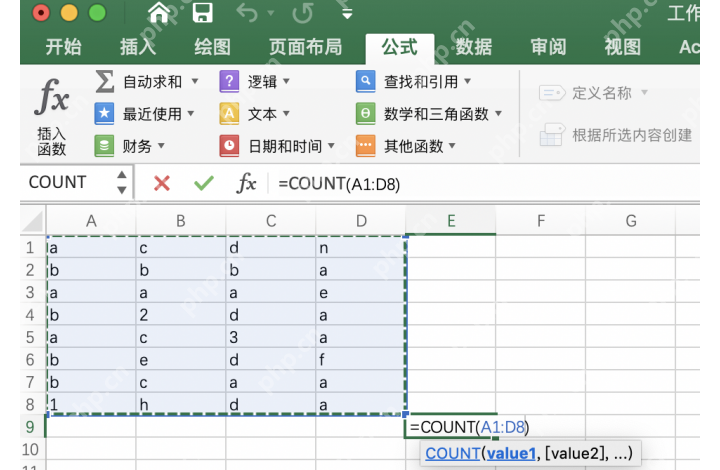
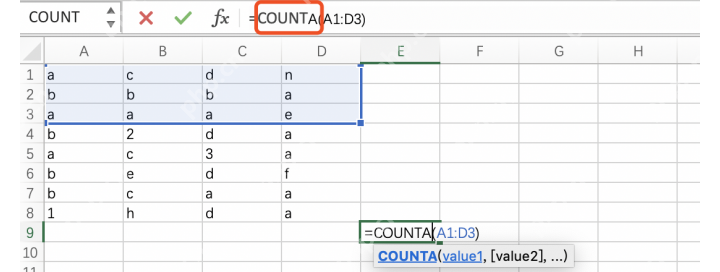
到参数设置这一步,直接用鼠标拖选你要统计的区域就行,比如A1:D8。如果选区里既有文字又有数字,COUNT只会统计其中的有效数字单元格,不会把文字内容算进去。
步骤四:看公式栏和结果单元格
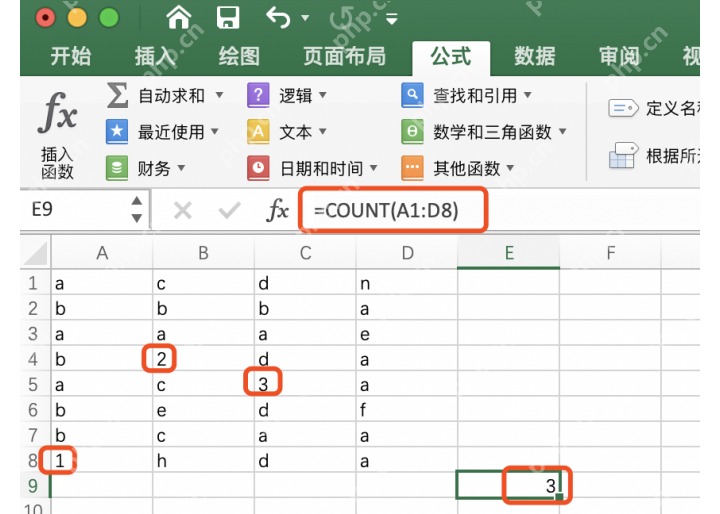
确认选择后,结果单元格就会显示计数值。这里公式栏里显示的是 =COUNT(A1:D8),示例表格里只有1、2、3三个真正的数字,所以结果返回3,这就是COUNT的基础用法。

步骤五:COUNT 为 0 时先判断是不是文本
要是你明明看见单元格里写着“数字”,COUNT返回的结果却是0,先别急着重写公式。先选中这些单元格,检查它们是不是被当成文本格式保存了。COUNT不统计文本内容,所以身份证号、前面带英文单引号的数字、从网页直接复制来的文本型数字,都有可能让统计结果变成0。
步骤六:把文本数字改成常规或数值
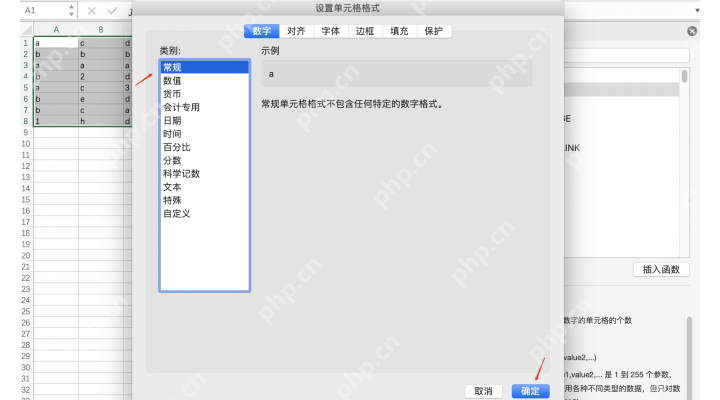
想让COUNT把这些内容统计进去,先选中对应单元格,打开“设置单元格格式”,把格式改成“常规”或者“数值”。如果数据是从外部复制来的,改完格式之后还要双击单元格按回车,或者用分列、乘以1这类方式让Excel重新识别内容。
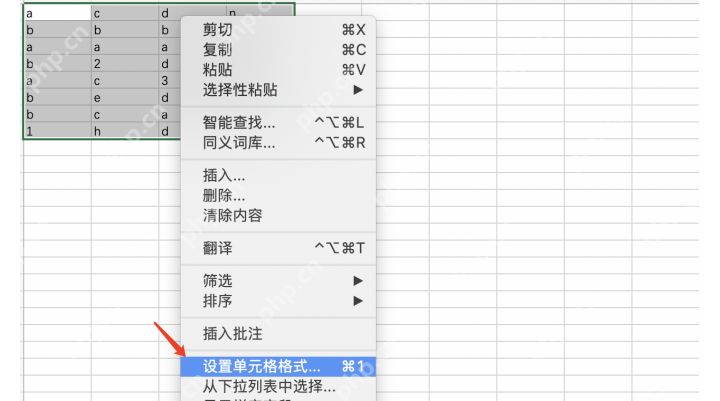
格式切回常规之后,重新输入或者刷新一下公式就行。只有被Excel识别成数字的内容,才会被COUNT计入结果;看起来像数字但本质是文本的内容,公式还是会直接跳过。
最后确认结果
COUNT运行正常的话,公式栏能看到完整的 =COUNT(范围),结果单元格会返回范围内所有有效数字的总个数。如果结果还是0,就接着检查两个地方:是不是选区选错了、单元格内容是不是还停留在文本格式。















