


excel里做拟合曲线,逻辑很简单:先把数据做成散点图,再给数据系列加趋势线就行。要是想改坐标轴范围,直接点选横轴或者纵轴,打开「设置坐标轴格式」面板,手动调整最小值、最大值和主要单位。改完既能看清拟合趋势,还能把图表调整到适配汇报、论文展示的合适尺寸。
先用散点图整理待拟合数据
先把x值和y值分成单独两列,第一列放自变量,第二列放对应的结果值。选中这两列数据,点顶部「插入」选项卡,选散点图就行。实验数据、销售增长、温度变化这类连续数值,用散点图做拟合比普通折线图合适得多。
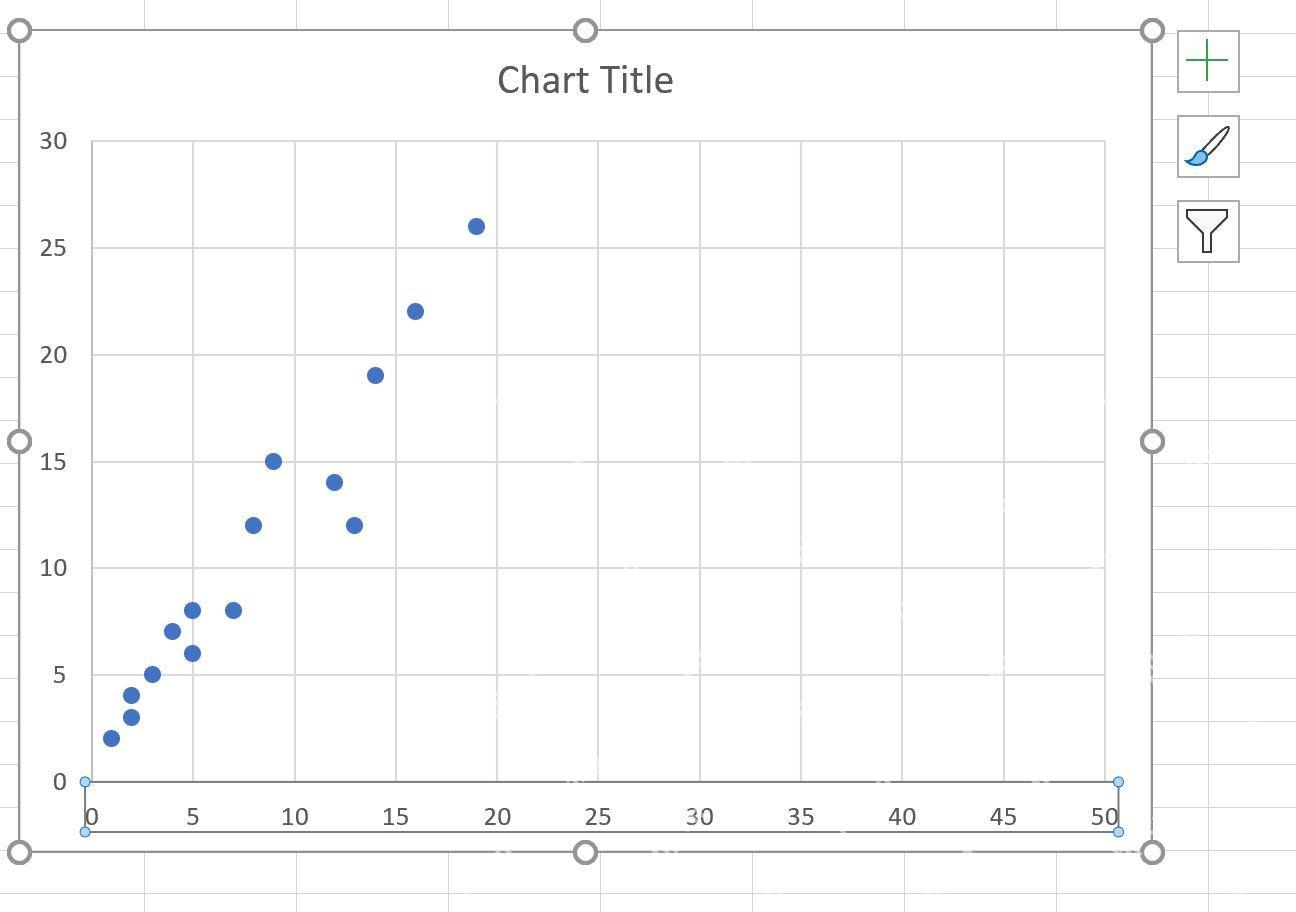
添加合适的拟合曲线
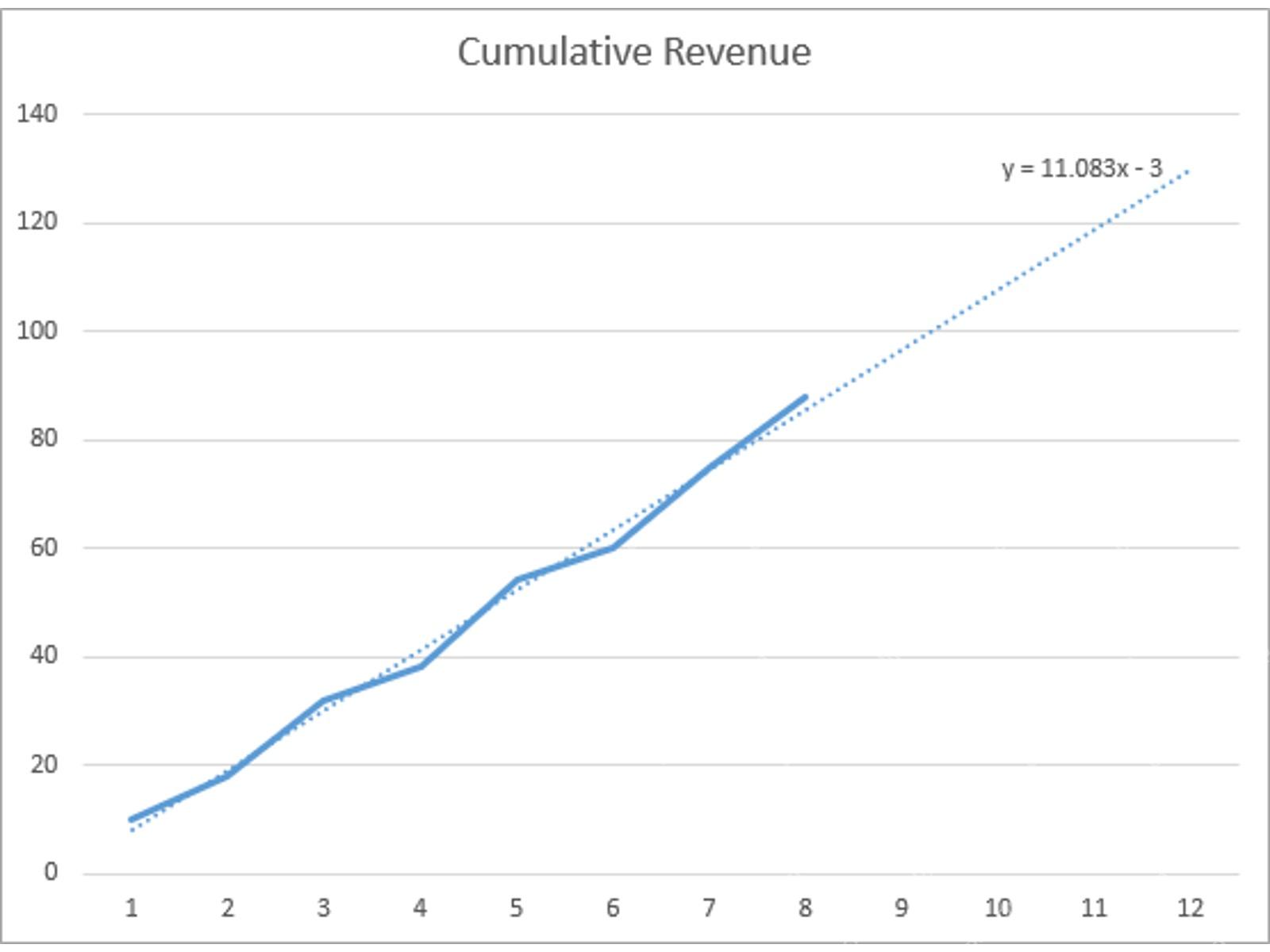
点选图表里的任意数据点,右键直接选「添加趋势线」。要是只看线性关系,选「线性」就好;如果数据明显是弯着上升或者下降的,可以试试多项式、指数或者对数类型。拿不准选哪种的话,先加个线性趋势线当基准,再对照图形走向和R方值判断就行。
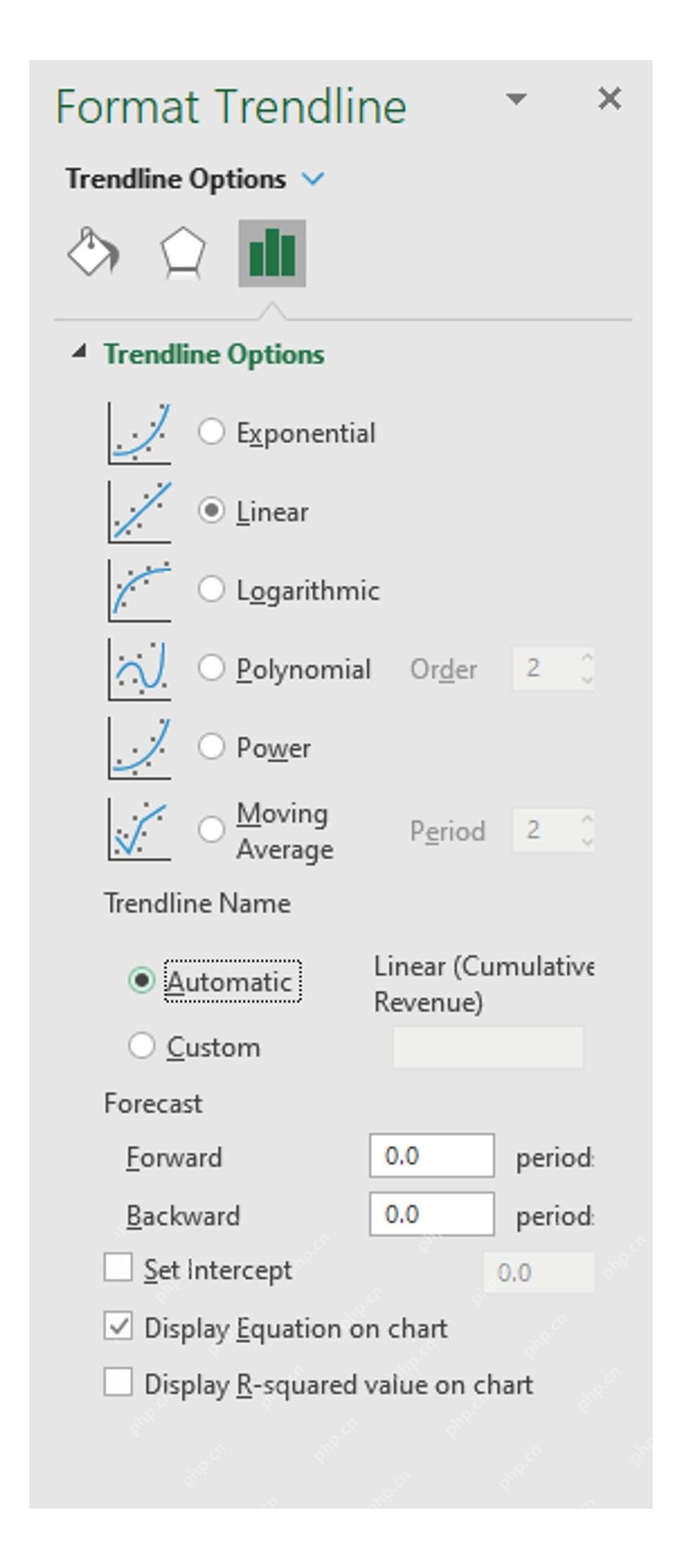
显示公式辅助判断拟合效果
在「设置趋势线格式」的选项栏里,勾上「在图表上显示公式」。要是还想判断拟合的匹配度,再额外勾个「显示R平方值」。公式能直接给出拟合线的斜率和截距,R平方值越接近1,通常说明这条曲线对现有数据的解释度越高。

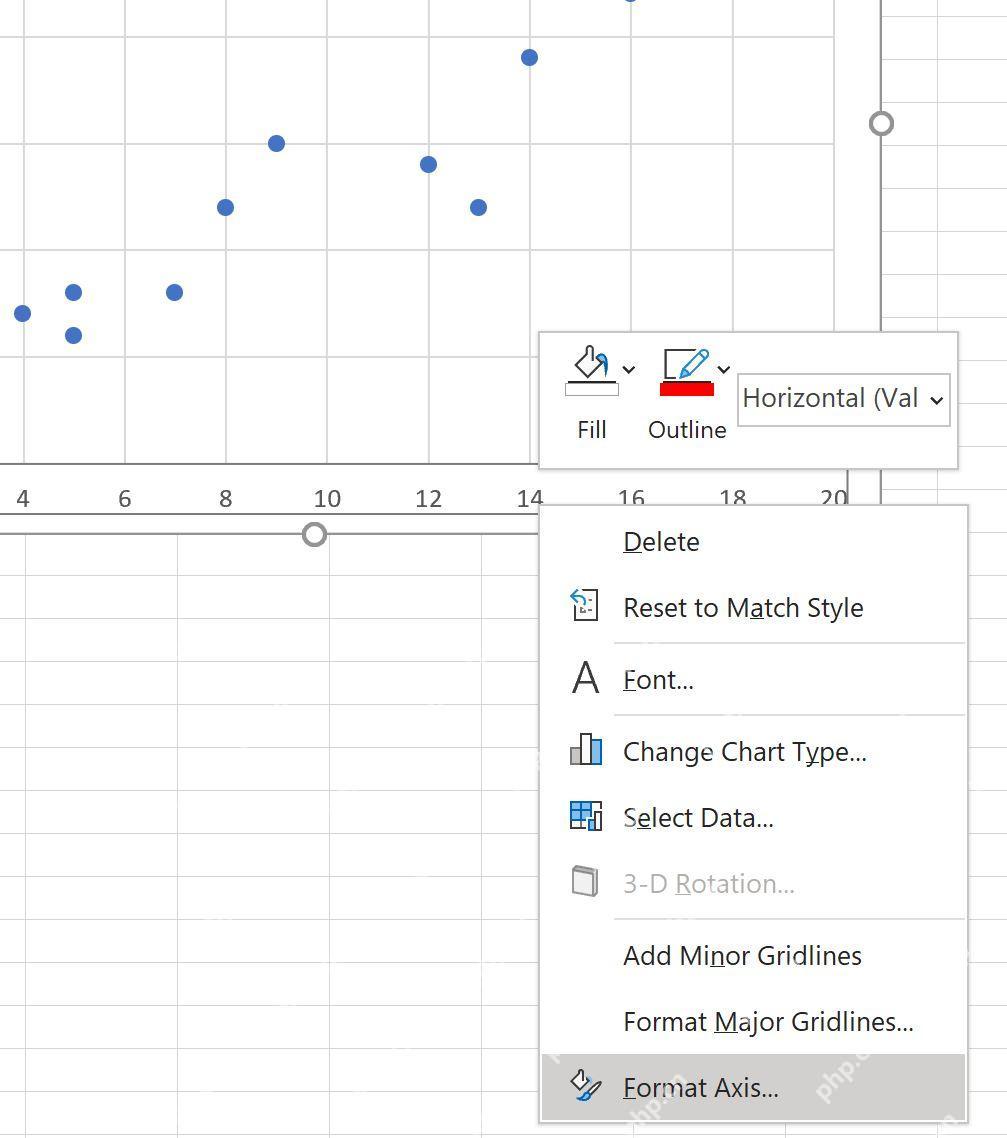
右键坐标轴进入格式设置
要是默认生成的图表坐标范围太宽,所有数据点都挤在角落,就得手动调整坐标。点选横轴或者纵轴,右键呼出菜单,选「设置坐标轴格式」,英文界面对应的选项是 Format Axis。这里调整的只是坐标轴显示范围,完全不会改动原始数据。
调整最小值、最大值和刻度单位
进到坐标轴格式面板里,找到「边界」或者英文的「Bounds」,把最小值、最大值的默认自动模式改成手动输入固定数值。举个例子,你的横轴数据全集中在0到20区间,就可以把默认的最大值50改成20或者25。之后再按需调整「主要单位」,比如设置成每5个单位显示一条刻度线,图表读起来就清爽很多。
拟合曲线和坐标轴要一起检查
改完坐标轴别着急截图保存。先扫一遍,确认所有数据点都没被裁掉,趋势线的公式也还在图表可视范围内。要是坐标轴范围压得太窄,拟合线视觉上会显得比实际更陡;要是范围拉得太宽,数据的变化趋势又会看不出。最稳妥的调整方式是保证所有数据点完整显示,再留出一点空白放公式和图例。
坐标改不好时先检查数据类型
要是碰到横轴的最小值、最大值没法按数字修改的情况,基本都是Excel把横轴识别成了文本分类轴。这时候要么把图表重新改成散点图类型,要么回到数据源表,确认所有x值都是数字格式。只有横轴被判定为数值轴,你才能精确调整坐标范围和刻度间隔。














