


用excel的时候经常碰到这种糟心情况:单元格里看着是数字或者日期,套公式算不出结果,排序也乱得不对。十有八九是内容被识别成了文本格式的字符串。
文本转数字,常用的方法有直接点「转换成数字」、选择性粘贴、VALUE函数三种;文本转日期的话,可以用分列、DATEVALUE函数,或者先改单元格格式再整理数据。
一、先判断内容是不是字符串
先点你要查的目标单元格,看左上角有没有绿色小三角。要是旁边弹出黄色提示按钮,写着「数值以文本形式储存」,那就说明这内容看着是数字,本质是文本。
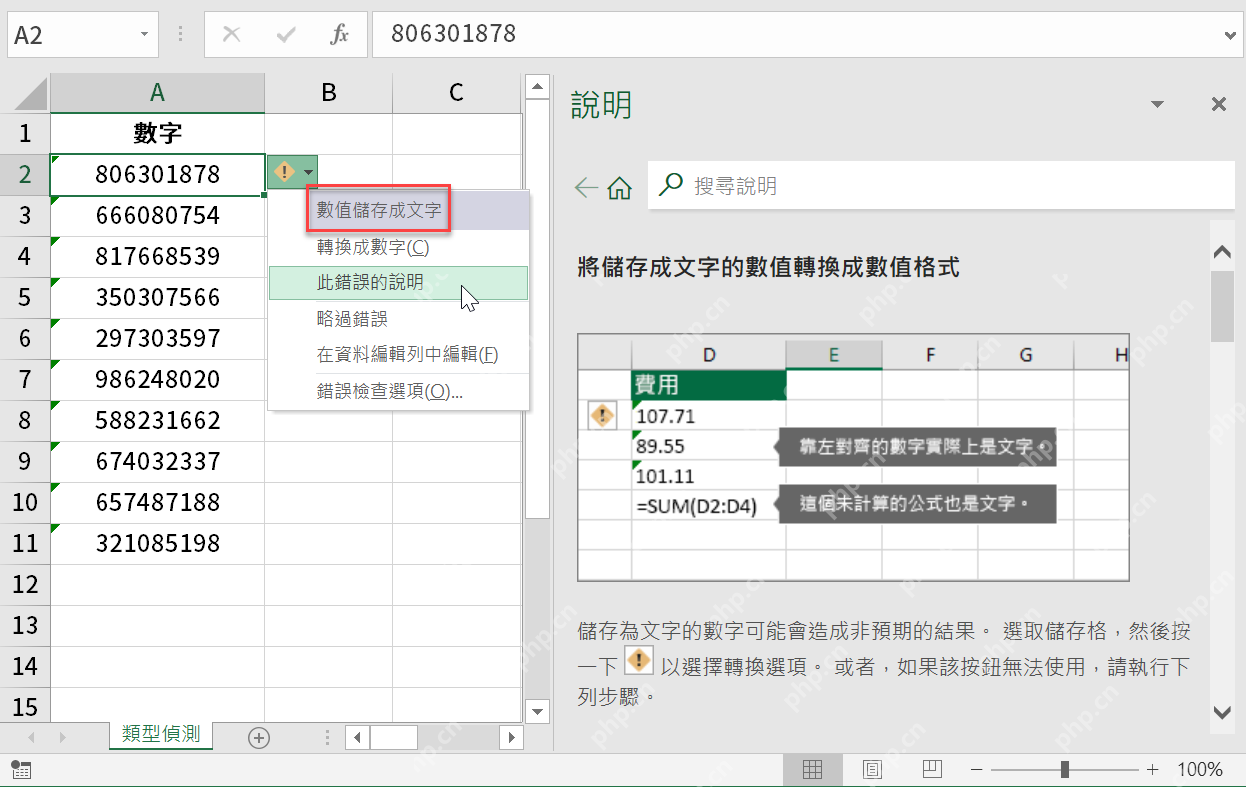
这种文本格式的数字,用SUM求和、算平均值、排序的时候都会出问题,得先转成真的数值才能正常用。
二、把字符串转换为数字
要是单元格旁边直接有那个黄色提示按钮,点一下选「转换成数字」就行。想批量处理的话,先选中整列或者整片要转换的区域,再点同一个转换操作就可以一次性搞定。
要是没看到提示按钮,也可以先随便复制一个空白单元格,再选中所有文本数字区域,右键点「选择性粘贴」,运算那里选「加」或者「乘」。Excel就会自动重算这些内容,把文本格式的字符串数字转成普通数字。
还有个用公式的方法,写=VALUE(A2)就行,适合把一整列文本数字统一转到新列里,之后再复制粘贴为纯数值就好。
三、把字符串转换为日期格式
要是单元格里写的是“20231201”或者“2023/12/1”这种内容,Excel却没把它识别成日期,先把这一列全选中,点开顶部「数据」选项卡,用「分列」功能。跟着向导走,最后一步把列数据格式设为日期,就能把文本日期转成可识别的正常日期。

要是内容本身已经能被Excel识别的日期内容,也可以直接设置单元格格式,选「日期」分类,挑个合适的显示样式就行。
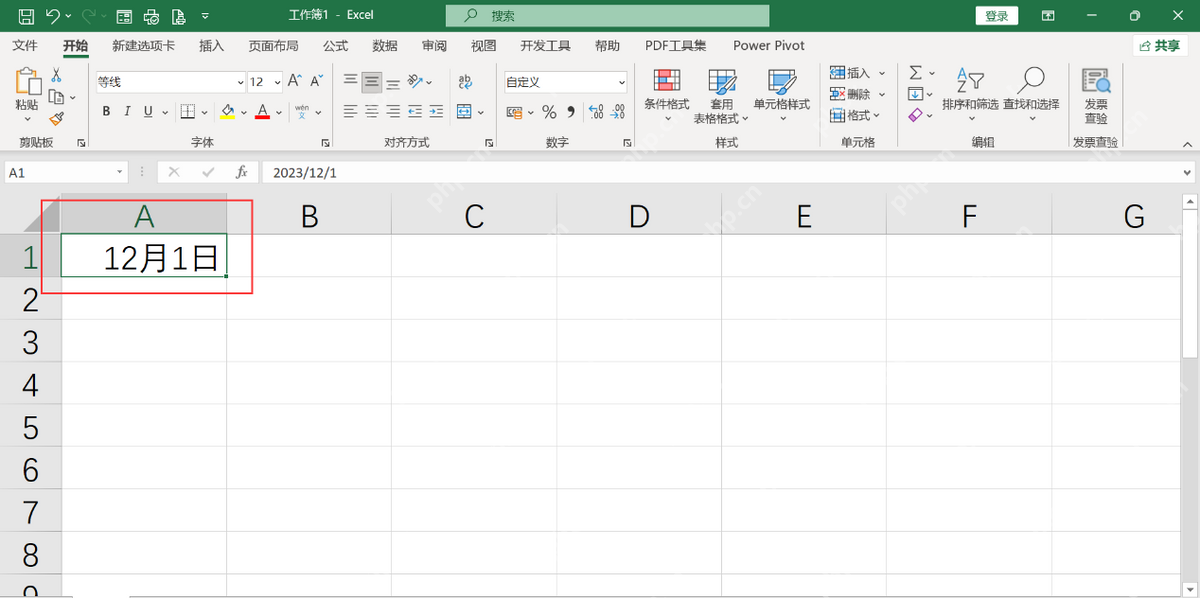
四、用函数处理日期字符串
如果原数据是标准日期文本,比如 A2 里是 2023/12/1,可以在新列输入:
=DATEVALUE(A2)
公式返回结果后,把新列设置成日期格式,就能正常显示为日期。如果原数据是 8 位数字文本,比如 20231201,可以拆成年月日再组合:
=DATE(LEFT(A2,4),MID(A2,5,2),RIGHT(A2,2))
五、转换后再检查公式和排序
全部转完之后,最好随手做个测试,比如求和、筛选或者排个序。真正的数字会按大小排序,真正的日期会按时间顺序排列;如果还是按文本顺序排,比如 1、10、2 这种结果,就说明还有内容没转干净。
很多时候从其他系统导出来的数据,常会带空格或者看不见的特殊字符。碰到这种情况,可以把 TRIM、CLEAN、VALUE 几个函数搭配着用,先清理掉多余字符,再做数字或日期转换。













