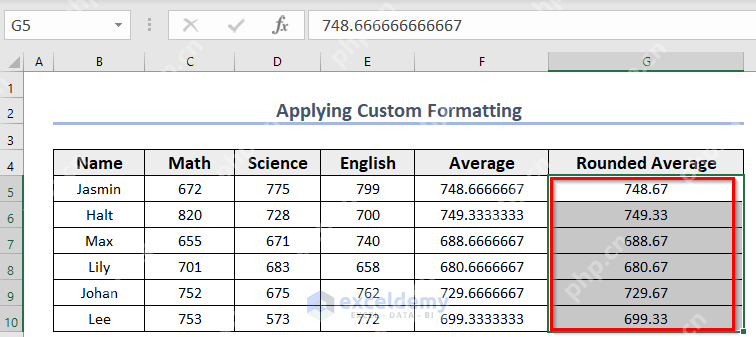
excel里要给数字保留两位小数,最快的方法就是选中数据,直接点「开始」选项卡下的小数位按钮。要是你不想看到23.00这种末尾带多余0的效果,别用固定补两位的 0.00 格式,换成自定义格式 0.## 就行。前者适合金额、考试成绩这类必须强制显示两位小数的场景,后者更适配普通统计数值。
用小数位按钮把数字显示成两位
先框选要处理的所有数字区域,切到「开始」选项卡,找到「数字」功能组,点里面的「增加小数位数」或者「减少小数位数」按钮,调到刚好显示两位就行。最后单元格会出来748.67、749.33这类效果,要注意这个操作只是改了显示样式,编辑栏里的原始数值还是保留了完整的多位小数。
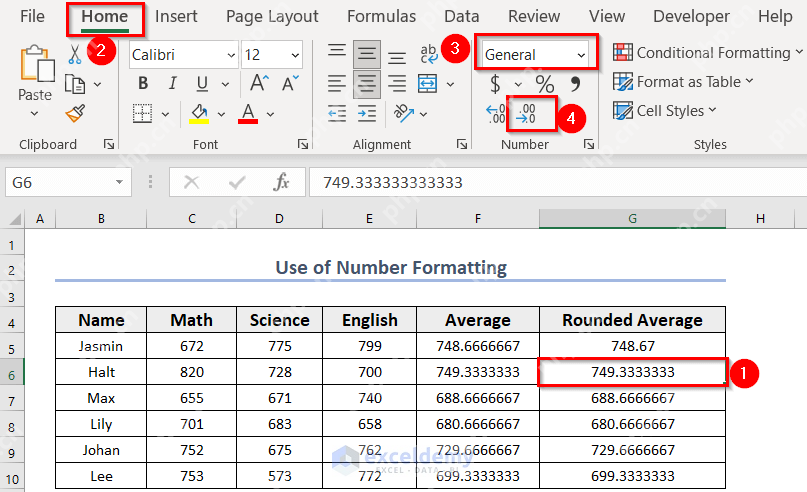
不想显示末尾 0 就用自定义格式
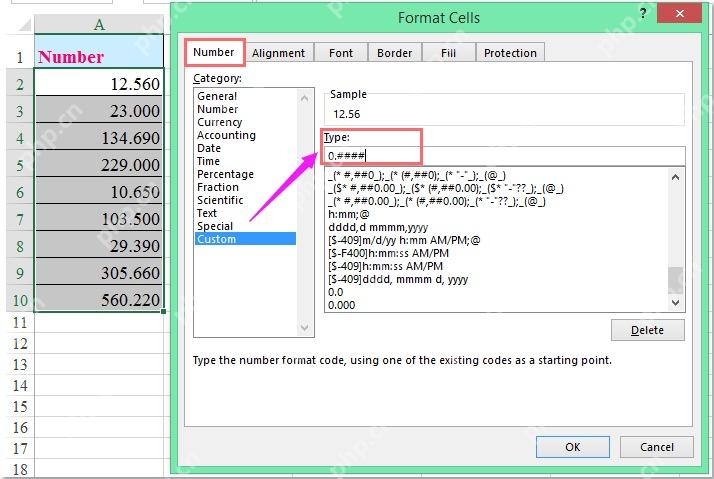
要是你觉得23.00直接显示成23更符合表格使用习惯,选中目标区域按 Ctrl + 1 调出「设置单元格格式」面板,切到「自定义」分类,在类型输入框里填 0.## 就好。这个格式的规则很简单:整数部分正常输出,小数部分最多展示两位,有有效数字就显示,没有就自动省略末尾的0。

需要真正改数值时再用 ROUND
前面说的两种方法都只是改显示效果,公式栏里存的还是完整原值。如果后续还要用这些数做计算,想要从根源上把数值按两位小数四舍五入,可以在旁边空白单元格输入公式 =ROUND(A2,2),再下拉填充整列就行。核对结果的时候别只看单元格表面显示,点开公式栏确认,就能知道数值是不是真的被修改成两位小数了。