
讲师中心 微信公众号
AI工具推荐 视频效率加速

Excel求和为什么是0 用sum求和显示为0怎么解决图文步骤

千磊小哥_6158

千磊小哥_6158

发布时间:2026-07-24 18:21:32

|

1238人浏览过

|

来源于php中文网

原创

excel里明明选了一整列数字,用sum求和结果却是0,绝大多数情况不是公式写错了,而是这些看起来是数字的内容,实际上是按文本格式存储的。不用急着重写公式,按下面几步挨个排查,很快就能定位问题。

先看单元格左上角有没有绿色提示

点击选择求和区域里任意一个存数字的单元格,留意单元格左上角的小绿三角,还有旁边的黄色感叹号提示按钮。要是点开提示菜单,能看到“数值储存成文字”“转换成数字”这类选项,就说明SUM函数根本没把这些内容当成正常数值参与计算。
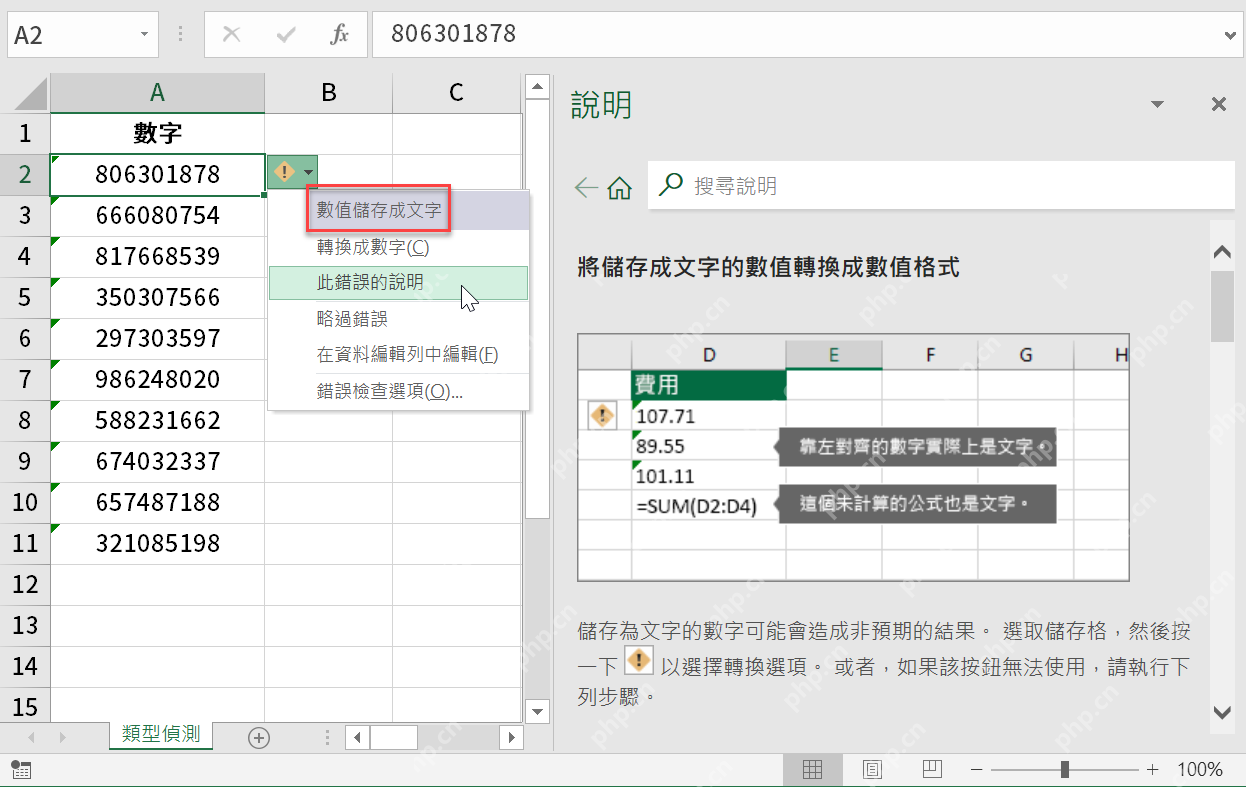
Excel单元格左上角绿色提示显示数值储存成文字并提供转换成数字选项

再检查单元格格式是不是文本

选中所有出问题的数字区域,右键打开“设置单元格格式”。要是这些单元格之前被设成了“文本”格式,之后往里面输入的数字都会继续按文本保存,用SUM求和自然很容易显示为0。
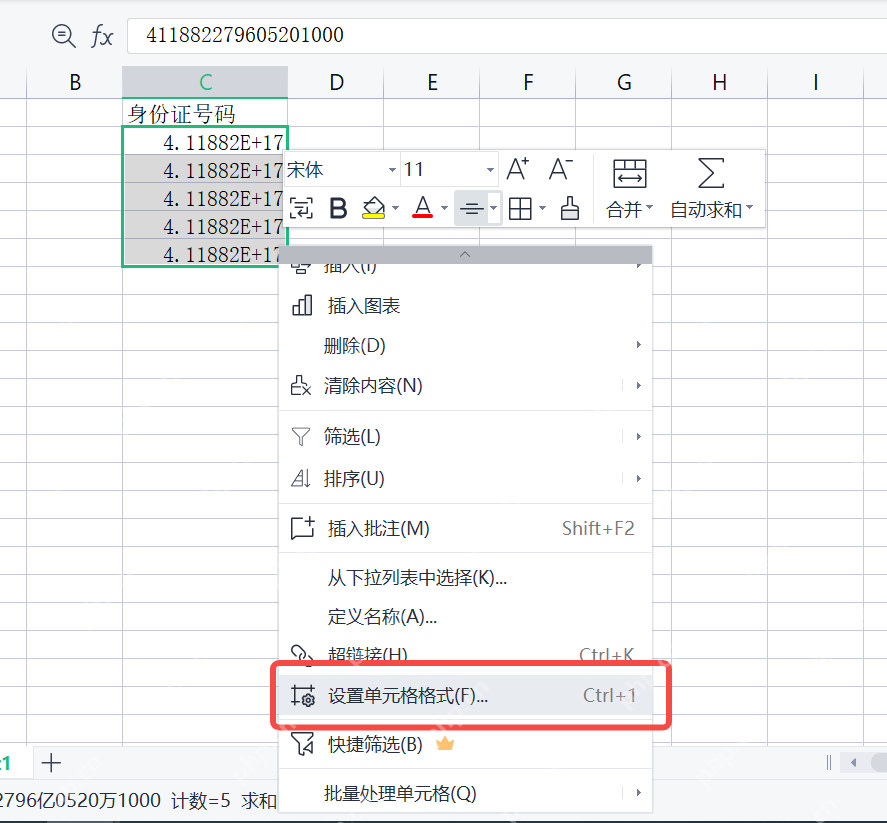
表格中选中数字区域后右键打开设置单元格格式入口

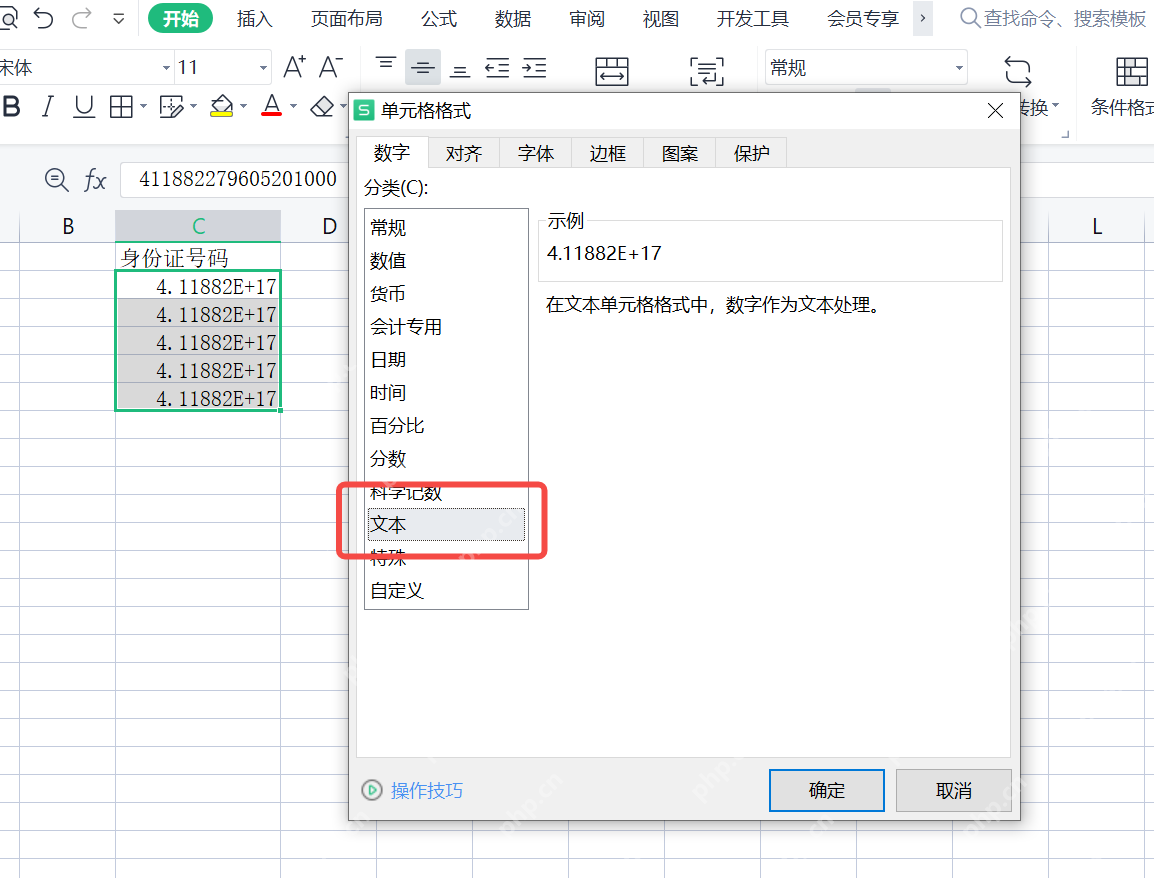
在弹出的单元格格式窗口里,把分类从“文本”改成“常规”或“数值”就行。如果这批数据是身份证号、订单号这类不需要参与求和的编号,可以继续保留文本格式;只有金额、数量、分数这类需要计算的内容,才需要改成数值格式。

Excel Auto Clean
Excel Auto Clean

自动整理Excel表格、去重、排序、生成报表

下载

单元格格式窗口中当前分类为文本导致数字按文本处理

把文本数字真正转换成数值

只改单元格格式,不一定能立刻修复之前存的旧数据。带绿色提示的单元格,直接选中整块区域,点击黄色提示按钮,再选“转换成数字”。转换完之后要么重新输入SUM公式,要么双击一下原来的求和公式再按回车刷新一次就行。

用乘以1快速批量修复

要是黄色提示按钮点了不好用也没关系,找个空白单元格输入1,复制这个单元格,再选中所有待处理的文本数字,打开“选择性粘贴”,运算选项选“乘”。这一步会把所有文本数字批量转成正常数值,原来的数字大小不会有任何变化。

确认SUM公式引用区域没选错

数字格式都修好之后,点一下显示SUM结果的单元格,看看顶部公式栏里的引用范围对不对,比如本来要算的是=SUM(B2:B20),别少选一段,也不要不小心把表头、空白列或者其他表的数据选进去。要是范围和数据格式都没问题,求和结果还是0,再去检查下是不是启用了筛选、藏了隐藏行,或者Excel的公式计算模式被改成手动了。


热门AI工具

更多
Atoms
Atoms Hot

Atoms是一款AI智能体工具,第一支自动构建真实业务的 AI 团队。

超级简历WonderCV

一款AI办公效率工具,主要用于免费求职简历模版下载制作,应届生职场人必备简历制作神器,适合需要提升相关任务效率的用户。

DeepSeek

DeepSeek是一款面向对话、写作、编程和推理场景的AI大模型工具。

WorkBuddy

一款AI办公效率工具,主要用于腾讯云推出的AI原生桌面智能体工作台,适合需要提升相关任务效率的用户。

豆包大模型

豆包大模型是一款由字节跳动推出的企业级大语言模型服务平台。

切问学术

切问学术是一款AI论文写作工具,复旦大学NLP团队推出的AI学术智能体。

讯飞绘文

讯飞绘文是一款由科大讯飞推出的一站式 AIGC 内容运营平台。

二狗PPT
二狗PPT Hot

一款AI演示文稿工具,主要用于专为中式职场打造的AI PPT生成工具,适合需要提升相关任务效率的用户。

音述AI
音述AI Hot

一款AI音频处理工具,主要用于音述AI是一个以“用声音述说故事”为核心的 AI 音乐创作与声音分享社区,适合需要提升相关任务效率的用户。

相关专题

更多
excel对比两列数据异同
excel对比两列数据异同

Excel作为数据的小型载体,在日常工作中经常会遇到需要核对两列数据的情况,本专题为大家提供excel对比两列数据异同相关的文章,大家可以免费体验。

4521

2023.07.25

excel重复项筛选标色
excel重复项筛选标色

excel的重复项筛选标色功能使我们能够快速找到和处理数据中的重复值。本专题为大家提供excel重复项筛选标色的相关的文章、下载、课程内容,供大家免费下载体验。

2716

2023.07.31

excel复制表格怎么复制出来和原来一样大

本专题为大家带来excel复制表格怎么复制出来和原来一样大相关文章,帮助大家解决问题。

2520

2023.08.02

excel表格斜线一分为二
excel表格斜线一分为二

在Excel表格中,我们可以使用斜线将单元格一分为二。本专题为大家带来excel表格斜线一分为二怎么弄的相关文章,希望可以帮到大家。

1424

2023.08.02

excel斜线表头一分为二
excel斜线表头一分为二

excel斜线表头一分为二的方法有使用合并单元格功能方法、使用文本框功能方法、使用自定义格式方法。本专题为大家提供excel斜线表头一分为二相关的各种文章、以及下载和课程。

677

2023.08.02

绝对引用的输入方法
绝对引用的输入方法

绝对引用允许在公式中引用一个固定的单元格,而不会随着公式的复制和粘贴而改变引用的单元格。本专题为大家提供绝对引用相关内容的文章,大家可以免费体验。

5128

2023.08.09

java导出excel
java导出excel

在Java中,我们可以使用Apache POI库来导出Excel文件。本专题提供java导出excel的相关文章,大家可以免费体验。

5863

2023.08.18

excel输入值非法
excel输入值非法

在Excel中,当输入的数值非法时,有以下多种处理方法。本专题为大家提供excel输入值非法的相关文章,大家可以免费体验。

1561

2023.08.18

Buffalo框架数据库开发全教程
Buffalo框架数据库开发全教程

本专题围绕Buffalo框架数据库开发,讲解database.yml多环境配置、soda与fizz迁移生成回滚、模型结构体标签、增删改查与条件查询、一对多与多对多关联、数据校验、回调钩子、事务处理及原生SQL执行能力。

20

2026.09.23

热门下载

更多
网站特效
/
网站源码
/
网站素材
/
前端模板

精品课程

更多
相关推荐
/
热门推荐
/
最新课程
Excel 教程
Excel 教程

共162课时 | 43.3万人学习

成为PHP架构师-自制PHP框架
成为PHP架构师-自制PHP框架

共28课时 | 3.5万人学习

关于我们 免责申明 举报中心 意见反馈 讲师合作 广告合作 最新更新
php中文网:公益在线php培训,帮助PHP学习者快速成长!
关注服务号
PHP中文网订阅号
每天精选资源文章推送

Copyright 2014-2026 https://www.php.cn/ All Rights Reserved | php.cn





