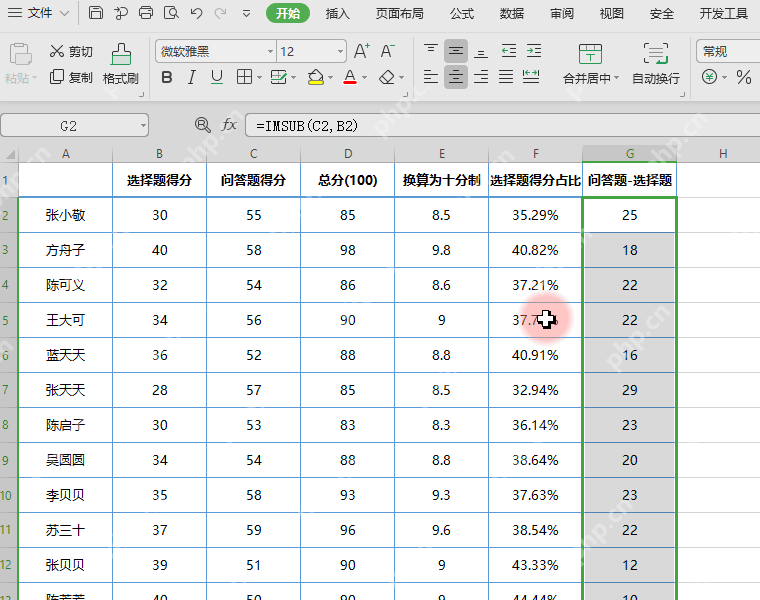
在excel里做加减乘除混合运算,直接在单元格输入等号加公式就行,比如 =b2+c2-d2*e2/f2;哪一段要优先计算,直接给那部分加括号就好。结果需要固定保留小数的话,既可以选中结果列直接设置小数位,也可以把原公式整个套进 round(原公式,2) 函数里。下面用wps表格界面演示,excel的公式符号、填充柄和小数位设置规则和它完全一致。
先确认参与计算的列
先把待计算的数据整理好,同一条数据的所有字段放在同一行,比如选择题得分、问答题得分、总分、换算分这些列。混合运算最怕引用错列,写公式前先扫一眼表头,确认每一列代表的含义。
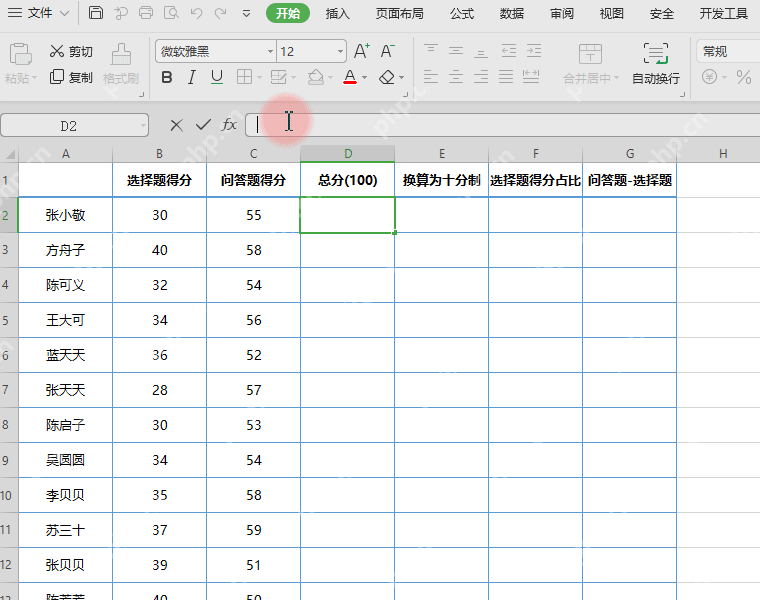
用等号开始输入公式
点到要放结果的单元格,先输入等号,再直接点选参与计算的单元格。加号用 +,减号用 -,乘号用 *,除号用 /;别用中文的乘号或除号,表格识别不了,不会按公式正常运算。
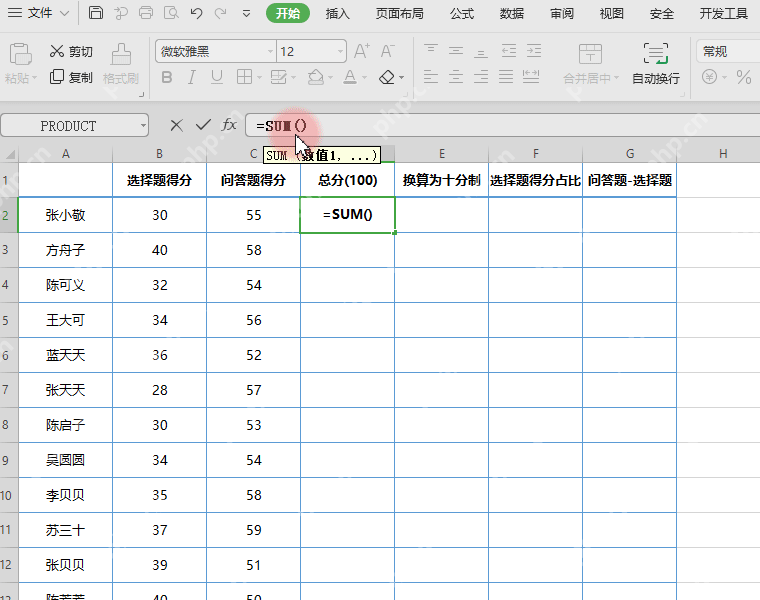
乘除和加减混在一起时注意顺序
表格默认会先算乘除,再算加减。比如要把两项相加后再除以 2,就得写成 =(B2+C2)/2;如果漏了括号,结果会变成先除后加,最终数字完全不对。
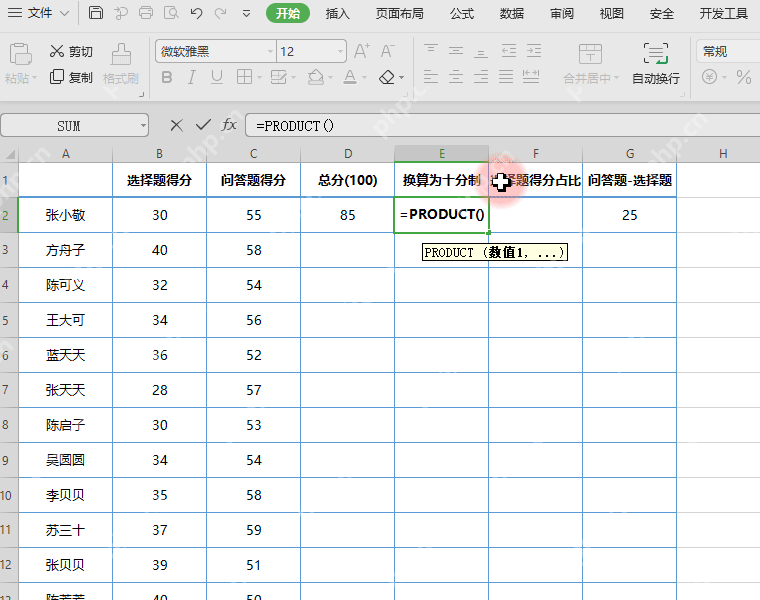
确认结果后向下填充公式
第一行结果算出来后,先核对公式栏里的引用范围有没有错,再拖动单元格右下角的填充柄向下复制公式。填充后每一行的引用会自动匹配对应行号,批量计算整列成绩或金额都很方便。

将 PySpark .show() 输出转为 Tab 分隔文本,方便粘贴 Excel。触发词:pyspark、数据转excel、表格整理、venus数据、show输出、复制到excel、数据格式化。
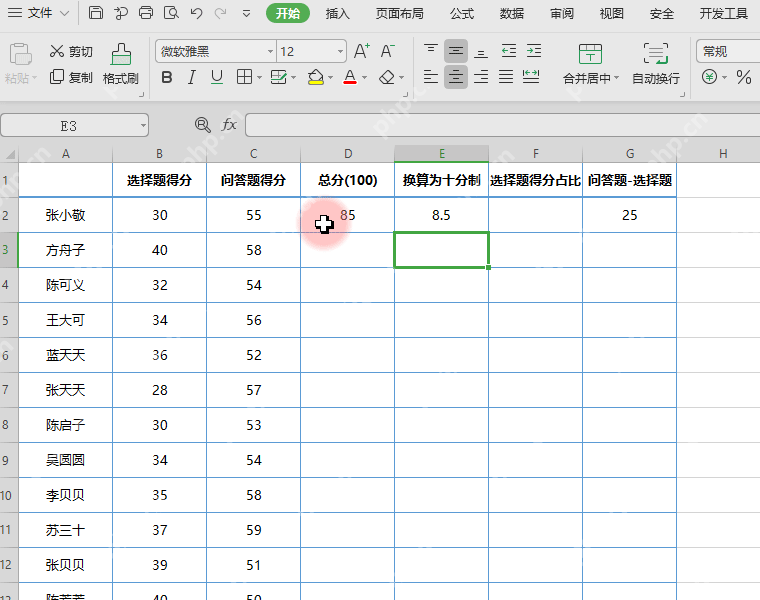
选中需要保留小数的结果列
结果里出现 8.5、35.29% 这类位数不统一的小数时,直接选中整列结果调整格式。只改单个单元格会导致同一列格式不统一,后续打印或者继续统计的时候很容易看乱。
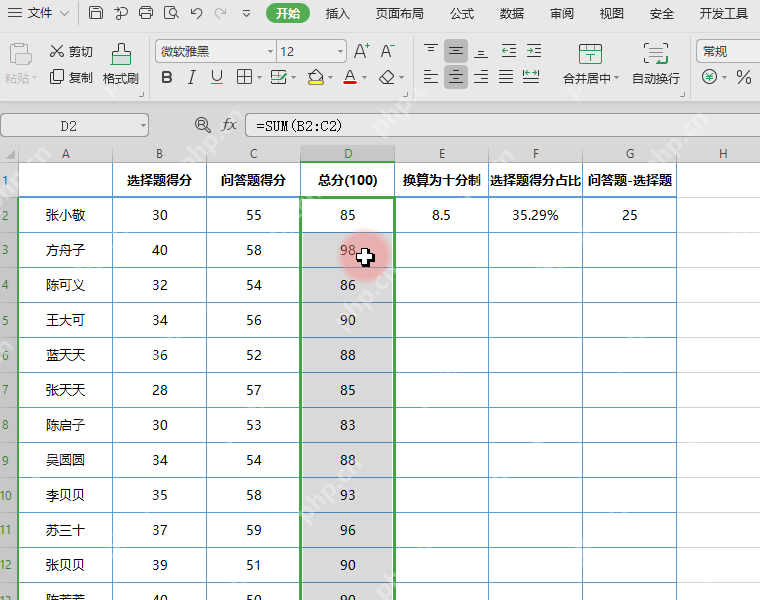
用数字格式控制小数位
在「开始」选项卡的数字格式区域,可以把结果设成普通数值、百分比格式,直接调整小数位。只想显示两位小数的话,点减少或增加小数位按钮就行;如果要让后续参与计算的值也同步四舍五入,用 =ROUND(原公式,2) 更稳妥。
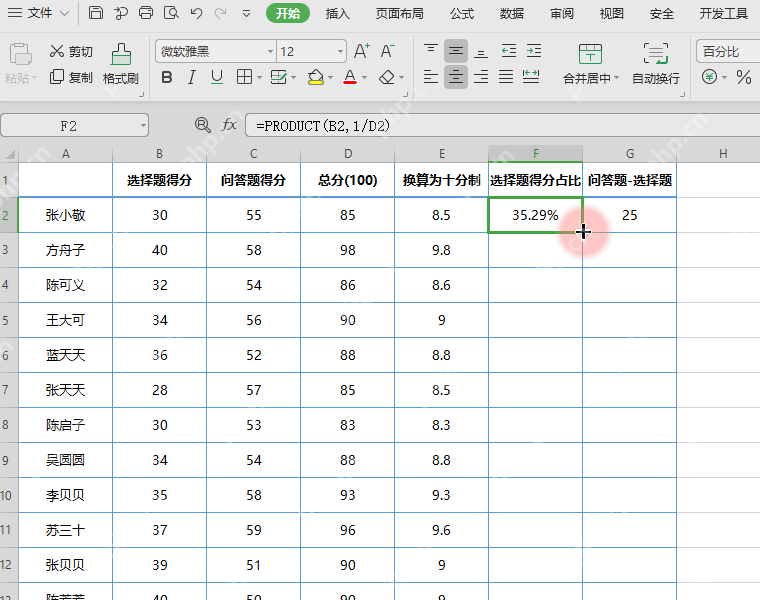
检查保留小数后的结果是否可用
最后扫一遍整列结果,确认数字位数统一,百分比、分数和普通数值没有混在同一列。后续如果还要继续求和或排序,尽量保留原始计算列,再单独做一个用来展示的小数格式列。