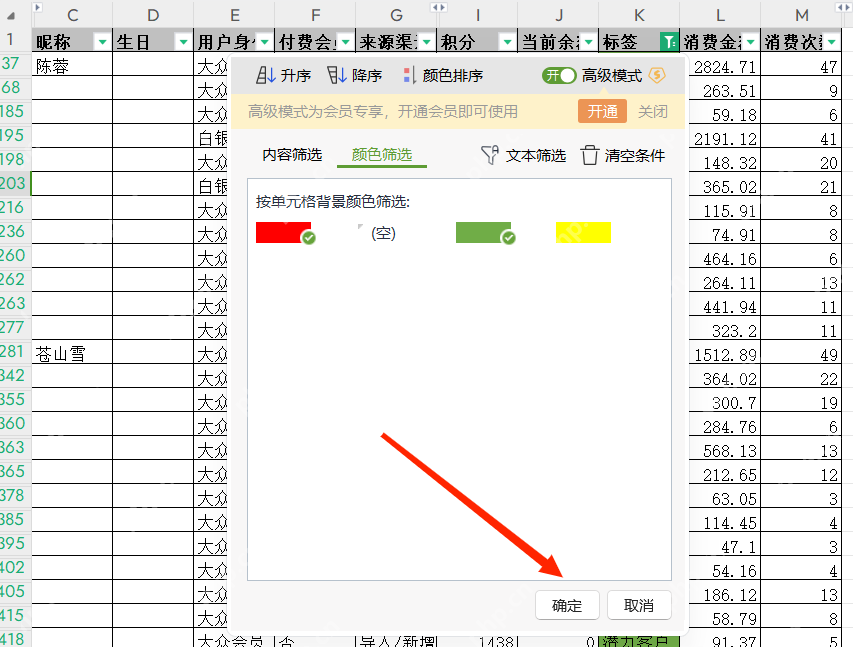
想给表格里符合要求的内容批量变色,先选中要处理的数据区域,用「条件格式」设好规则和填充色就行。要是之后想把带颜色的单元格单独筛出来,点列标题上的筛选箭头,选「颜色筛选」再挑对应的颜色就好。下面用wps表格演示步骤,excel的对应功能也在「开始」选项卡的「条件格式」和筛选下拉菜单里,操作逻辑完全一样。
选中要检查的单元格区域
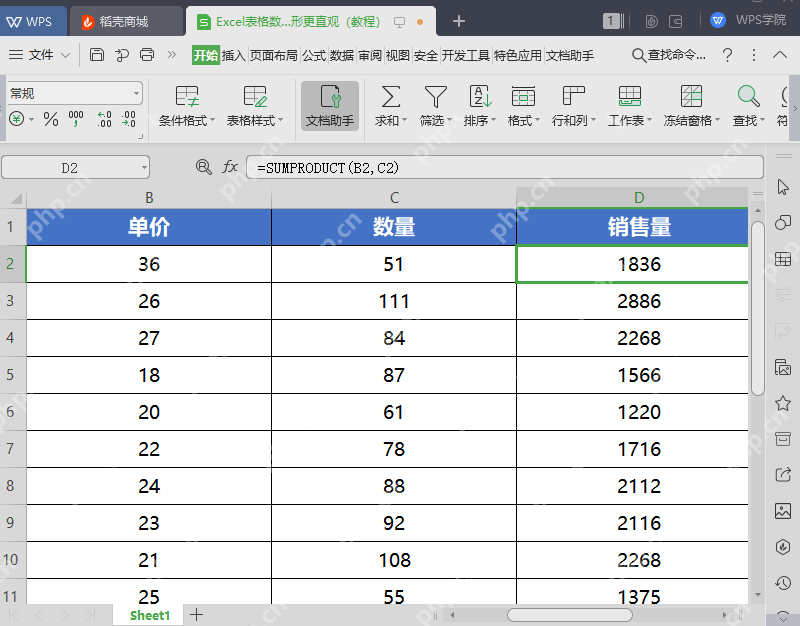
直接框选你需要判断的整列或者整个表格区域,比如销量、库存数这类数字列。别只点选单个单元格,不然条件格式只会作用在这一个格子上,后面出不来整列的变色效果。
打开条件格式规则窗口
点顶部「开始」选项卡,找到「条件格式」按钮点开,选对应你当前数据类型的规则:要匹配文字内容就用「文本包含」,数字的话可以选「大于」「小于」「介于」这类规则。
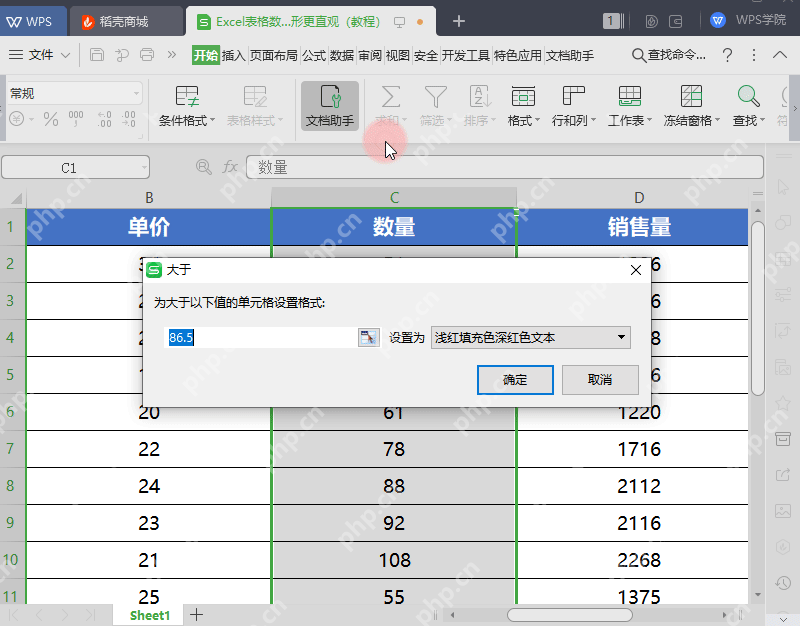
输入指定条件并确认
弹出来的规则窗口里填好判断阈值,比如大于10、或者包含某个关键词,再挑你想要的突出显示样式。点确认之前扫一眼应用范围,如果自动填的范围不是你刚才选的整列,先关掉窗口重新选好区域再设置。
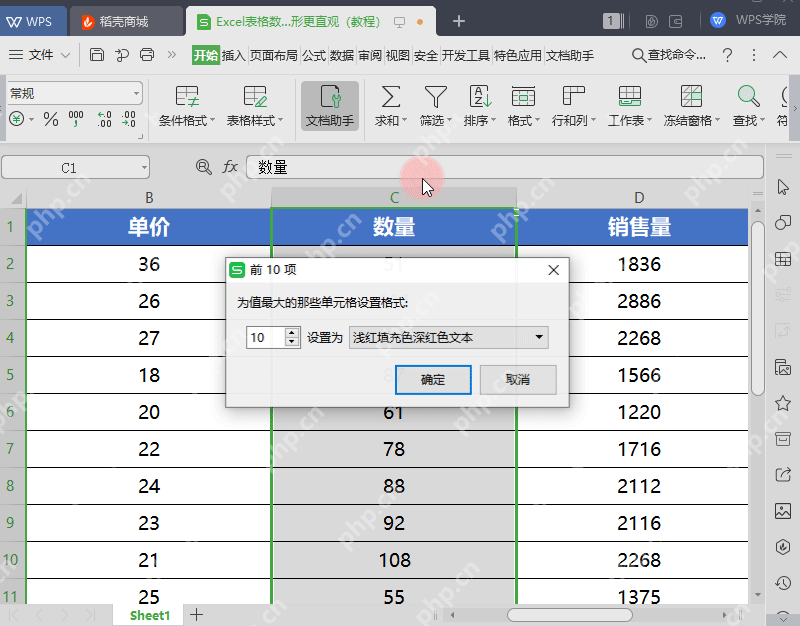
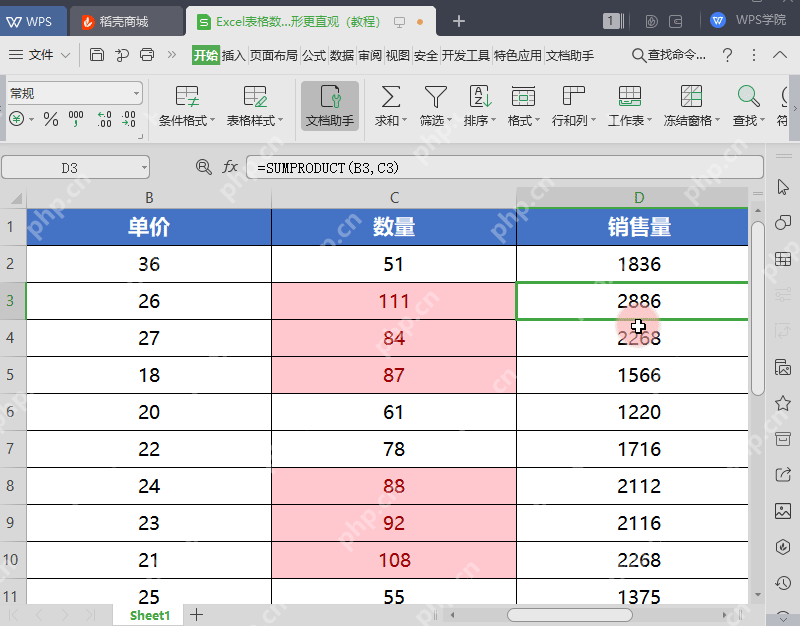
检查指定内容是否已经变色
设置完点确定,符合条件的单元格会自动套上填充色。这里可以看到数量列里数值超10的单元格都变成了浅红底,没达标的保持原样,说明规则的应用范围没出错。

需要其他颜色时修改填充色
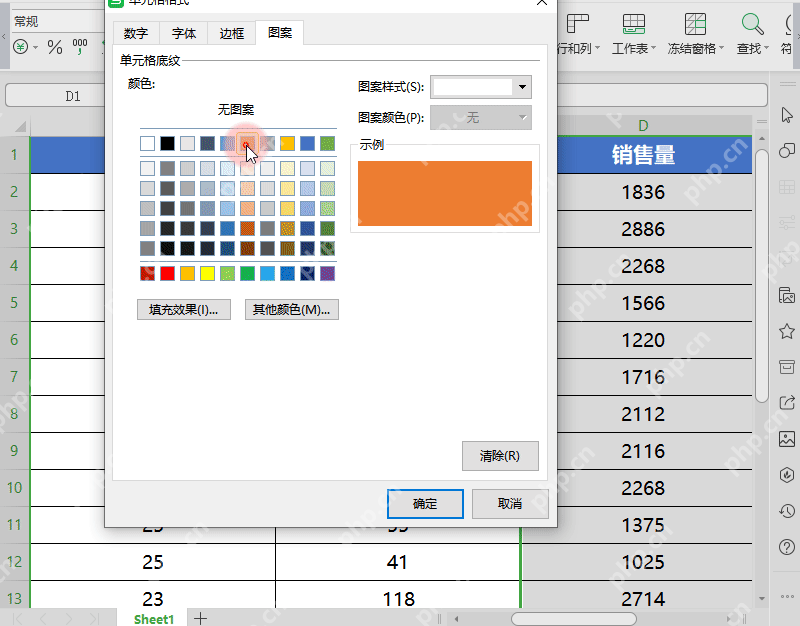
如果默认的颜色看着不舒服,直接在规则的自定义格式里改填充色就行。别选太深的颜色,不然会盖住单元格里的文字数字,浅橙、浅绿这类低饱和度的颜色最适合后续做筛选。
确认新颜色和数据仍然对应
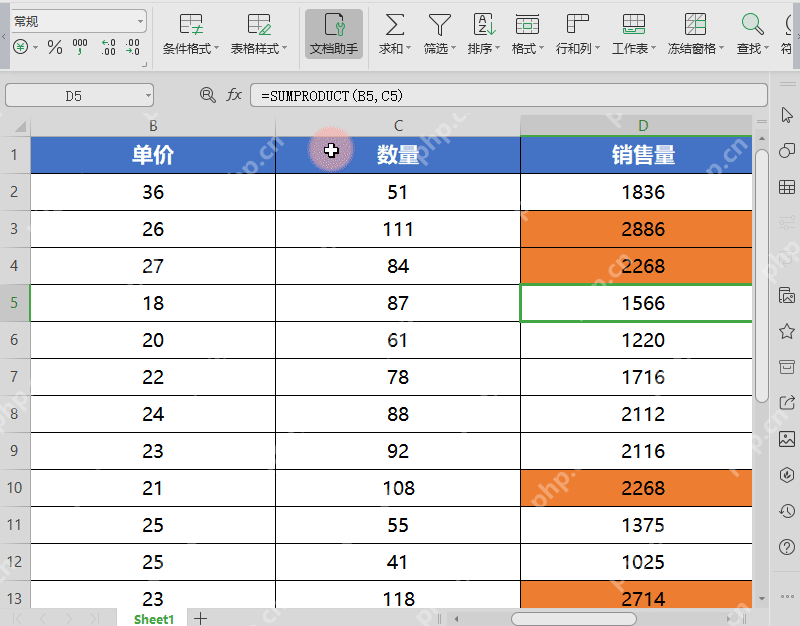
换完新颜色之后,快速扫一遍整列的命中项,确认只有符合条件的单元格变了色。如果出现整列全变色的情况,一般是规则条件写错了,或者之前选应用范围的时候不小心选到了整张表。
按颜色筛选有颜色的单元格
所有符合条件的单元格都标好颜色之后,点列标题旁边的筛选小箭头,找到「颜色筛选」选项,勾选你要保留的单元格背景色就好。筛选之前最好确认所有带颜色的单元格都是同一套条件格式生成的,要是手动涂的颜色和条件格式生成的颜色混在一起,筛选结果很可能多出你不想要的行。