


excel里要筛出符合条件的数据,先选好表格区域,点顶部「数据」选项卡的「筛选」,点每列标题旁边的小箭头就能自定义筛选规则。要快速批量生成规律数字也很简单,先输前两个数给excel明确规律,再拖填充柄往下拉就行。下面的操作步骤都是按microsoft 365 / excel 2021的常用界面写的,wps表格对应的按钮位置和名字也几乎一样。
操作一:先选中包含表头的数据区域
操作前随便点下表格里的任意单元格就行,最好保证第一行是表头,比如常见的“编号、性别、金额、数量”这类。要是表格中间有空行,Excel很可能只会识别空行之前的部分,遇到这种情况要么先把空行的缺漏数据补上,要么直接手动框选整个完整的数据区域。
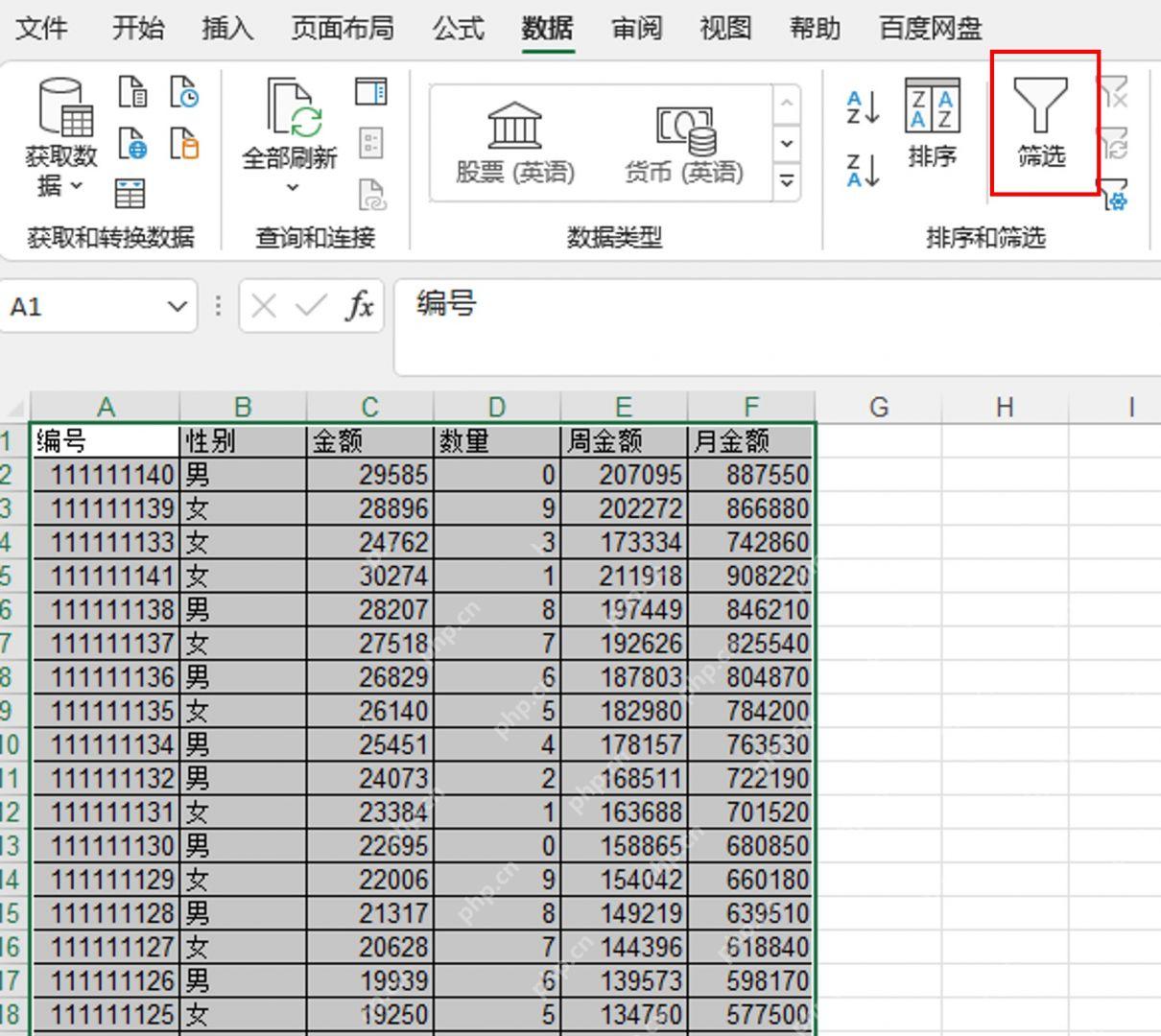
操作二:打开筛选菜单并设置条件
点表头右侧的小三角,就能调出当前列的筛选菜单。筛数字可以直接用“数字筛选”,筛文字的话要么用顶部搜索框要么直接勾选想要的条目;要是只想保留某一种颜色、某个数值范围或者指定的几个值,直接在这个菜单里把不需要的项目勾掉,点“确定”就生效了。
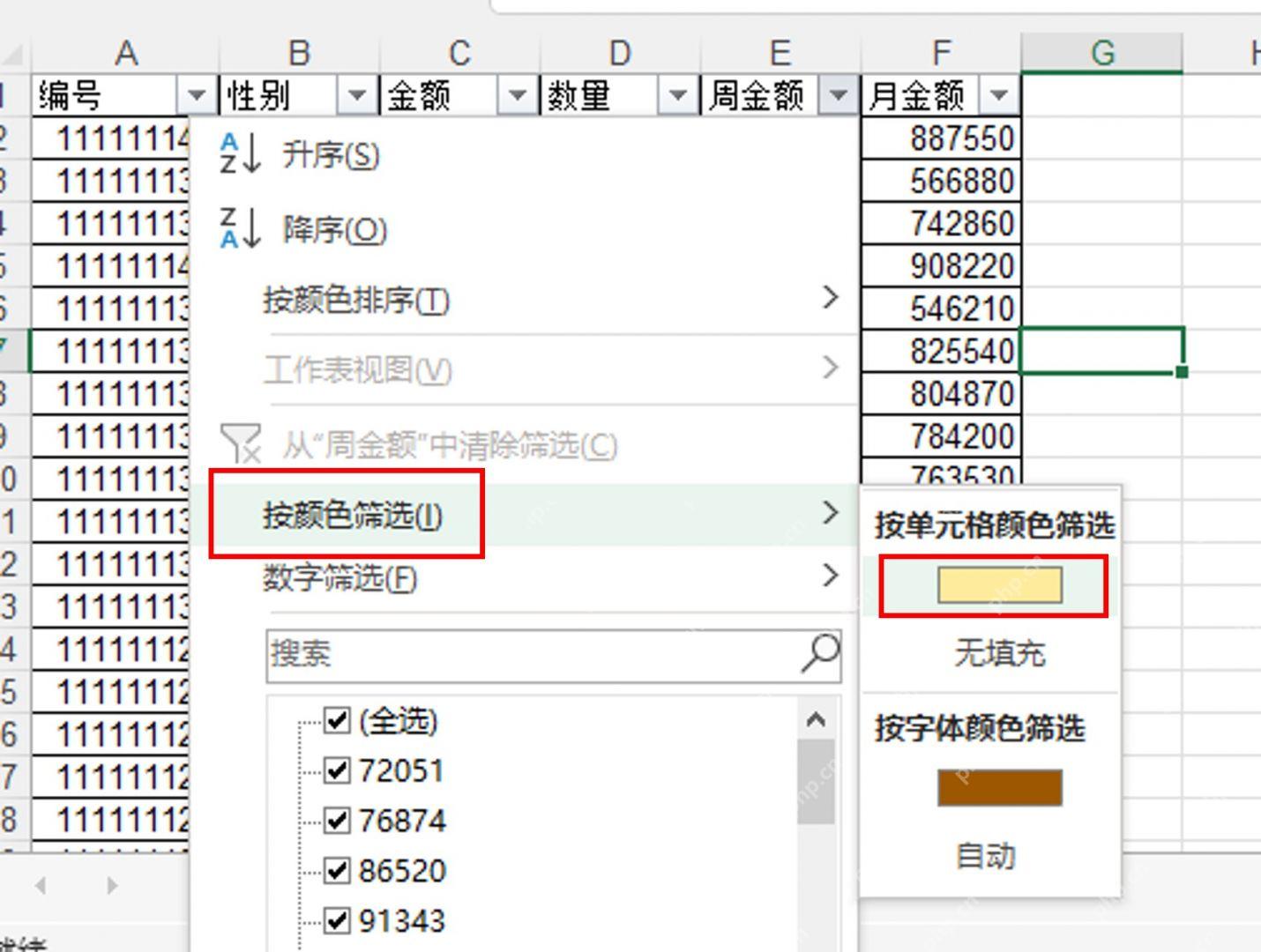
操作三:看行号和表头箭头确认筛选结果
筛选条件设置完,你会看到表格左边的行号是跳着的,原来表头旁边的小箭头也会变成带筛选标记的特殊图标。这说明Excel只是把不符合条件的行临时藏起来了,根本没删数据,不用担心丢内容。想恢复显示全量数据,只要再点开同一列的筛选菜单,点击“清除筛选”就回到原样了。
要是筛出来的结果不对,优先查两个地方:是不是表头被当成普通数据一起参与筛选了,条件列里有没有数字被误存成文本格式。像金额、日期这类特殊列,最好先统一全列格式,再设置筛选条件,不容易出问题。
操作四:输入前两个数字,让 Excel 识别填充规律
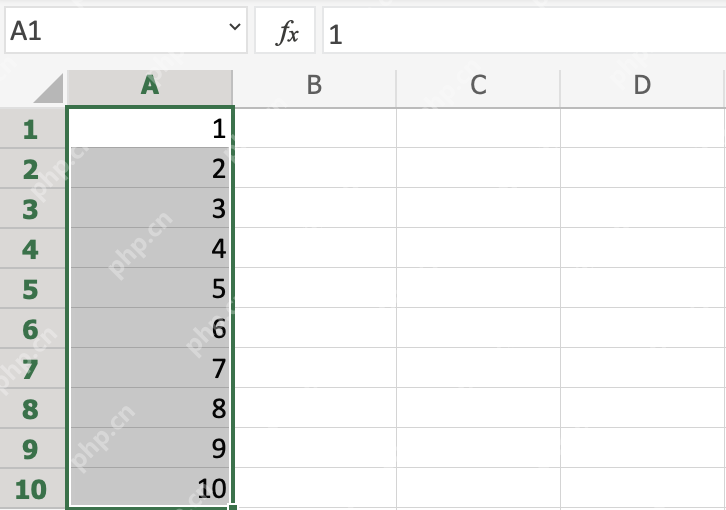
想快速生成连续数字,别只在第一个单元格输个1就直接往下拖,Excel很可能直接给你复制出一整列的1。更稳妥的做法是在A1输入1,在A2输入2,先给Excel明确“每次递增1”的规律。

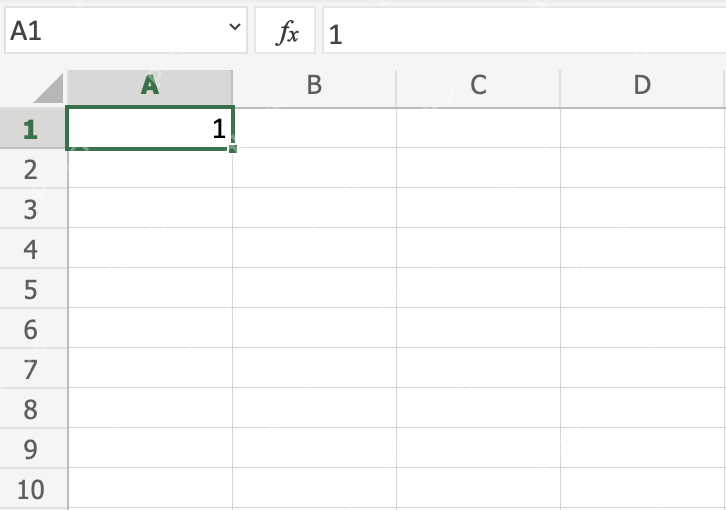
操作五:选择起始数字并拖动填充柄
选中A1:A2两个单元格,把鼠标挪到选区右下角的小方块位置,等指针变成黑色十字后按住左键向下拖动。拖到目标行以后松开鼠标,Excel会按前两个数字的差值继续生成序列。
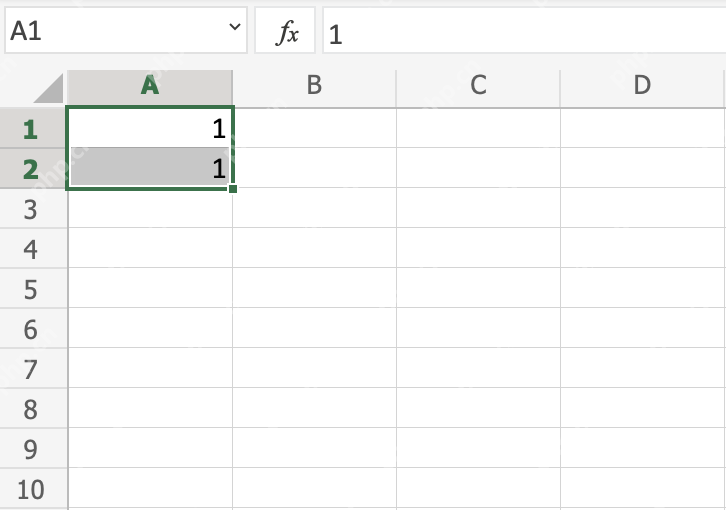
操作六:必要时改成“填充序列”
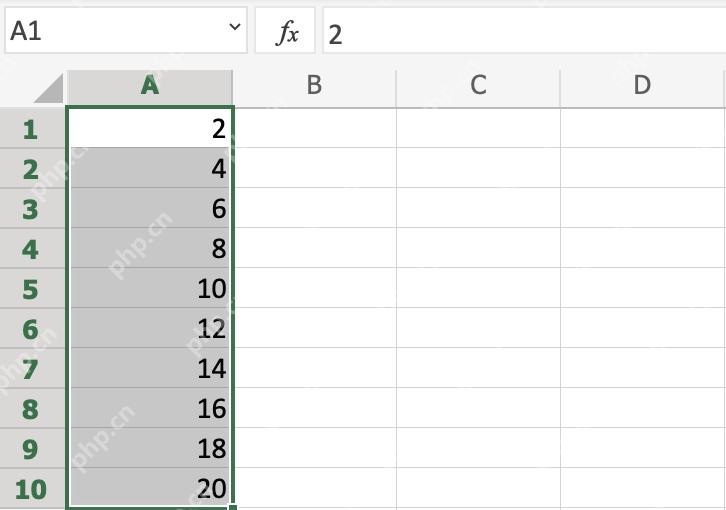
如果拖动后得到的是重复数字,点击选区右下角出现的自动填充选项,选择“填充序列”就可以。正常情况下,A列会得到1、2、3、4这样的连续编号;如果起始数字是2和4,继续拖动会得到6、8、10这样的等差序列。
提醒下,筛选和填充最好分开做:先把数据筛选到需要的范围,再决定要不要给筛选后的可见行编号。普通直接拖动填充的话,会跨过隐藏行继续填充,如果只想处理筛选后的可见单元格,要先选中所有可见区域,或者把筛选结果复制到新位置后再填充编号。













