


用microsoft 365版本的excel做动态图表,最稳妥的做法是先把数据源转成正式表格,再基于这个表格插入图表。之后不管是新增数据行还是筛选数据,图表都会自动同步更新。如果要把做好的表格发给别人填写,提前开工作表保护功能就很合适:把公式、表头这类关键区域锁住,只留需要录入内容的单元格开放编辑就行。
操作步骤
第一步:选中你的源数据区域,按快捷键 Ctrl+T 呼出转换表格窗口,勾选“表包含标题”确认即可。生成表格后,每个字段标题边上会自动出现筛选按钮,后续往下方新增数据的时候,表格的范围会自动跟着扩展,不用手动调整。
第二步:直接选表格里的数据,切到顶部“插入”选项卡,挑柱形图、折线图之类你需要的图表类型插入就行。做动态图表的时候不用急着调样式,核心是让图表直接关联动态表格,不是绑定固定的死单元格范围。
第三步:图表做好之后,直接点表格标题行旁边的筛选按钮,就能按产品、地区、人员这些维度筛数据。筛选条件一改,表格里的内容和对应的图表都会自动同步更新,这就是最常用的动态图表效果。
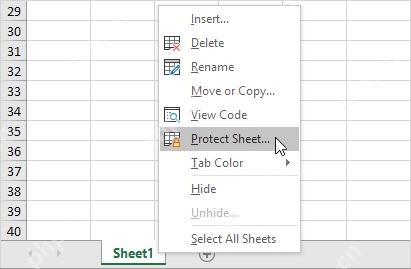
第四步:要是做好的表格怕别人误删公式、改乱结构,这时候就可以开工作表保护了。最省事的入口是右键点底部的工作表标签,直接选“保护工作表”,也可以切到“审阅”选项卡里找到“保护工作表”功能。

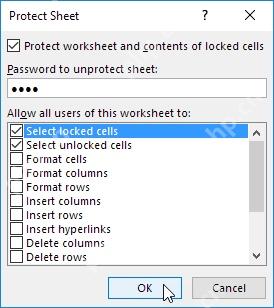
第五步:在弹出的保护工作表窗口里先设好密码,再勾选你允许其他用户执行的操作,比如选中锁定单元格、选中未锁定单元格、调整格式这类。一般来说只要开放选中、填写未锁定单元格的权限就够了,公式区域别给编辑权限。
最后要提一句:工作表保护不等于文件加密,它的作用主要是防误操作改坏表格。要是想完全限制别人打开这个文件,得去“文件”-“信息”-“保护工作簿”里单独设置打开密码。日常做协作填表的表格时,用动态图表实时展示数据变化,再用工作表保护稳住表格底层结构,两个功能搭配用省心很多。














