


visual studio code(简称 vs code)是一款广受开发者青睐的开源代码编辑器,凭借其强大的扩展生态与高度可定制性,显著提升了日常开发效率。键映射(keybindings)功能允许用户依据个人操作习惯灵活调整快捷键组合,实现更流畅、更符合直觉的编码体验。以下是详细、清晰的键映射设置流程:
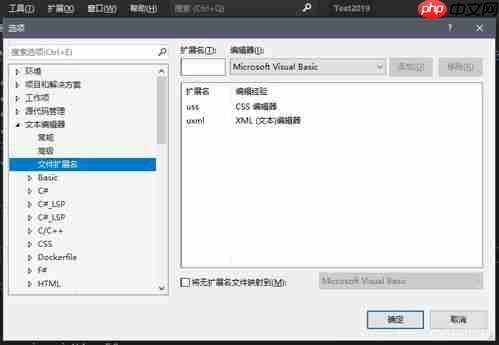
第一步:安装键映射类扩展(可选但推荐)
打开 VS Code,点击左侧活动栏中的扩展图标(或使用快捷键 Ctrl+Shift+X / Cmd+Shift+X)。在搜索框中输入关键词 “key map” 或具体需求(如 vim、intellij、emacs),浏览并选择信誉良好、更新活跃的扩展安装。例如:
- Vim 扩展:适合熟悉 Vim 模式(Normal/Insert/Visual)的用户;
- IntelliJ IDEA Keybindings:适用于从 JetBrains 系列 IDE 迁移过来的开发者,一键复刻熟悉的操作逻辑。
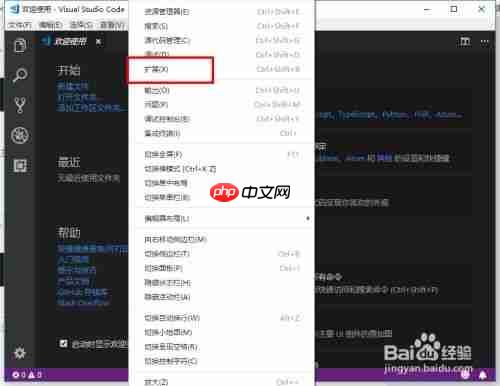
第二步:进入键盘快捷方式设置界面
安装完成后,可通过以下任一方式快速访问快捷键配置:
✅ 方法一(图形化界面):点击左下角齿轮图标 → 选择 Settings(设置) → 在顶部搜索框输入 keyboard shortcuts → 点击 Keyboard Shortcuts;
✅ 方法二(命令面板直达):按 Ctrl+Shift+P(Windows/Linux)或 Cmd+Shift+P(macOS)→ 输入并选择 Preferences: Open Keyboard Shortcuts (JSON),直接编辑底层配置文件 keybindings.json。
第三步:添加或修改自定义键映射
在快捷方式界面中:
? 若使用图形界面(Ctrl+K Ctrl+S):点击右上角的 “打开键盘快捷方式 JSON” 图标({}),进入 keybindings.json 编辑模式;
? 在 JSON 文件中,以数组形式添加新规则。例如,将保存操作统一绑定至 Ctrl+S(Windows/Linux)或 Cmd+S(macOS),并限定仅在编辑器聚焦时生效:
{
  "key": "cmd+s",
  "command": "workbench.action.files.save",
  "when": "editorTextFocus"
}
⚠️ 注意:修饰键顺序必须严格遵循 ctrl、shift、alt、meta(macOS 中 meta 对应 Cmd);when 条件建议使用标准表达式(如 editorTextFocus 而非 editorfocus),确保兼容性与稳定性。
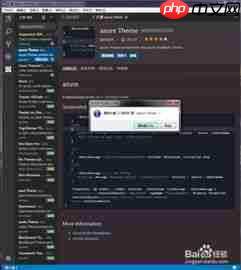
第四步:调整已有快捷键
在快捷键列表中,找到目标命令(如“格式化文档”、“切换侧边栏”等),点击右侧铅笔图标进入编辑,或直接在 keybindings.json 中定位对应条目进行修改。支持多条规则共存,VS Code 会根据 when 条件及加载顺序智能匹配优先级。
通过以上操作,你即可完成 VS Code 键映射的个性化配置——无论是模拟主流 IDE 的操作逻辑,还是构建专属高效工作流,均可轻松实现。持续优化快捷键体系,是迈向专业级开发体验的关键一步。















