为确保数据安全,不少企业会限制u盘的使用,以防范敏感信息外泄。本文整理了几种在windows电脑上禁用u盘的实用方法,助力企业强化终端设备管控与信息安全防护能力。
1、 点击电脑左下角“开始”菜单,选择“计算机管理”或“系统管理”选项即可进入管理界面。

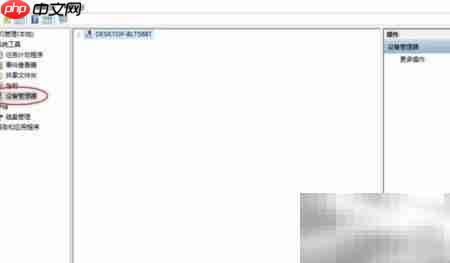
2、 在管理窗口中打开“设备管理器”,展开“通用串行总线控制器”分类,点击右侧箭头进入详细列表。
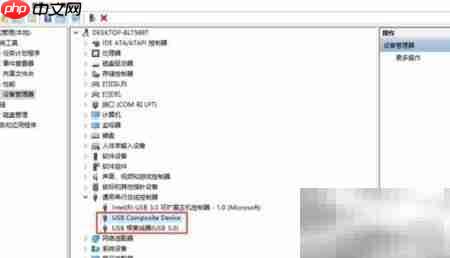
3、 在该控制器列表中,定位到两个“USB根集线器”项,右键依次选择“禁用设备”,即可切断U盘识别通道,实现物理层面的U盘禁用。
4、 尽管该方式操作直接,但实际应用中存在明显短板:不同Windows版本(如Win10/Win11)的界面路径与选项名称存在差异;且需人工逐台执行,无法批量部署。面对成百上千台办公终端,运维成本高、响应慢、易遗漏,难以支撑企业级统一策略落地。

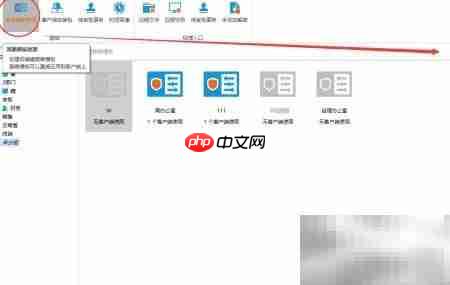
5、 企业可借助域之盾软件内置的U盘管控模块,实现集中化、批量化的U盘权限控制。管理员只需在控制中心新建策略模板,命名后勾选目标终端,即可一键下发禁用指令。具体步骤为:登录管理平台首页 → 进入“策略模板管理” → 点击“新增模板” → 设置适用范围并保存,轻松完成全网终端U盘策略部署,显著降低数据泄露风险。
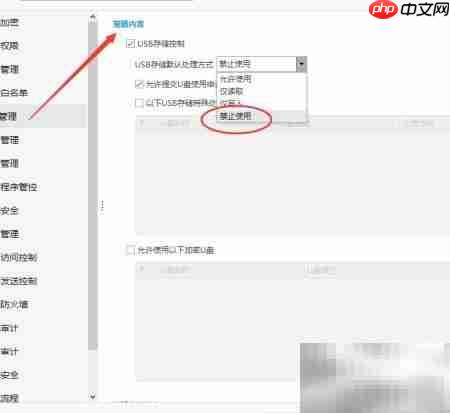
6、 填写策略名称后,在左侧功能树中定位“U盘管理”,于右侧策略配置区将“USB存储设备默认处理方式”设为“禁止使用”,即完成核心策略设定。
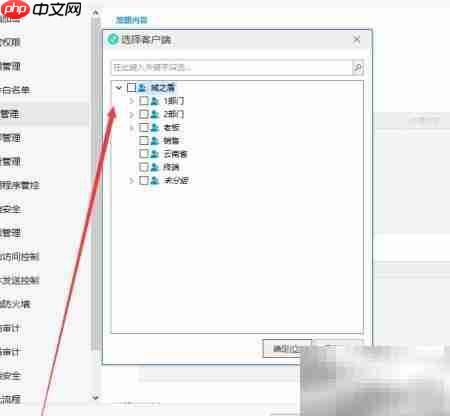
7、 在模板配置页面左下方点击“请选择客户端”,在弹出的终端列表中勾选需管控的员工电脑,确认提交后策略即时生效。