


刚上手 microsoft 365 copilot,先抓最常用的三个场景:用 word 写初稿、改文案,用 excel 查数据、自动出分析结论,用 ppt 补页面、调内容、理顺整个演示逻辑。用之前得满足两个前提:你的账号已经开通 copilot 权限,而且对应的文档、表格或者演示文稿已经打开。
先找到 Copilot 的统一入口
打开 Word、Excel 或者 PPT 之后,先扫一眼窗口右下角,或是顶部功能区,找 Copilot 按钮。新版 Microsoft 365 的 Copilot 大多是个悬浮的动态按钮,点击一下就会弹出适应当前文件的常用操作建议。要是这个按钮挡到你用其他功能了,右键点击它就能挪到你习惯的位置。
成品ppt在线生成,百种模板可供选择☜☜☜☜☜点击使用;
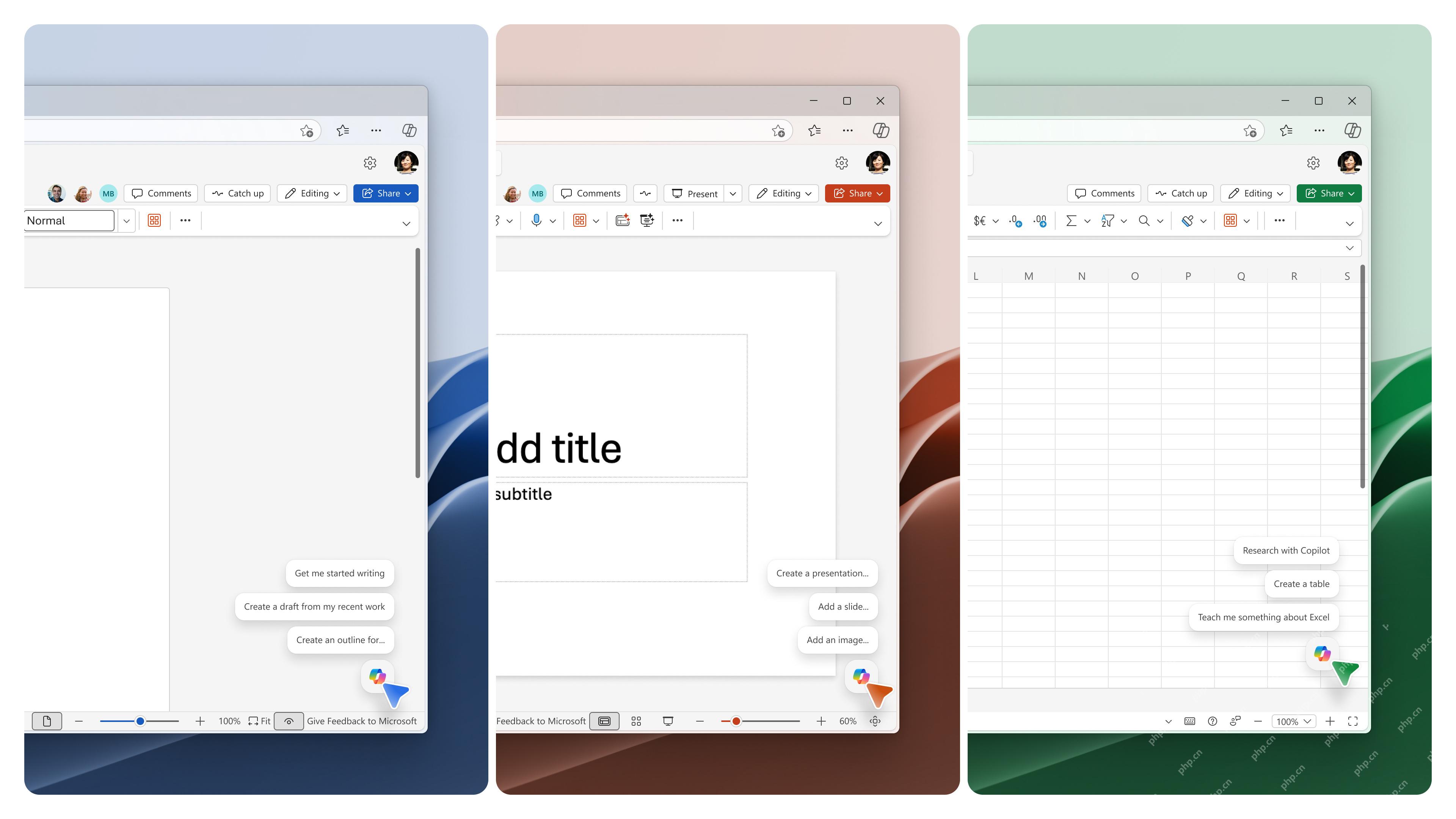
要是找不到这个按钮,先核对两件事:第一,你的账号确实有 Microsoft 365 Copilot 的使用权限;第二,Office 应用已经更新到支持 Copilot 的最新版本。如果只装了普通版 Office,或者企业管理员没给你分配 Copilot 许可证,界面上根本不会出现完整的 Copilot 入口。
在 Word 里用 Copilot 起草和改写
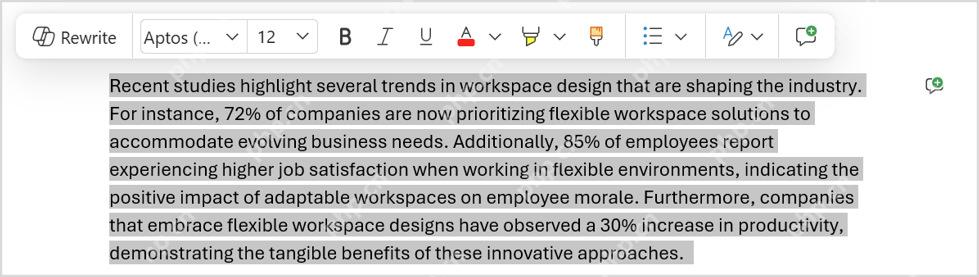
打开 Word 文档,点击页面右下角的 Copilot 按钮,直接输入具体指令就行,比如「把这段内容改得更适合发邮件」「根据这份提纲写一段文章开头」。如果文档里已经有写好的内容,先选择要处理的段落再点击 Copilot,生成的结果会更贴合你选中的内容。
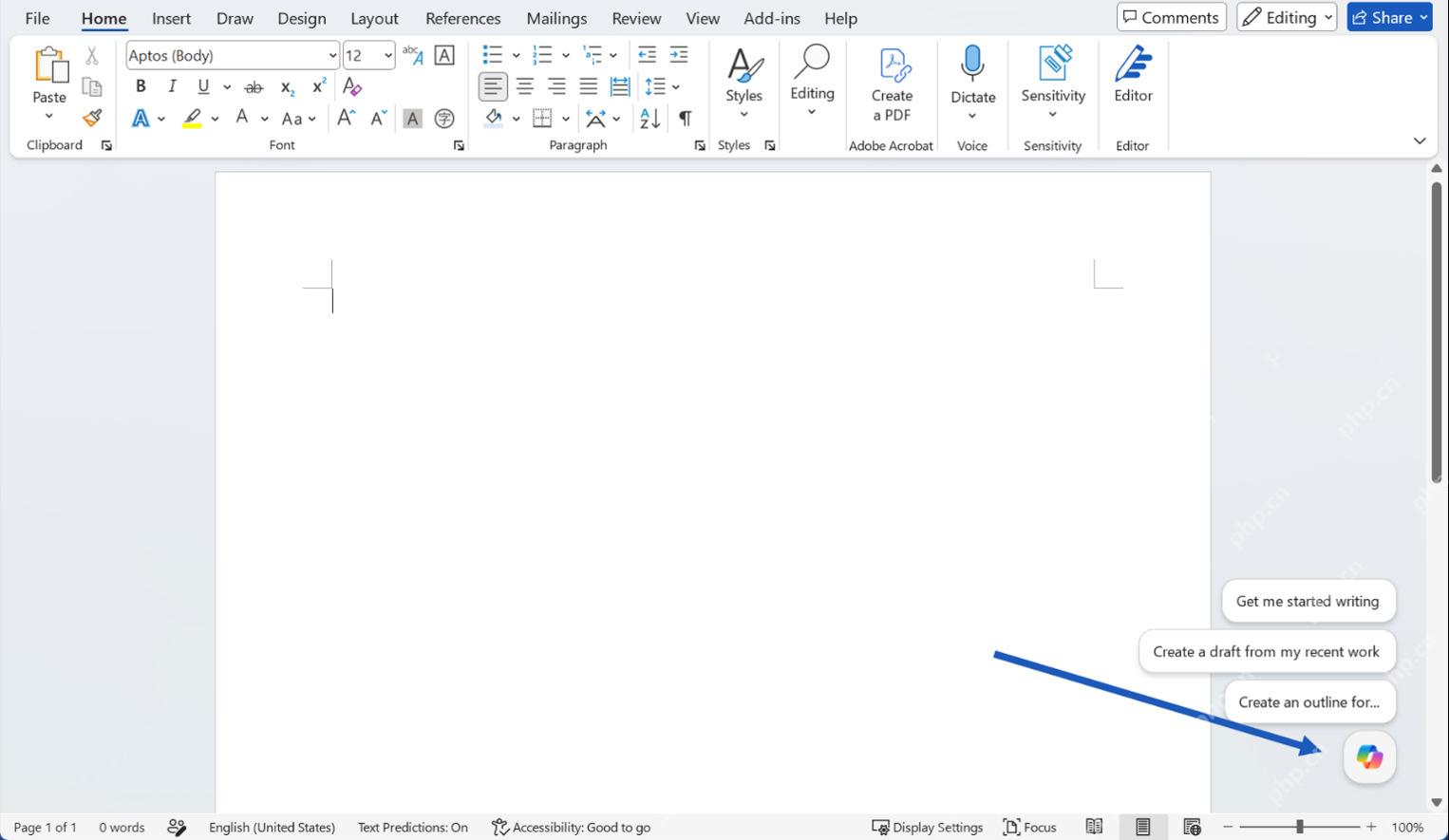
Word 里的 Copilot 用来写草稿、续写内容、提炼摘要、调整语气都很方便。别一上来就提太笼统的要求,先把背景说清楚:内容是给谁看的、大概要多长、风格要正式还是偏口语。先生成初稿,再一步步让它缩句、扩写或者换语气,比直接让它「一次性写好一整篇完整稿子」靠谱得多。

在 Excel 里先把数据整理成表格
打开 Excel 之后,先点击数据区域里的任意单元格,确认你的数据是带表头的、没有空行把整块数据断开,再打开 Copilot。问问题尽量对着表里的字段来,比如「按产品类别找出销售额最高的三项」「帮我看看这张表里有哪些异常波动」。
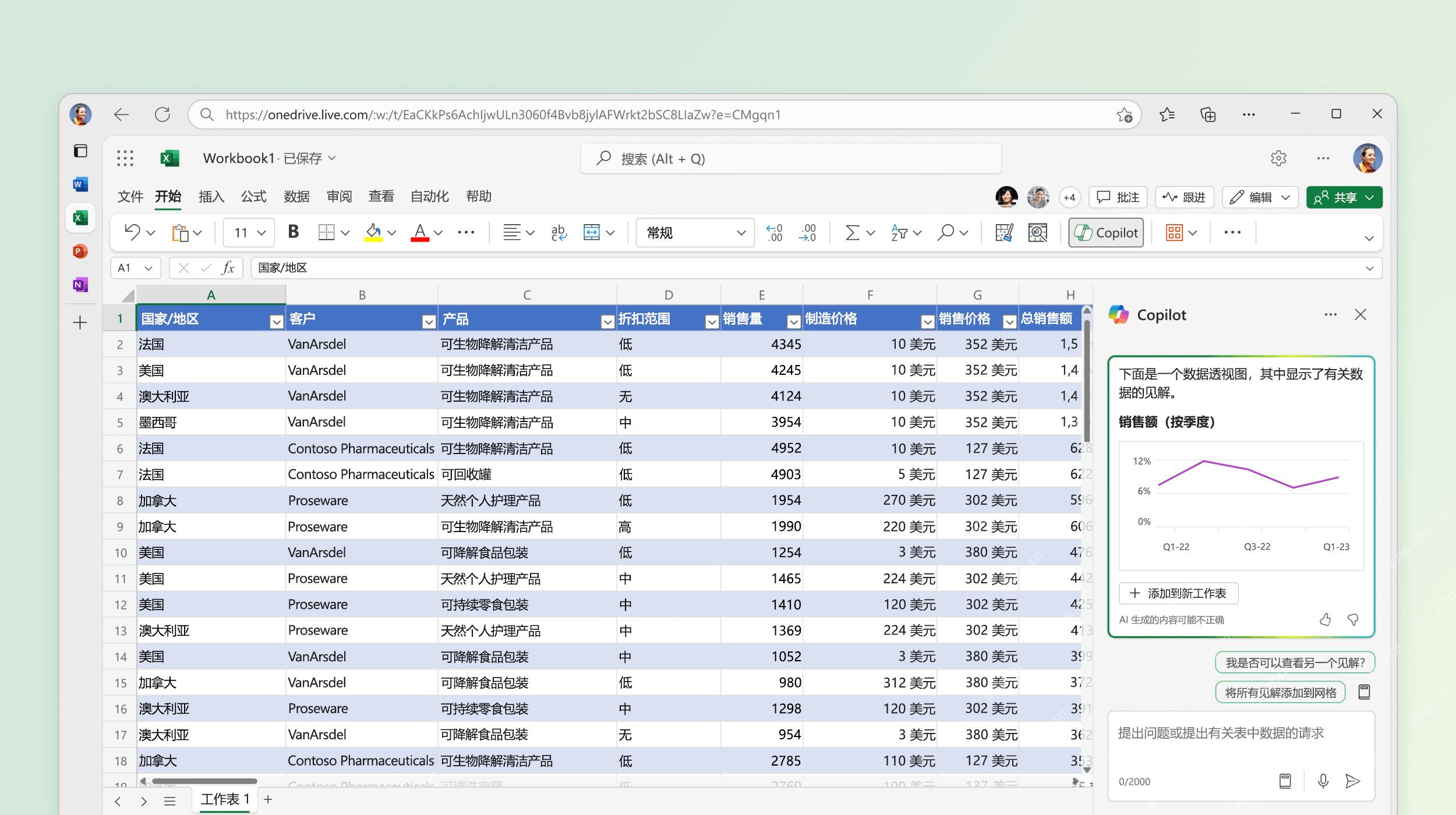
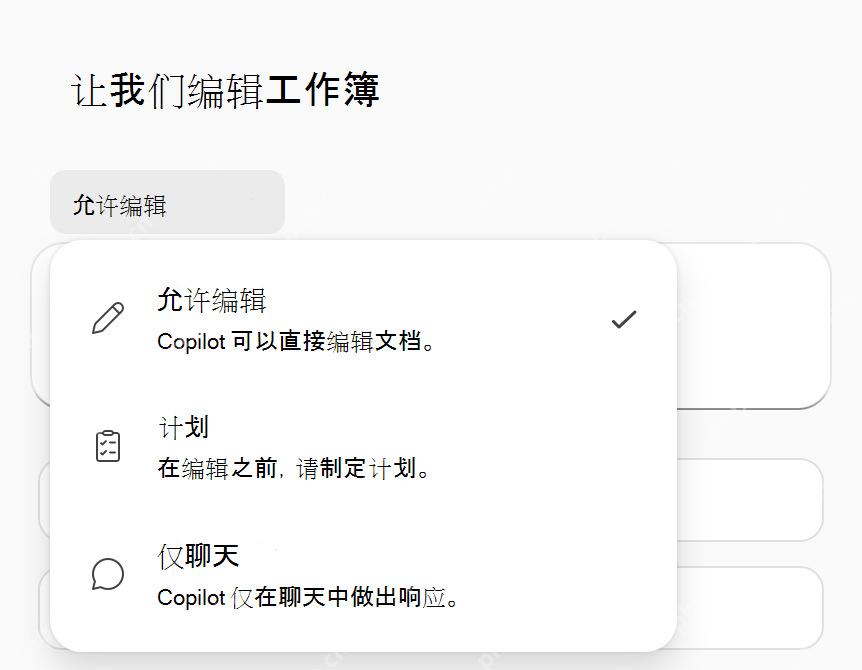
用 Excel 的 Copilot 最常碰到的问题,就是它提示无法识别数据。遇到这种情况,先把选中的内容转成正式的 Excel 表格,表头写清楚,日期、金额这类列里别混进去无关的文字说明。等数据结构理清楚了,再让它生成公式、做图表或者出分析建议都没问题。
在 PowerPoint 里让 Copilot 补页和调整内容
打开 PPT 之后,点击右侧的 Copilot 面板,或者底部的悬浮入口就行。新手刚开始可以先试简单指令,比如「顺着当前 PPT 的主题新增一页」「把这一页改得更适合工作汇报」「把页面上的要点整理成更短的标题」。要是你已经做好了大半演示稿,先选择要改的那一页再提需求,Copilot 更容易精准理解你要调整的内容。
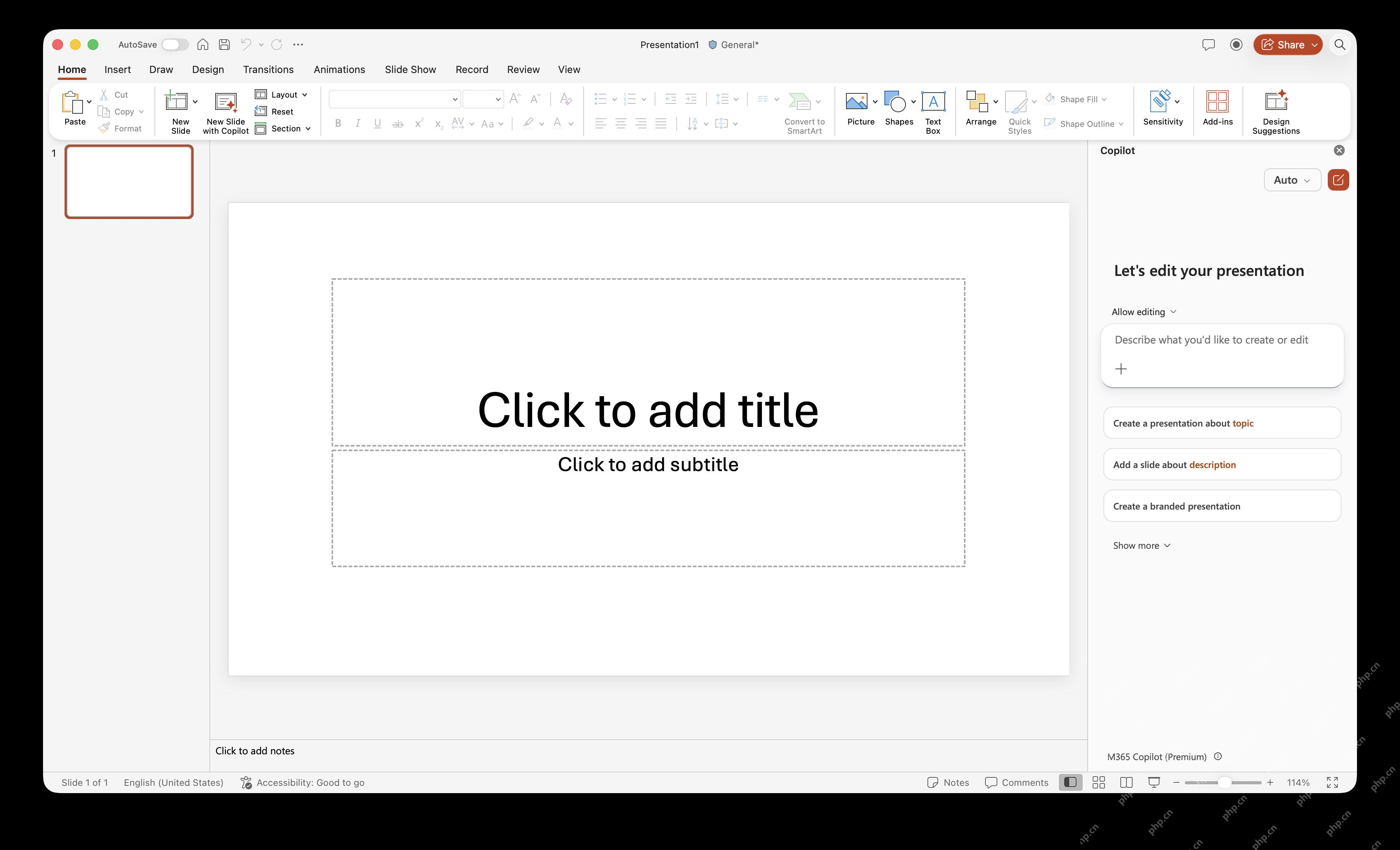
用 PPT 的 Copilot 别只说「帮我做得好看一点」,这种模糊指令出的结果大概率不符合预期,换成具体可执行的描述,比如「保留当前标题,精简正文,把三条要点改成左右分栏的图文布局」。这样生成的结果你检查起来快,后续手动调整版式也方便。
最后用账号和文件状态做一次检查
要是你打开 Word、Excel、PPT,都只能看到普通的搜索或者帮助入口,完全找不到 Copilot 面板,就去点击顶部菜单「文件→账户」,核对当前登录的账号信息。账号登错、许可证没分配到位、文件存在了 Copilot 不支持的位置,都会导致 Copilot 入口消失,或者功能缺斤少两。确认账号和授权都没问题之后,再回到文档里点击 Copilot 入口继续操作就行。











