





用word的时候经常碰到不同模板的格式乱串、互相干扰的问题,核心解决思路就是把样式的作用范围锁死在当前文档或者对应模板里:先从目标模板新建文档,再进到「样式」窗格的「管理样式」页面,确认所有样式都只保存在当前文档里,真的需要跨文档复用样式的时候,再走「导入/导出」功能按需复制就行。这个方法适配windows端的word 2016、2019和microsoft 365中文界面,不同版本的菜单名字可能稍微有点差别,核心判断标准都是把“当前文档”和“模板”两个场景分开处理就好。
先从对应模板新建文档
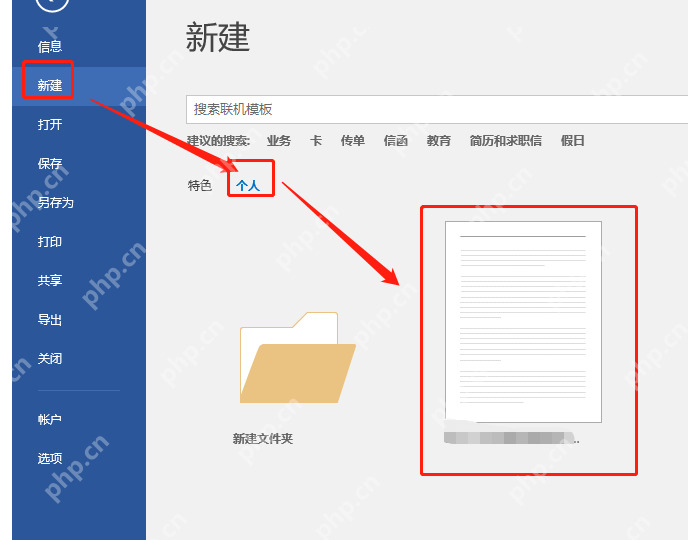
操作第一步,打开Word的「文件」后台页,点「新建」,直接选你这次要用的个人模板或者部门模板。千万别先建空白文档,再东拼西凑粘带格式的内容,那样十有八九会把其他模板里的标题、正文、编号样式一并带进来,搞乱现有格式。
进入管理样式并选好作用范围
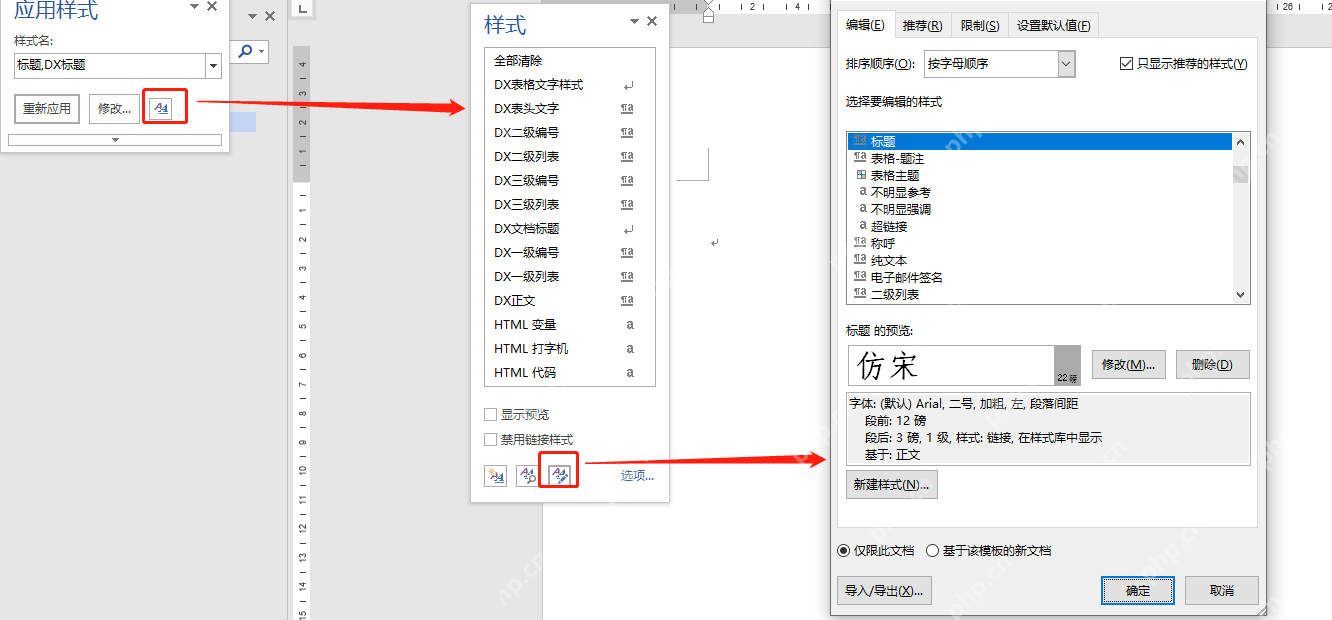
等你进到文档正文编辑界面后,点击「开始」选项卡里的样式窗格,再点击窗格最底部的管理样式按钮。弹出「管理样式」窗口后,先选择你要调整的样式,再看窗口底部的两个作用范围选项:如果只是临时改当前这份文件的样式,就选「仅限此文档」,要是确认以后所有基于这个模板新建的文件都要同步这个改动,再选「基于该模板的新文档」。

需要复用时只复制指定样式
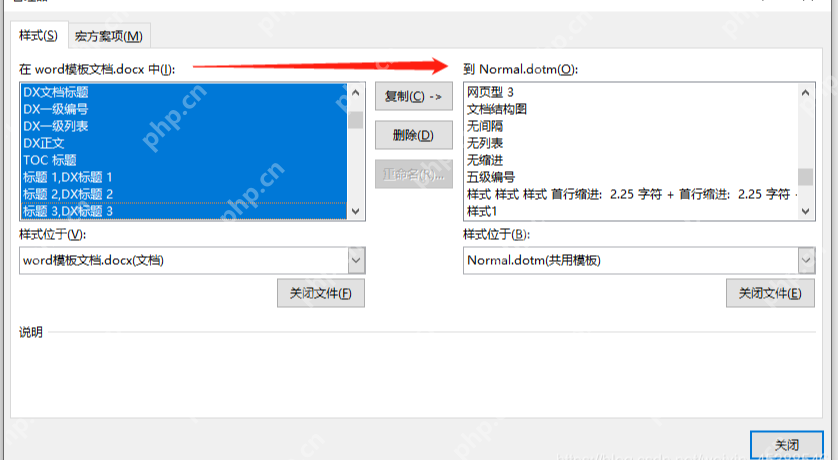
要是你确实需要把某个模板里的样式挪去另一个模板用,点「导入/导出」按钮,在弹出的管理器里,左侧加载当前文档,右侧打开Normal.dotm或者你要改的另一份模板。只勾选你真正需要复用的标题、正文、编号样式,点「复制」就好,别图省事直接把整套样式库全量覆盖过去。
用新文档验证模板有没有串样式
所有操作做完之后,分别从两个你调整过的模板各新建一份空白文档,输入一行标题、一段正文,分别套上对应的样式。只要两个文档里的标题字体、段前段后距、编号缩进这些参数没有互相串改,就说明样式没被误写到错误的模板里;要是发现两个模板的样式同步变了,回到管理样式窗口把作用范围改回「仅限此文档」,再重新保存对应的模板就行。











