


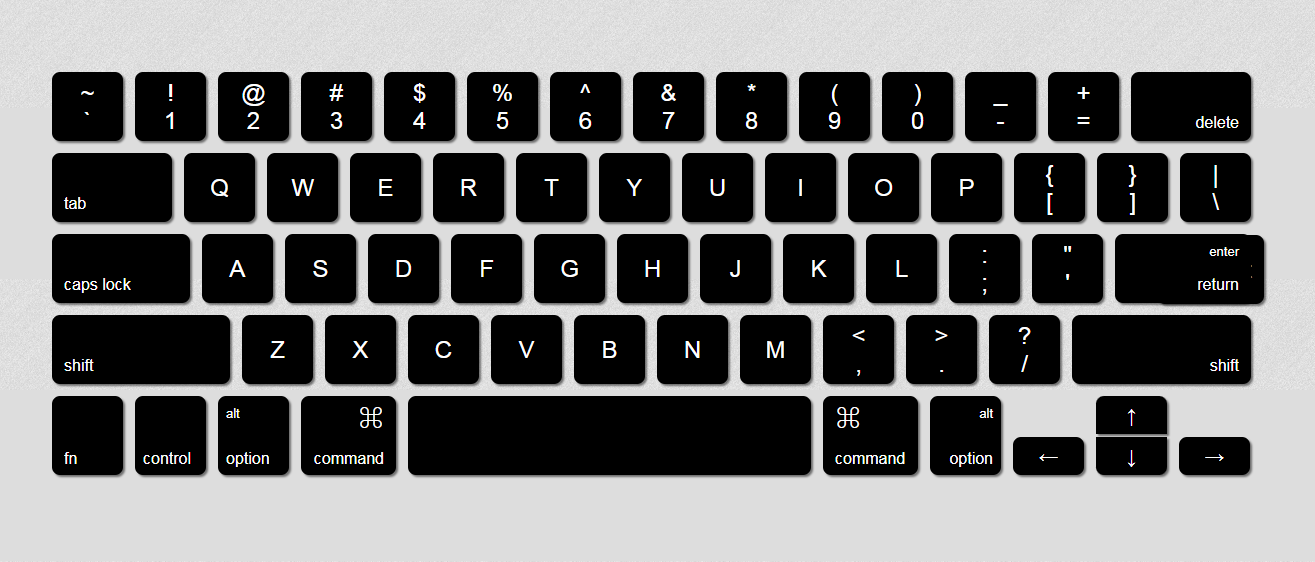
Mac用户可通过三种方式启用屏幕虚拟键盘:一是系统设置中开启“辅助功能键盘”;二是通过输入法菜单选择“显示虚拟键盘”;三是配置快捷键Option-Command-F5直接调出。

Mac用户需要在没有物理键盘或键盘失灵时,用屏幕虚拟键盘完成输入操作,系统自带的“辅助功能键盘”就是为此设计的专用工具。
通过系统设置开启辅助功能键盘
第一步:点击左上角苹果图标 → 选择“系统设置”。
第二步:在边栏中滚动找到并点击“辅助功能”,若未显示请向下滚动查看。
第三步:在右侧内容区点击“键盘”,进入键盘相关辅助功能选项页。
第四步:找到“辅助功能键盘”开关,将其打开。此时屏幕右下角会立即弹出半透明虚拟键盘窗口,键盘默认停靠在屏幕底部中央位置。
用输入法菜单快速调出
方法一:点击菜单栏右上角的输入法图标(通常显示为国旗、拼音缩写或地球图标)→ 在弹出菜单中选择“显示虚拟键盘”。
方法二:若菜单栏未显示输入法图标,请先前往“系统设置 → 键盘 → 输入法”,勾选“在菜单栏中显示输入法菜单”。【未勾选此项会导致方法一完全不可用】
用快捷键一键呼出(需提前启用快捷键)
按 Option-Command-F5 可直接唤出“辅助功能快捷键”面板,但该快捷键默认不直接打开键盘——它只打开控制面板。要让它直接启动辅助功能键盘,必须先做配置:
进入“系统设置 → 辅助功能 → 快捷键”,取消勾选其他所有功能,仅保留“辅助功能键盘”一项。此后再按 Option-Command-F5,键盘将立刻显示,无需点选。
这一步操作起来很简单,直接把复选框状态改对就行。













