


visual studio code(简称 vs code)是一款备受开发者青睐的开源代码编辑器,其“用户代码片段”功能极大提升了编码效率与个性化体验。下面将为你全面讲解该功能的使用方法。
打开用户代码片段配置界面
首先启动 VS Code,在顶部菜单栏依次点击“文件” → “首选项” → “用户代码片段”。此时会显示当前已存在的代码片段配置列表,通常按编程语言分类,如 JavaScript、Python、HTML 等均有独立的 JSON 配置文件。
新建自定义代码片段
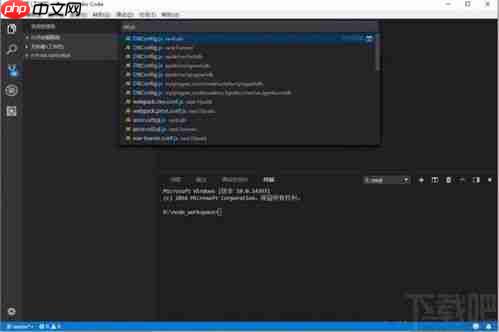
点击“新建代码片段”,系统将弹出一个空白的 JSON 编辑窗口。你可在其中定义专属代码模板,每个片段需拥有唯一标识名,以便后续在编辑器中快速调用。
举个例子:若希望一键插入标准 HTML 文档头部结构,可在配置中添加如下内容:

Visual Studio Code 1.107
下载
Visual Studio Code 1.107 是微软于2024年推出的重要稳定版本,延续了VS Code作为轻量级但功能强大的代码编辑器的优势。本次更新聚焦于提升开发效率、优化用户体验,并引入了多项AI能力增强功能,使开发者能够更智能、更流畅地完成编码工作。
{
  "html head": {
    "prefix": "htmlhead",
    "body": [
      "<meta charset=\"utf-8\">",
      "<meta name=\"viewport\" content=\"width=device-width, initial-scale=1.0\">",
      "<title>$1</title>"
    ],
    "description": "生成标准 HTML head 区域"
  }
}
说明:
-
"prefix"指定触发关键词,此处为htmlhead; -
"body"定义实际插入的代码行,支持多行与占位符; -
$1表示首个可编辑焦点位置,输入后按 Tab 键可跳转至下一占位点(如有$2、$3等); -
"description"用于备注用途,便于后期识别与管理。
调用代码片段
完成保存后,在任意 .html 文件中输入 htmlhead 并按下 Enter 或 Tab 键,VS Code 即自动展开预设的 HTML 头部代码,并将光标定位到 <title></title> 标签内(即 $1 所在位置),方便即时编辑。
借助用户代码片段功能,你可以依据项目规范、团队约定或个人习惯,定制高频使用的代码结构——无论是基础语法块、组件骨架,还是完整函数模板,均可一键复用。熟练掌握此功能,将显著缩短重复编码时间,让 VS Code 成为你更智能、更顺手的开发利器。




















