


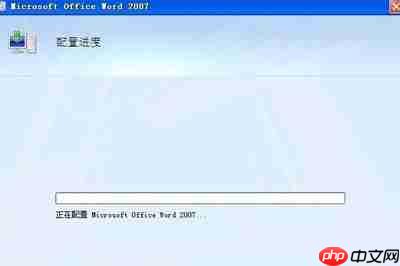
在使用 microsoft office 时,偶尔会出现启动后长时间显示“正在配置”的提示,这容易影响工作效率。以下是一些实用的解决方法,帮助您快速恢复正常操作。
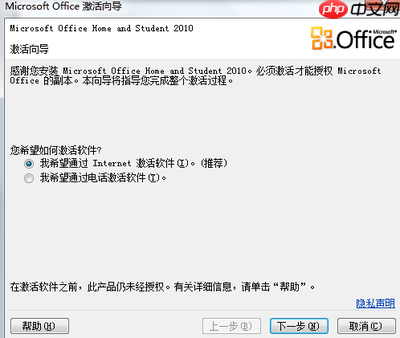
保持耐心,静候完成
首次运行或更新后,Office 需要执行初始化任务,例如注册组件、同步设置、加载插件等,因此“正在配置”属于正常现象。建议至少等待 5–10 分钟,避免频繁重启或强制关闭进程,以免中断配置流程导致后续异常。
确认网络状态是否稳定
Office 配置阶段可能需联网下载更新包、验证许可证或同步账户信息。若网络延迟高、丢包严重或存在代理限制,易造成卡顿。请检查当前连接是否通畅,可尝试更换网络(如由 Wi-Fi 切换至有线网络),或临时关闭防火墙/安全软件后重试。
释放系统资源,优化后台负载

后台运行过多程序会挤占 CPU、内存及磁盘 I/O,拖慢 Office 初始化速度。按下 Ctrl + Shift + Esc 打开任务管理器,切换至“进程”选项卡,优先结束非必要应用(尤其是开机自启类工具、云同步服务、浏览器多标签页等),为 Office 配置腾出充足资源。
执行在线修复或快速修复
若问题持续存在,可通过 Office 内置修复功能排查底层异常。进入「控制面板 → 程序和功能」,找到 Microsoft Office 条目,点击“更改”,随后选择“快速修复”(推荐先试)或“在线修复”(更彻底,需联网)。该操作将自动校验并替换损坏/缺失的安装文件,无需卸载重装。
清除系统临时缓存数据
冗余的临时文件不仅占用空间,还可能干扰 Office 的运行环境。在 Windows 搜索栏输入“磁盘清理”,以管理员身份运行该工具,勾选“临时文件”“Windows 更新清理”“回收站”等项目后执行清理。也可手动清空 %temp% 和 C:\Users\用户名\AppData\Local\Temp 目录内容(注意勿删除正在使用的文件)。
综合运用上述步骤,绝大多数 Office 启动卡在“正在配置”的情况均可得到有效缓解,助您迅速回归高效办公状态。














