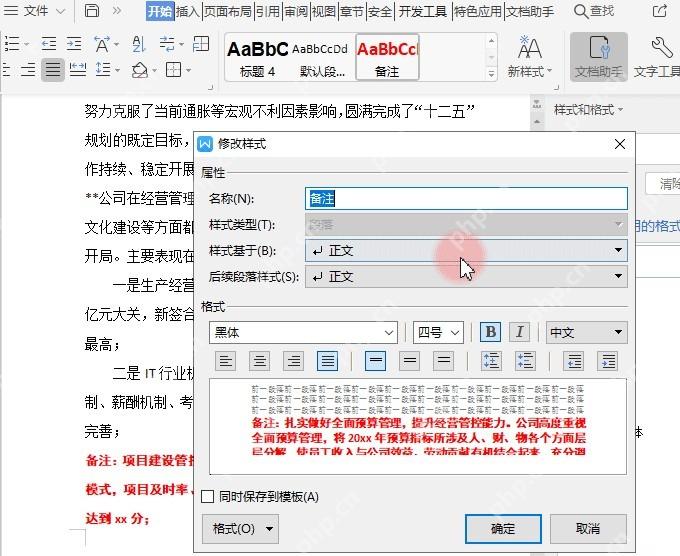
同一个提示语、批注段落或是合同条款,散在文档里几十处的话,手动改格式很容易漏改。wps文字里要么先用样式定位,要么直接用宏批量扫一遍,一次性把所有同格式内容改掉。动手前先另存一份文档副本,万一宏跑错了也有回退余地。
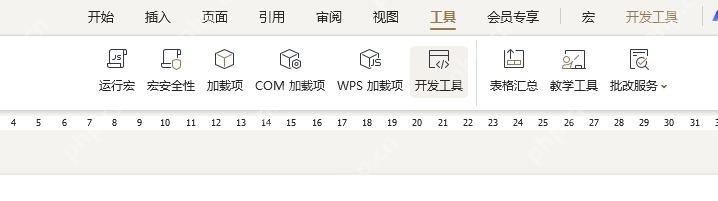
先确认 WPS 文字里能打开开发工具
打开要处理的文档,先扫一眼顶部功能区,看看有没有「开发工具」标签,或是「工具」菜单里能不能找到宏相关的入口。先确认你能正常打开WPS宏编辑器,后面才能往里面贴替换格式的代码。批量处理别直接在原文件上试,先拷一份当测试文档更稳妥。
进入宏编辑器并准备批量替换代码
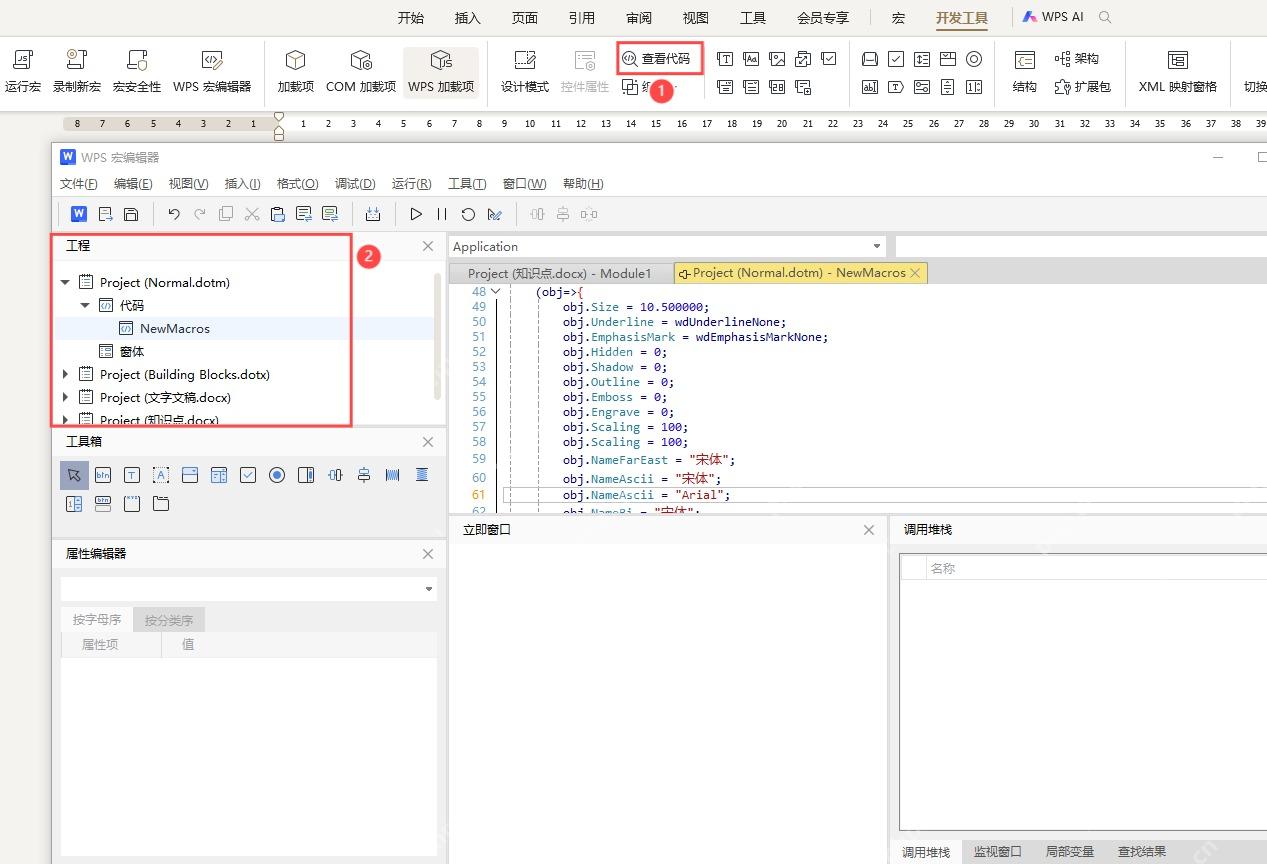
点开发工具栏里的「查看代码」或者「WPS宏编辑器」,就能进到代码编辑窗口。左边的项目面板里新建一个空白模块,把用来遍历所有段落、查找指定文字或指定样式的宏代码粘进去就行。别一上来就往代码里塞一堆判定条件,先只处理某一种样式,确认跑通没问题了再慢慢加其他规则。
把要替换的字体和格式条件先确认清楚
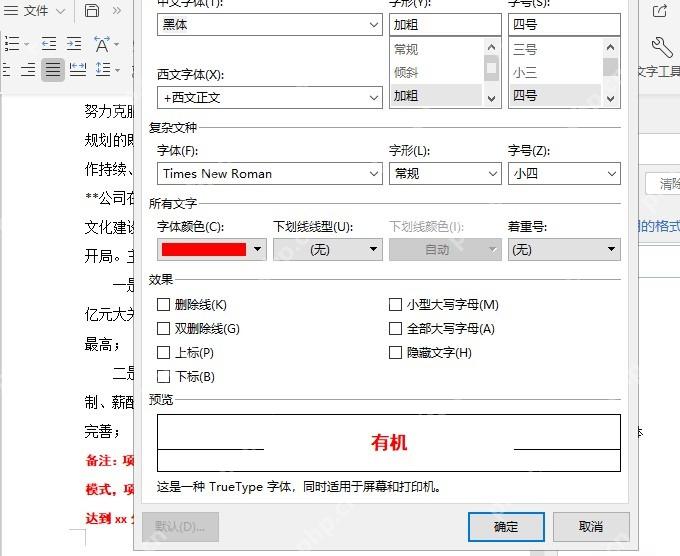
要是你打算把现有零散的特殊格式,全部替换成统一的预设样式,先随便找个符合目标特征的段落,打开字体或格式设置面板,把它的字体、字号、颜色、加粗、下划线这些属性全记准。写宏的时候最忌讳判定条件太松,很容易把正常正文也改乱,建议先锁定一个辨识度高的特征,比如全红加粗、或是某个独有的固定字号。

{"answer":"协助 macOS 用户准备、转换、导出及排查 Word、PDF、Markdown、PowerPoint 和 Excel 文件,确保 WPS Office 工作流程可靠。"}
运行前检查样式窗格和目标段落
切回文档主界面,打开样式窗格或者样式列表,确认你要套用的目标样式名称完全正确。举个例子,你想把所有零散的红色提示段落统一换成「备注」样式,得先确认这个样式已经建好,里面预设的字体、段落间距、颜色都是你最终想要的效果。
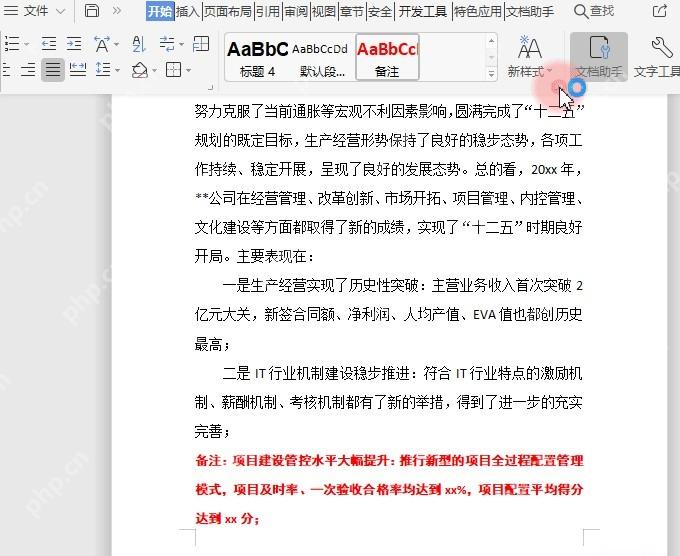
运行宏后抽查替换结果再保存
宏跑完之后别着急直接覆盖保存。先随机翻文档的开头、中间、末尾几个位置检查,看看所有目标内容是不是都换成了统一样式,有没有把正常正文给改坏。全没问题再存盘,要是发现改多了,直接关文档选不保存,回到之前的副本里把查找条件收窄,重新跑一遍就行。