在excel里统计不重复项,不少人第一反应都是直接删重复值。这个方法只能临时凑合用,一旦原始数据更新了,你就得从头到尾重做一遍。更靠谱的做法是先用unique函数把所有唯一项列出来,再搭配countifs或者嵌套了countifs的统计公式,最后出来的结果能跟着原始数据自动刷新,不用反复手动调整。
先整理好要统计的原始数据区域
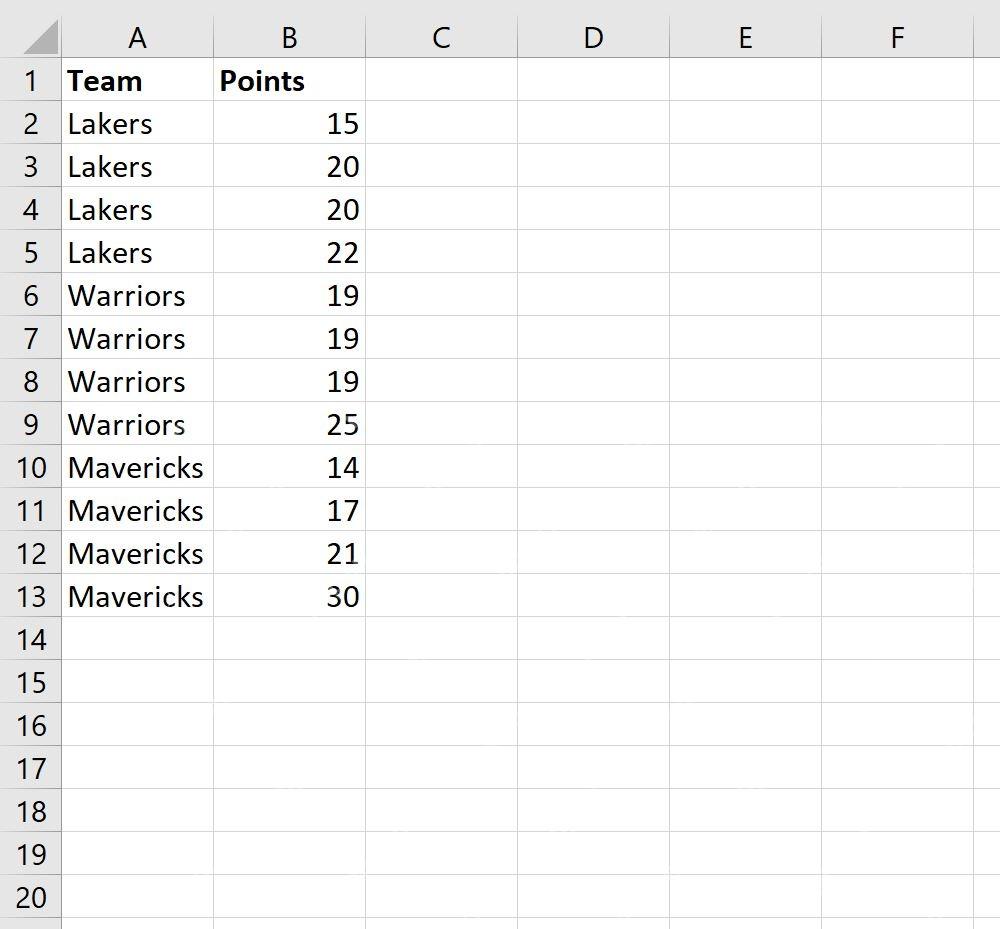
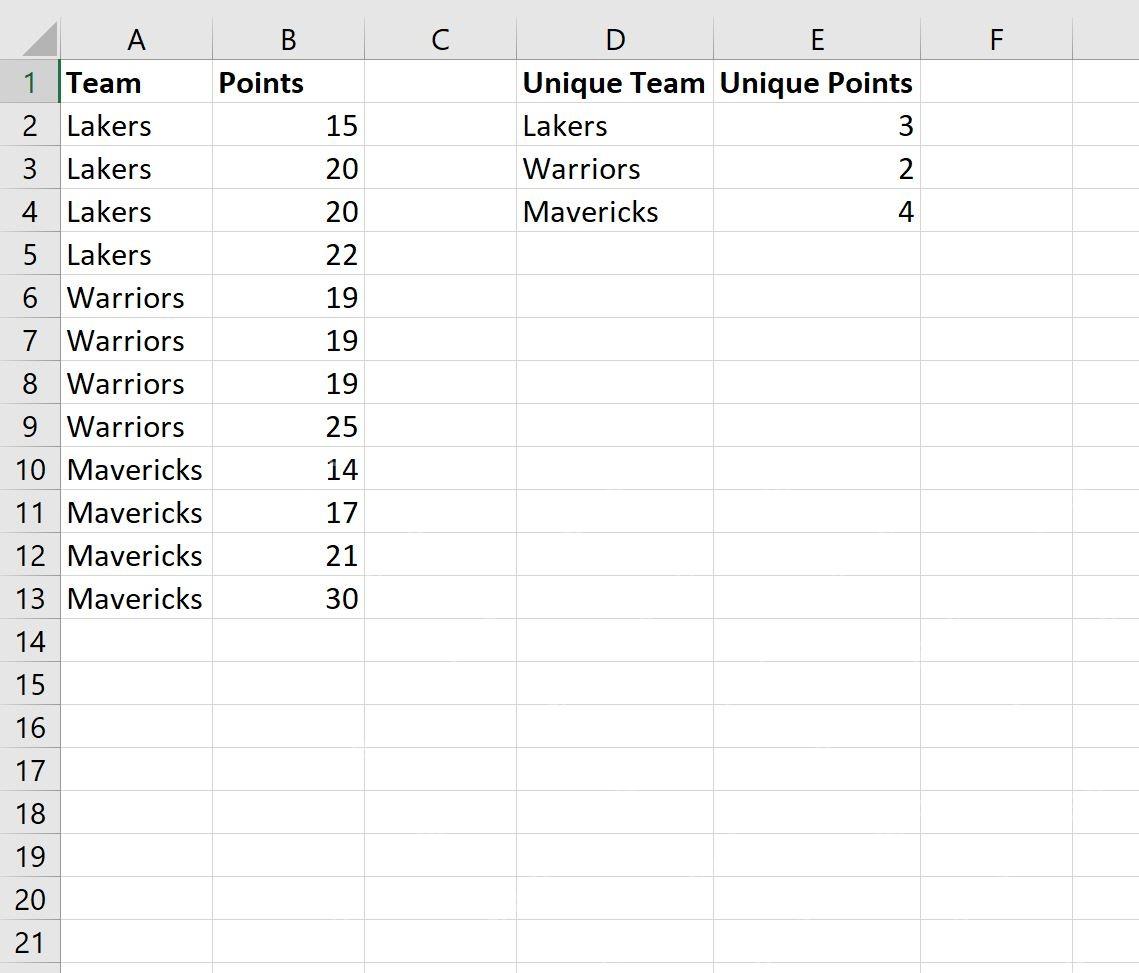
先把要统计的所有字段整理到连续的单元格区域里,比如团队名称统一放A列,对应的得分、订单编号统一放B列。表头记得留好,多余的空行尽量提前删掉。后面我们写公式要引用固定区域,原始数据的结构越规整,UNIQUE和COUNTIFS算出来的结果就越不会出问题。
用 UNIQUE 先提取唯一分类列表
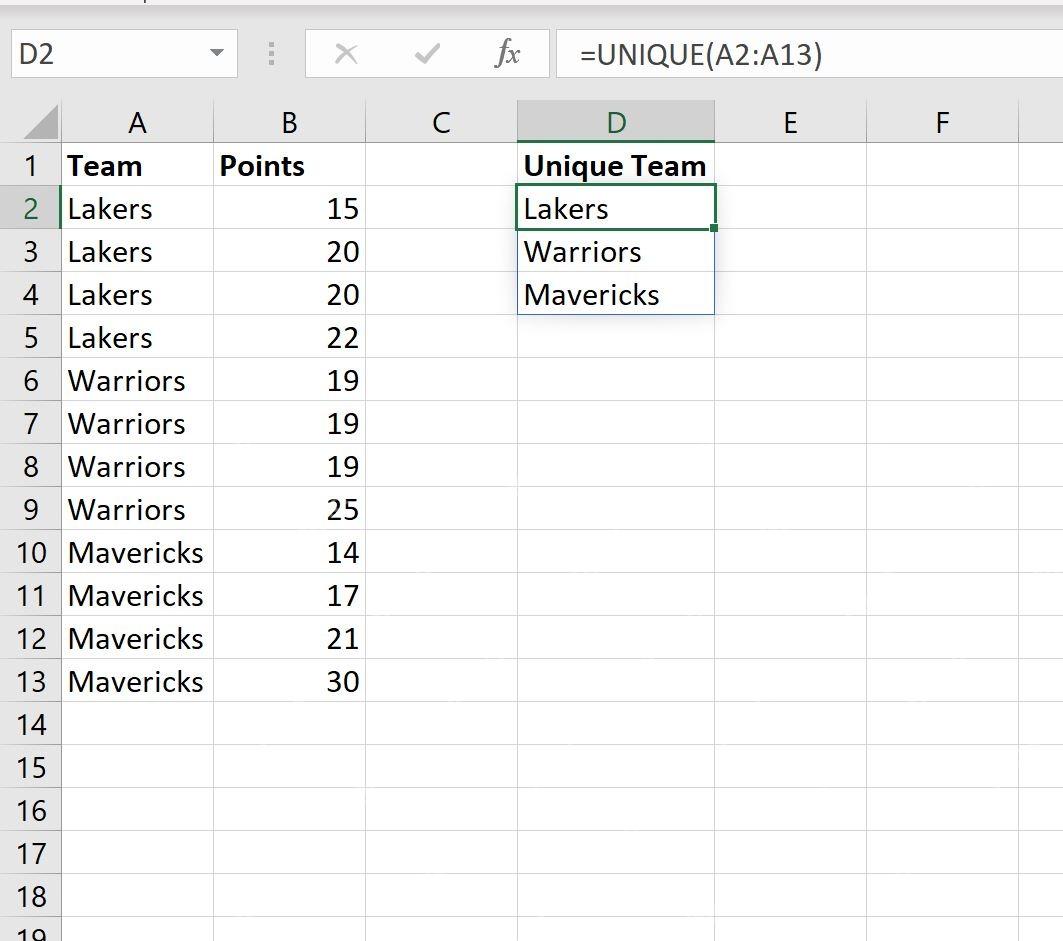
找旁边空白列输入UNIQUE公式就行,比如点D2单元格输入=UNIQUE(A2:A13),Excel会自动把所有不重复的团队名称列出来。这个函数返回的结果会自动向下溢出填充,所以公式所在单元格的下方别放其他内容。之后你在原始数据区域新增团队名称,这个唯一列表也会自动同步更新。
用 COUNTIFS 参与计算每组不重复数量
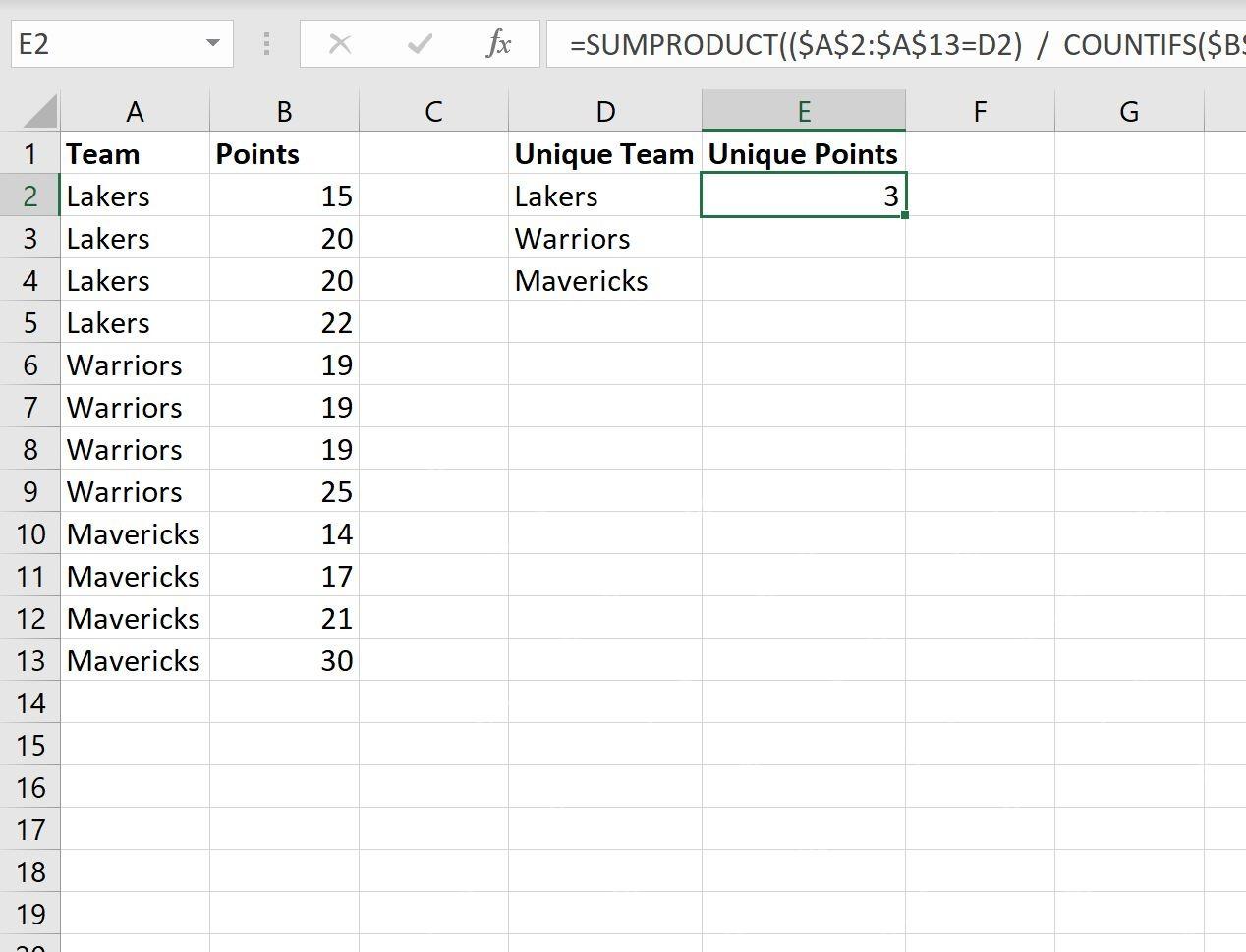
要是你只需要统计某个分类总共出现多少次,直接用COUNTIFS就行。如果要统计每个分类下的不重复数值数量,就把COUNTIFS嵌套到SUMPRODUCT里实现去重计数。逻辑很简单:先判断A列里的内容是不是等于当前选中的团队,再用COUNTIFS识别B列里重复出现的数值做去重统计。

向下填充公式得到每个分类的结果
第一个分类的统计结果算出来之后,直接把公式向下填充到剩下的所有唯一分类旁边,所有团队对应的不重复得分数量就一次性全部算好了。最后核对结果的时候,可以挑一两个分类手动数一遍,确认公式引用的区域没多选也没少选。
单列去重时可以直接使用 UNIQUE
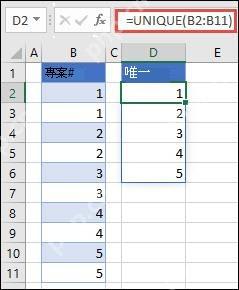
要是你只需要把单列里的重复值整理成一份唯一清单,不需要做按分类统计的操作,光用UNIQUE函数就完全够了。比如输入=UNIQUE(B2:B11),直接就能提取出所有不重复的编号或者名称,用这个列表当后续汇总表的基础,比手动复制粘贴去重要省心太多。