


两份 wps 文字文档看着内容差不多,可对方到底改了哪几句话、删了哪一段、有没有悄悄换掉标题,靠肉眼逐页翻太容易看漏。wps 文字自带的「文档比较」功能,能把原版和修改版放在一起自动比对,哪里加了内容、删了内容、改了内容都会标出来,用来检查合同、方案、论文、规章制度这类改动多的材料特别方便。
操作之前先备好两个文件:一份是没动过的原始版本,一份是别人改完的版本。文件名最好标清楚,比如叫「方案原稿」和「方案修改版」,选文件的时候千万别搞反。就算放反了也能出结果,但新增和删除的标记会完全反过来,看着特别乱。
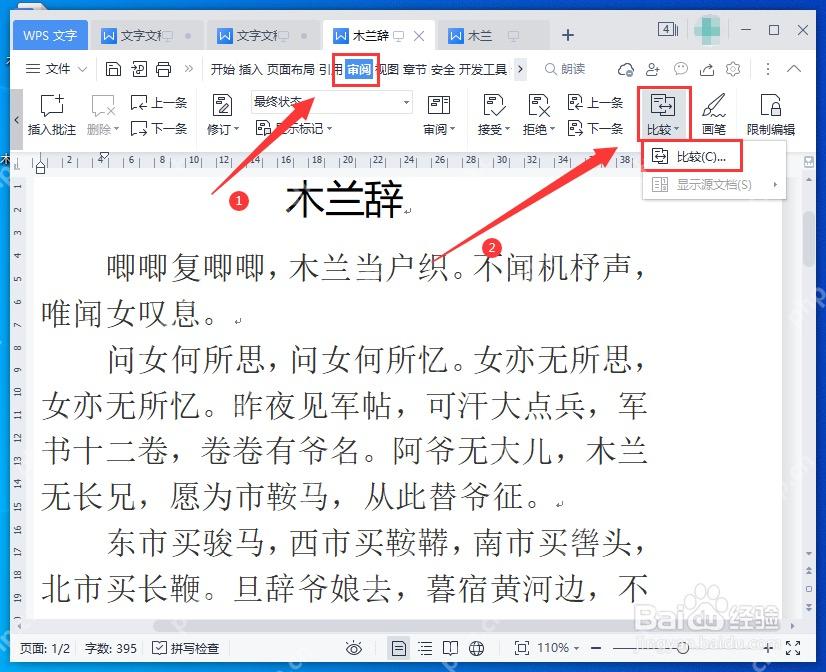
步骤一:从审阅菜单进入比较功能
打开 WPS 文字后,顶部点「审阅」选项卡,在工具栏里找到「比较」按钮。点击后选择「比较文档」,就会弹出文档比较窗口。这个入口通常和修订、批注、接受、拒绝等审阅工具放在一起,找不到时先确认当前打开的是 WPS 文字文档,而不是表格或演示文件就行。
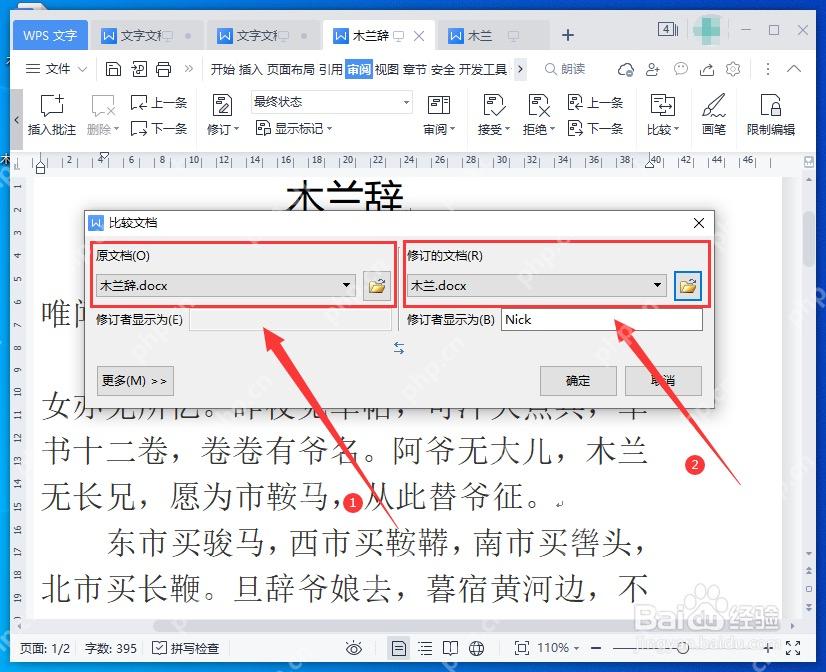
步骤二:分别选择原文档和修订后的文档
在比较窗口里,左侧选原始版本文档,右侧选改完的版本。原文档就是没改之前的版本,修订文档就是别人改过之后的版本。两个位置不要选反,否则结果里显示的删除和新增会倒过来,看差异时很容易误判。
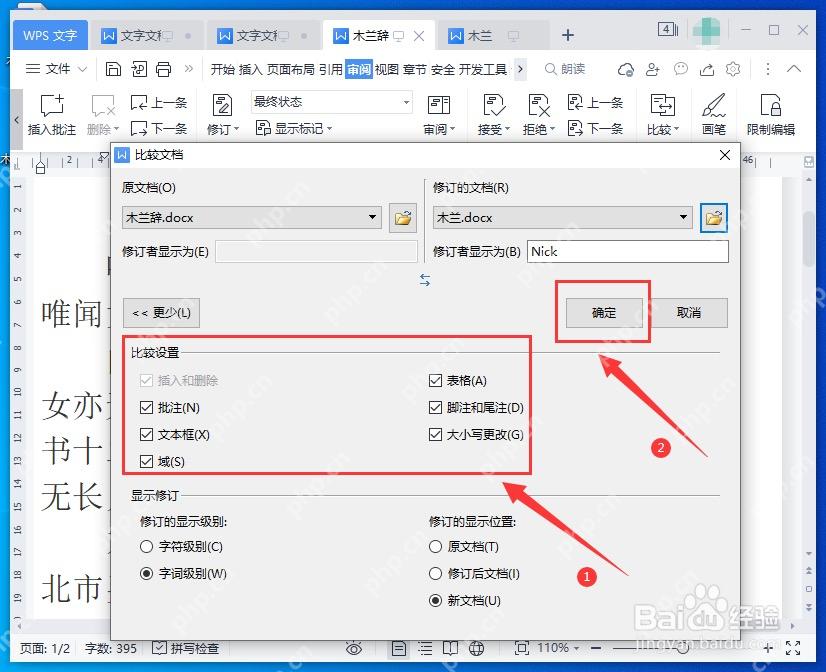
步骤三:按需要展开更多比较选项
如果只是快速确认文字差异,保持默认设置就够用。要是文档格式比较复杂,可以点「更多」,把格式、批注、表格、页眉页脚等项目也纳入比较。合同和制度类文档建议把格式改动也看一眼,因为字号、段落缩进、编号层级被改动后,内容含义很可能也跟着变了。

{"answer":"协助 macOS 用户准备、转换、导出及排查 Word、PDF、Markdown、PowerPoint 和 Excel 文件,确保 WPS Office 工作流程可靠。"}
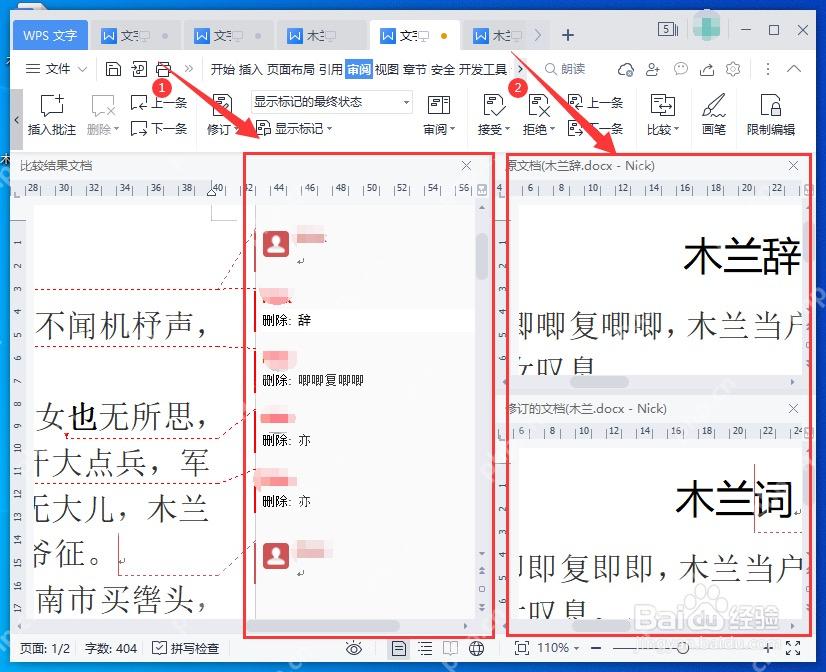
步骤四:在比较结果文档里看红色修改痕迹
确认后,WPS 会生成一份比较结果文档。新增、删除和变动的位置会用红色标记展示,旁边还会有修订提示。阅读时可以先扫结果文档里的红色区域,快速判断哪些地方变化最大,再决定要不要回到原文逐句核对。
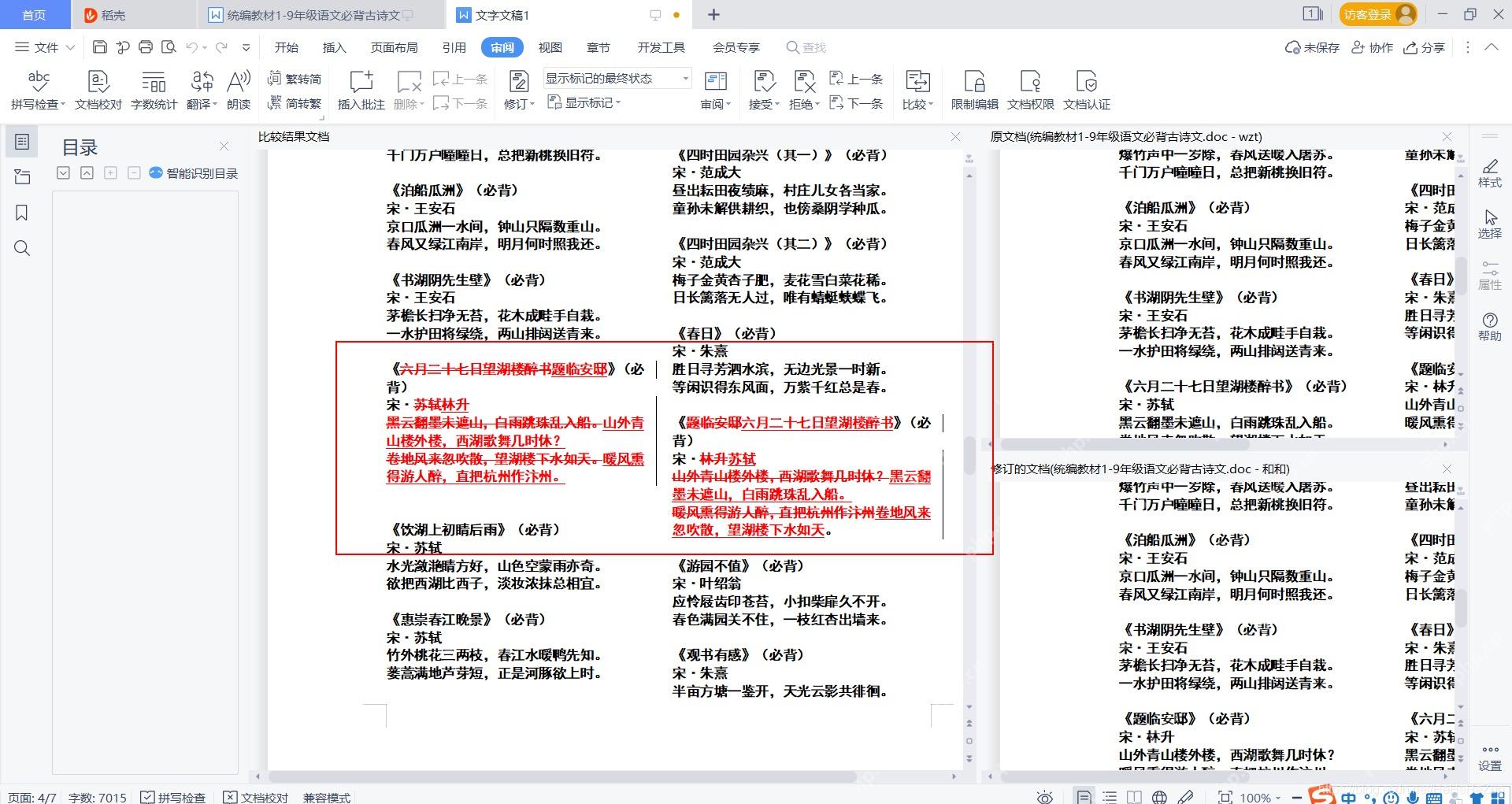
步骤五:结合右侧原文档和修订文档精准定位
比较结果旁边通常会同时显示原文档和修订文档,方便你对照溯源。看到某一处红色修改时,可以同步查看侧边两个版本的对应位置,确认到底是删了内容、加了内容,还是把原句改成了另一种说法。检查长文档时,这种三栏对照比单独打开两个窗口来回切换省很多时间。
如果差异特别多,建议先保存比较结果文档,再按「下一条」逐项查看。确认没问题的修改可以直接接受,有疑问的地方保留修订痕迹发回给对方核对。这样既能准确定位所有修改差异,也能把整个审稿过程留下记录。
















