


蚂蚁电竞显示器需通过物理按键进入OSD→显示→按M键→氛围灯→选“呼吸灯(七彩变化)”;Windows 11需开启动态光效并设亮度变化模式为呼吸;拯救者Y9000P可用Lenovo Vantage或Fn+Q切换呼吸模式;Vue 3可用CSS动画实现红绿呼吸边框。
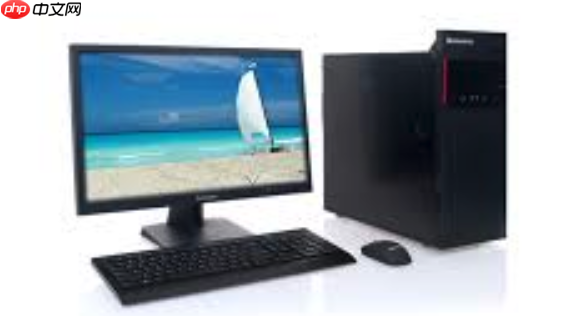
让电脑显示器边框或支架自带的RGB灯效呈现呼吸式明暗渐变,是提升桌面氛围感的常用操作,但不同品牌显示器的设置路径差异很大,有的要进OSD菜单、有的得装专用软件、有的甚至要靠Windows系统级联动。
蚂蚁电竞显示器氛围灯呼吸效果设置
进入显示器OSD菜单→选择“显示”选项→按M键跳转至第二栏→找到并进入“氛围灯”子项→在颜色调整栏中选择第3项“呼吸灯(七彩变化)”即可生效。
注意:该操作必须通过显示器物理按键完成,USB连接电脑后无法用鼠标或键盘控制OSD;若按M键无反应,先确认显示器已开机且信号源正常接入。
Windows 11动态光效联动呼吸灯
第一步:打开【设置】→【蓝牙和其他设备】→【灯光】→开启“动态光效”开关。
第二步:点击“管理灯光设备”,确保你的显示器已识别为支持动态光效的RGB设备;若未列出,需确认显示器固件已升级至2025年10月后版本,【旧版固件不响应Windows 11动态光效协议】。
第三步:返回灯光设置页,点击“自定义效果”,将“亮度变化模式”设为“呼吸”,拖动滑块设定周期(建议1.8–3.5秒),再点“应用”。此时系统主题色会实时映射到显示器边框灯带,呼吸节奏与系统通知频率同步。
拯救者Y9000P笔记本外接显示器呼吸灯适配
方法一:使用Lenovo Vantage软件
打开Lenovo Vantage→进入“设备设置”→点击“显示与投影”→找到“外接显示器灯光同步”选项→启用后选择“呼吸模式”→调节速度档位(慢/中/快)→点击“保存配置”。
方法二:快捷键硬切换
同时按下 Fn+Q 组合键,每按一次循环切换灯光模式:关→静态→呼吸→彩虹→波浪;首次启用前需在BIOS中确认Advanced → Onboard Device Configuration → “External Display RGB Sync”设为Enabled。
大屏可视化红绿呼吸边框实现(纯CSS方案)
在Vue 3项目中,给目标容器添加类名 alarm-border:
.alarm-border { position: relative; } .alarm-border::before, .alarm-border::after { content: ''; position: absolute; top: 0; left: 0; right: 0; bottom: 0; border: 4px solid #00ff00; filter: hue-rotate(120deg) brightness(1.2); z-index: 1; } .alarm-border::before { animation: breathe 4s infinite ease-in-out; } .alarm-border::after { animation: breathe 4s infinite ease-in-out 2s; } @keyframes breathe { 0%, 100% { opacity: 0.3; } 50% { opacity: 1; } }
当后台报警状态为true时,动态添加alarm-border类;状态恢复后移除该类,边框自动切回绿色静态样式。此方案无需图片资源,仅靠CSS滤镜错位动画达成呼吸效果。














