


用WPS灵犀(DeepSeek-R1)生成高信息密度、强视觉张力的PPT:需升级2025 AI增强版,输入结构化提示词,逐页干预大纲并设置聚焦页,手动调节模板参数,生成后统一精简句式、优化图表与动画。
☞☞☞AI 智能聊天, 问答助手, AI 智能搜索, 多模态理解力帮你轻松跨越从0到1的创作门槛☜☜☜
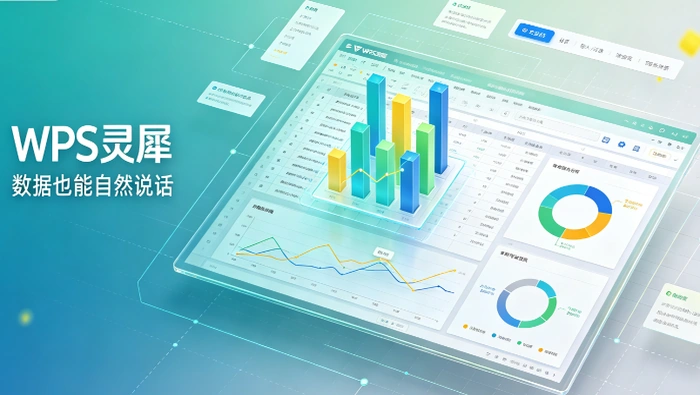
想让汇报PPT跳出千篇一律的商务蓝+微软雅黑套路,用WPS灵犀生成视觉有张力、逻辑有呼吸感、内容有信息密度的演示文稿,而不是套模板填文字的“电子幻灯片”。
成品ppt在线生成,百种模板可供选择☜☜☜☜☜点击使用;
唤起灵犀并确认DeepSeek-R1已激活
打开最新版WPS(2025年AI增强版),登录账号后,在左侧工具栏点击灵犀图标。若未看到该图标,请先卸载旧版,从官网下载安装包覆盖升级——【旧版本不支持深度思考模式,生成内容将无结构分层能力】。
灵犀面板弹出后,检查右上角模型标识:必须为“DeepSeek-R1”或“深度思考”开关处于开启状态。若显示“通用模型”,点击切换,等待加载完成再进行下一步。
输入高信息密度提示词,而非简单主题
方法一:主题+风格+受众+核心诉求组合式输入
在对话框中输入:“为高校青年教师培训会制作一份关于‘AI助教落地教学场景’的PPT,要求每页只讲1个可操作案例,配图需为真实课堂截图风格,避免卡通图标;结尾页必须含二维码链接到实操资源包。”
方法二:上传文档+指令强化
点击输入框左下角“+”号,上传你整理好的《AI教学实践手记.docx》→ 输入指令:“基于此文档,提取6个最具传播力的教学冲突点,每个点转化为1页PPT,页面标题用设问句,正文不超过35字,自动匹配‘教育科技’类模板。”
注意:不要写“请帮我做一个PPT”,这种模糊指令会让灵犀默认调用基础模板库,失去DeepSeek-R1的推理优势。
逐页干预大纲,锁定关键页视觉权重
第一步:等待灵犀输出初始大纲(通常12–28秒),此时界面会出现可编辑的章节列表。
第二步:找到你计划重点讲的第3页和第7页,直接在大纲中双击标题,重写为更锋利的表达。例如把“智能批改功能介绍”改为“学生作文错别字识别率提升47%?我们拆解了后台训练逻辑”。

第三步:将光标悬停在某一页标题右侧,点击出现的“↑”图标,将其置顶;再对另一页点击“?️?️聚焦”,该页将在生成时自动启用动态图表+放大动画效果——【此操作不可逆,一旦生成PPT后无法再追加聚焦标记】。
第四步:删除大纲中所有带“总结”“综上所述”字样的页,灵犀默认添加的这类页往往空泛,留白比说教更有力量。
模板选择阶段的关键取舍
进入模板页后,关闭“推荐”标签,手动切换至“风格→创意实验”分类。这里模板不提供“一键应用”,而是需要你拖动滑块调节三个参数:信息密度(低/中/高)、视觉节奏(平缓/跳跃/断续)、留白比例(紧凑/均衡/呼吸)。
选中一个模板后,立即点击右下角“预览全页”按钮,观察第2页与第5页的图文占比是否超过70%——如果文字堆砌感明显,说明该模板不匹配你前期设定的“每页只讲1个案例”原则,需换下一个。
最后一步:勾选“保留原始字体层级”,取消勾选“自动适配色卡”。这样能防止灵犀把你的标题黑体强行替换成模板自带的细圆体,保住你刻意设计的视觉重量差。
生成后立即执行三项微调
点击“创建PPT”后,等待进度条走完,不要直接保存。
在新打开的PPT窗口中,按Ctrl+A全选所有文字→右键→选择“灵犀设计→统一精简句式”,这会自动删减冗余副词和连接词,让每页文案更锋利。
定位到第4页图表页,点击图表→右键→“数据可视化→切换为环形流向图”,原柱状图将重构为带时间轴的演进路径,信息传达效率提升明显。
最后,选中封面页标题文字,在顶部菜单栏将字号手动加大至48pt,然后点击“动画→浮入→自底部”,播放时标题会以压倒性视觉权重切入——这一步做完,PPT就完成了。

















