


premiere 是一款功能强大的视频剪辑工具,而调整图层的运用能显著提升后期制作的灵活性与效率。下面将为你清晰讲解在 premiere 中创建调整图层的具体步骤。
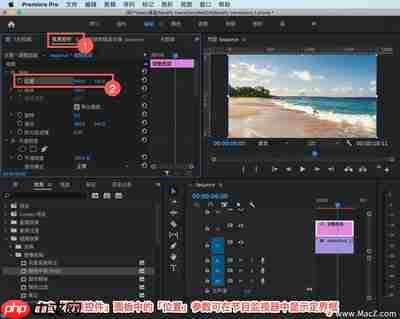
首先,启动 Premiere 软件,并将待编辑的视频素材导入项目面板。随后将其拖拽至时间轴轨道中,确保素材已就位,以便后续添加调整图层。
方法一:通过“效果”面板新建
在 Premiere 界面右侧定位到“效果”面板(若未显示,可点击菜单栏【窗口】→【效果】调出)。在该面板顶部的搜索框内输入“调整图层”,从结果中找到对应项,直接将其拖拽至时间轴上所需位置。此时,一个透明的调整图层即出现在轨道中,它会对其下方所有轨道上的素材产生统一影响。你可根据图层叠加逻辑,将其放置于合适轨道层级,以实现精准控制。
方法二:使用快捷键快速生成
更高效的操作方式是启用快捷键。在 Windows 系统下按住 Ctrl + N,Mac 系统则为 Command + N,即可在当前时间轴光标位置自动生成一个调整图层。该方式省去查找步骤,尤其适合批量处理或频繁调色场景,大幅提升工作节奏。
完成创建后,即可为该调整图层添加各类视频效果。例如,如需优化画面明暗关系,可选中图层,在右侧“效果控件”面板中加载【亮度与对比度】效果,拖动相应滑块实时预览下方所有素材的整体变化;又如希望精细调控色调倾向,可应用【色彩平衡(RGB)】效果,分别对“阴影”“中间调”“高光”三个区域进行红/绿/蓝通道微调,从而塑造更具表现力的画面风格。
调整图层的核心价值在于其“全局影响”特性——单个图层即可同步作用于其下方所有轨道中的素材。假设项目中包含多段分属不同轨道的视频片段,且均需执行相同的调色方案,此时只需在顶层轨道插入一个已配置好的调整图层,即可一键统一切换视觉风格,避免逐个复制粘贴效果,极大简化流程、保障成片一致性,并显著缩短制作周期。
综上所述,在 Premiere 中熟练掌握调整图层的创建与应用,是进阶视频剪辑不可或缺的关键技能。无论你是初学者还是资深剪辑师,善用这一功能都将助力你更从容地实现创意构想,打造专业级视觉呈现。











