


在 visual studio 中配置透明背景图可为应用程序界面赋予别具一格的视觉风格。以下是详细操作流程:
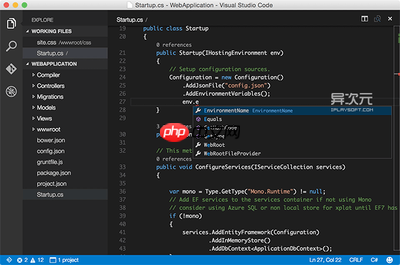
第一步,准备一张支持透明通道的背景图像,推荐使用 PNG 格式,以确保 Alpha 通道正常生效。
第二步,启动 Visual Studio 并加载目标项目。定位到需应用透明背景的窗体或控件对应的设计文件(如 .Designer.cs 或可视化设计器界面)。
第三步,在设计器中选中目标窗体或控件,随后调出属性面板——可通过右键选择“属性”,或直接按 F4 快捷键打开。

第四步,在属性面板中查找与背景相关的设置项,常见属性包括 BackgroundImage 和 BackColor。

Visual Studio 18.8.1 官方固定版本安装引导程序,当前条目使用微软发布历史中的 Professional Web Installer,适合旧项目兼容、环境回退、复现特定构建链和排查版本差异等场景。
若使用图片作为背景,点击 BackgroundImage 属性右侧的省略号按钮(…),在弹出对话框中选择“浏览”,然后导入已准备好的透明 PNG 图片。
接着,调整 BackgroundImageLayout 属性以控制图像呈现方式:可选值包括 Stretch(拉伸填充)、Center(居中显示)、Tile(平铺重复)等,依据实际布局需求进行设定。

若仅需实现纯色透明背景,则修改 BackColor 属性:在下拉列表中寻找 Transparent 选项(部分版本可能显示为“透明”或通过颜色编辑器中启用 Alpha 通道实现),选中后即可使控件背景完全透出底层内容。
完成上述配置后,运行调试程序,即可实时查看带有透明效果的背景图呈现效果。该技术不仅增强界面层次感与现代感,还能有效提升整体 UI 的专业度与用户体验。结合具体产品定位与视觉规范,灵活组合透明背景、图层叠加与控件布局,有助于构建更具辨识度与沉浸感的应用界面。合理运用透明化设计策略,将显著强化软件产品的视觉表现力与品牌记忆点。















