


visual studio 是一款功能全面的集成开发环境,可助力开发者快速、高效地构建各类应用程序。下面将逐步讲解如何在 visual studio 中新建一个空的 asp.net core web 项目。
前期准备
请确认已安装 Visual Studio,并且在安装过程中勾选了 ASP.NET 和 Web 开发 工作负载。若不确定是否安装,可通过 Visual Studio Installer 进行验证或补充安装。
新建项目
启动 Visual Studio,点击首页的 “创建新项目”。
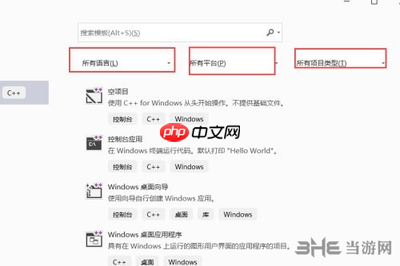
在模板搜索栏中输入 “ASP.NET Core Web API” 或 “ASP.NET Core Web App”(根据需求选择),找到对应模板后点击 “下一步”。
填写项目名称、解决方案名称及保存路径,然后点击 “创建”。
选择模板类型
在后续配置页面中,请明确选择 “空”(Empty) 模板——该选项将生成最精简的项目骨架,不包含默认控制器、视图、Razor 页面或内置中间件配置。
项目属性配置
在 解决方案资源管理器 中右键单击项目名称,选择 “属性”。
切换至 “应用程序” 选项卡,检查并设置目标框架(如 .NET 6.0、.NET 7.0 或更高版本)。
 Visual Studio Professional 18.8.1下载
Visual Studio 18.8.1 官方固定版本安装引导程序,当前条目使用微软发布历史中的 Professional Web Installer,适合旧项目兼容、环境回退、复现特定构建链和排查版本差异等场景。
如有需要,还可在此调整程序集名称、默认命名空间、输出目录等常规配置项。
引入 NuGet 包依赖
如需集成第三方类库或框架组件,可按如下方式添加:
在解决方案资源管理器中右键项目 → 选择 “管理 NuGet 包…”。
切换到 “浏览” 选项卡,输入包名进行检索,选中所需版本后点击 “安装”。
开发基础结构
添加控制器:在项目根目录下新建名为 Controllers 的文件夹;右键该文件夹 → “添加” → “控制器…”,再选择合适的控制器模板(如空控制器、API 控制器等)。
添加视图(如使用 MVC 模式):创建 Views 文件夹;右键该文件夹 → “添加” → “视图…”,按向导设定视图名称、模板引擎(Razor)及模型类型等参数。
若采用 Minimal API 或纯 Web API 架构,则可直接在
Program.cs中注册路由与处理逻辑,无需传统控制器和视图。
启动与调试
点击顶部工具栏的绿色 “启动” 按钮(或按快捷键 Ctrl + F5),Visual Studio 将自动编译并运行项目。默认情况下,应用将在本地 IIS Express 或 Kestrel 上启动,并在浏览器中打开根地址(如 https://localhost:5001 或 http://localhost:5000)。
至此,一个干净、轻量的 ASP.NET Core Web 项目已在 Visual Studio 中成功搭建完成。后续可根据实际业务场景,逐步引入身份认证、数据库访问、前端集成等功能模块,灵活扩展项目能力。














