借助windows 10系统安装u盘启动计算机,并通过该启动介质对系统所在磁盘执行扩容操作。
1、 此步骤表面看似冗余,实则为必要环节,因所采用的具体方法要求必须如此;尽管存在其他可行路径,但本方案依赖此流程。
2、 为何选用Windows 10的U盘安装介质而非其他操作系统版本?主要因其具备优异的硬件兼容性、操作界面直观易用,且对各类主流设备支持完善。
3、 微软已正式终止对Windows XP的技术支持与安全更新,官方渠道亦不再提供正版系统镜像下载服务。
4、 原配的Windows 7 DVD光盘因使用年久出现物理损伤,无法正常读取。尝试通过微软官网输入产品密钥下载镜像时,系统频繁报错“密钥无效”。即便偶有验证成功,下载过程也极不稳定——速度缓慢、连接中断频发,至今未能完成一次完整有效的下载,令人倍感棘手。
5、 曾多次在微软官网个人账户的支持页面中查找Windows 8的官方下载入口,始终未果。此前虽曾网购过Windows 8,但申请退货后未及时寄回发票,导致退货流程长期悬置。后续直接使用原有密钥在线升级并激活了Windows 10,自此再未启用Windows 8安装介质。加之Windows 8密钥与具体版本(如专业版/核心版)强绑定,时隔已久,早已遗忘当初购买的确切版本,相关安装文件也因此被搁置多年。
6、 Windows 10镜像下载无需预先输入有效密钥,流程高效便捷;同一安装介质可覆盖多个版本(家庭版、专业版等),免除手动选择版本及系统位数的繁琐步骤,内置同时包含32位与64位双架构支持,适配能力更强。
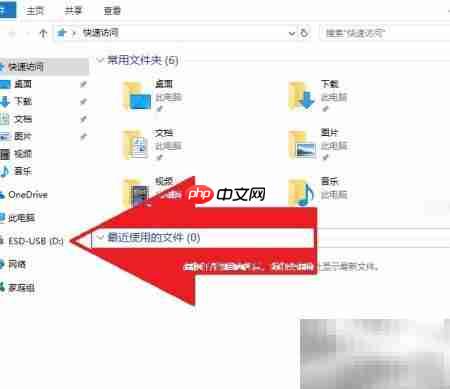
7、 用户使用鼠标左键单击文件资源管理器图标。

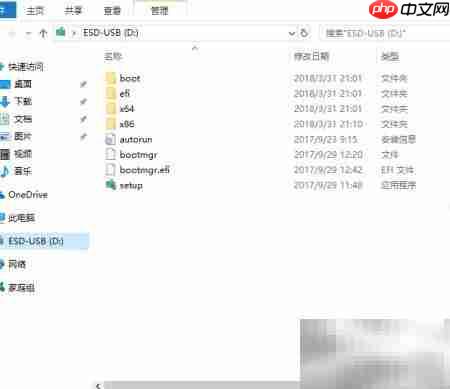
8、 用户在文件资源管理器窗口中,用鼠标左键点击“ESD-USB (D:)”(树状结构中的驱动器项)。
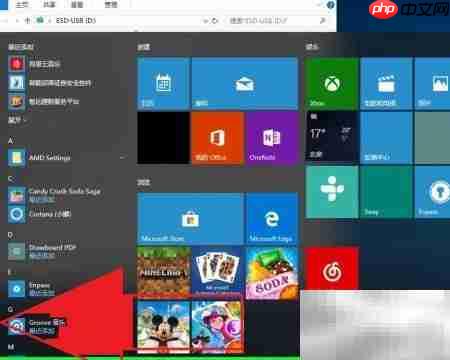
9、 用户使用鼠标左键点击屏幕左下角的“开始”按钮。

10、 用户在弹出的开始菜单中,点击左侧导航栏中的对应列表项。
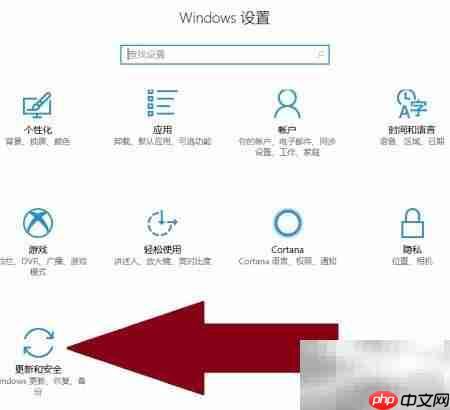
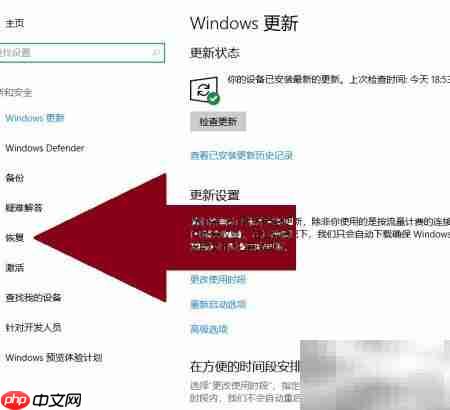
11、 用户进入“设置”应用后,点击“更新和安全”选项。
12、 用户在“更新和安全”设置中,左键点击左侧菜单中的“恢复”条目。
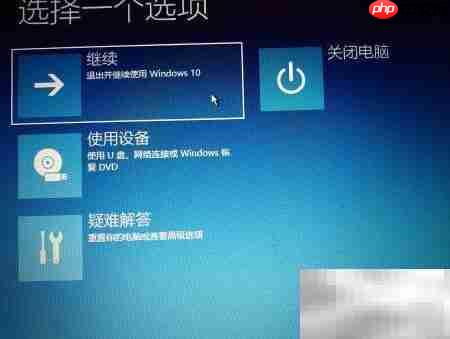
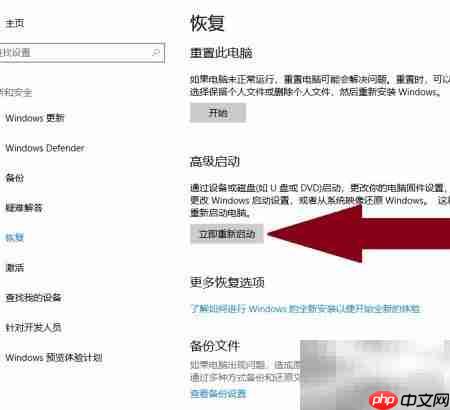
13、 用户在“恢复”设置页中,点击“立即重新启动”按钮。
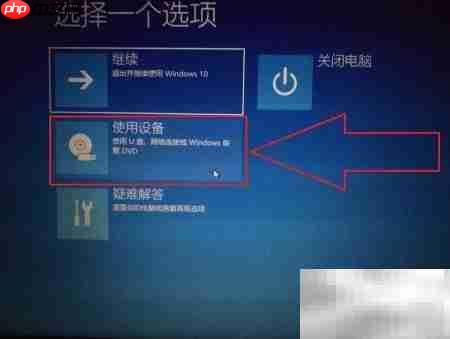
14、 设备重启进入高级启动环境后,用户点击“使用设备”选项。
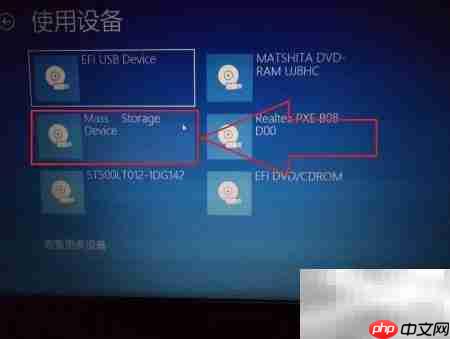
15、 用户在设备列表中,用鼠标选中当前U盘所对应的安装介质名称。
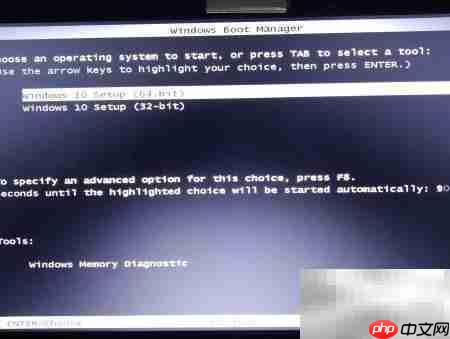
16、 在双架构安装界面中,根据实际需求选择32位或64位版本,随后按回车键进入正式安装流程。
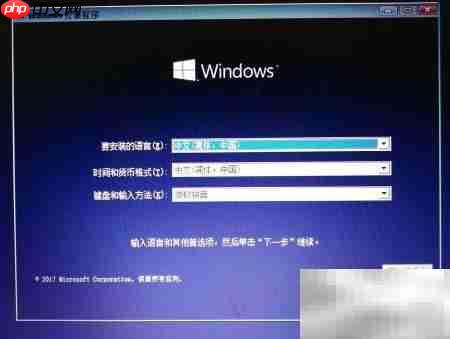
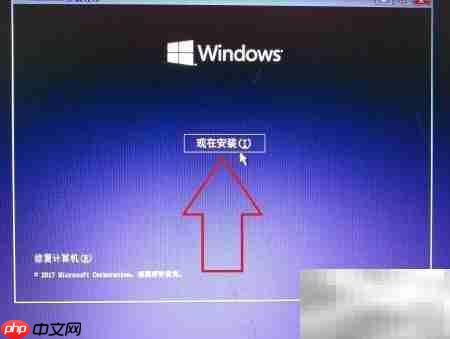
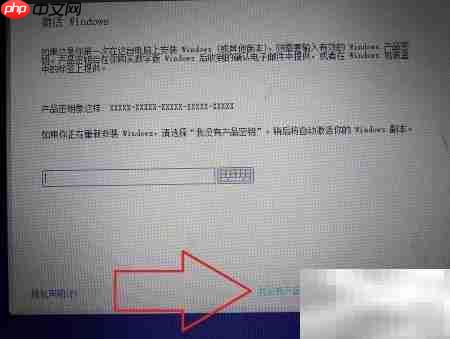
17、 若暂无可用的产品密钥,用户可点击“我没有产品密钥”,继续后续安装步骤。
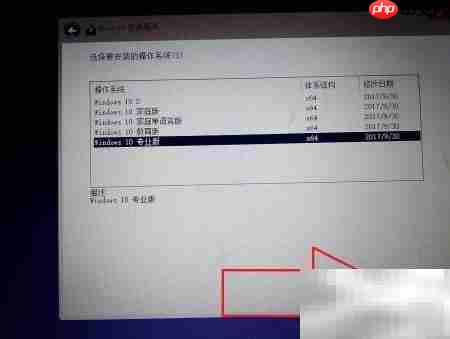
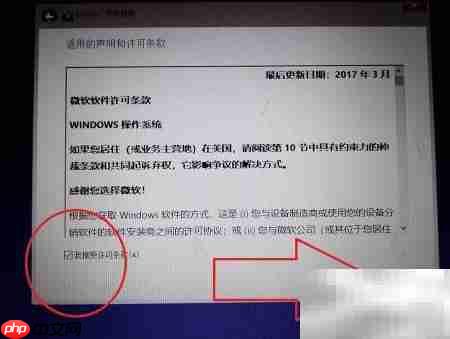
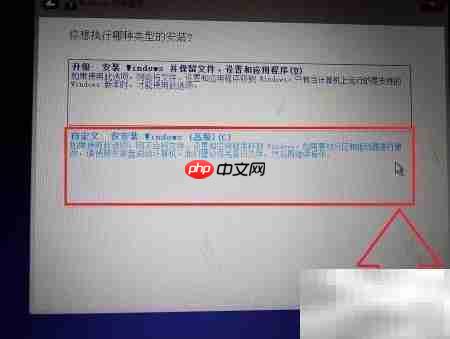
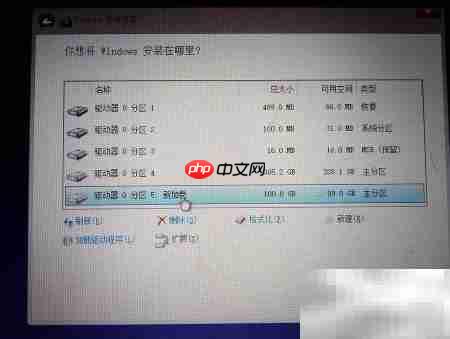
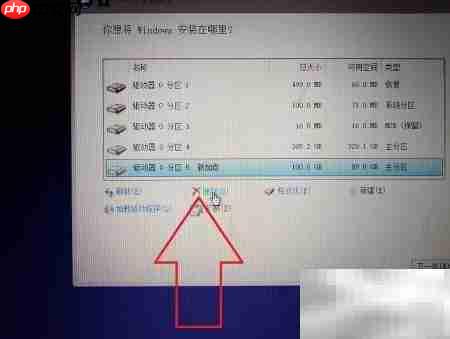
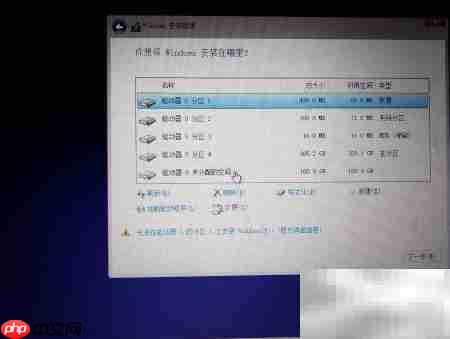
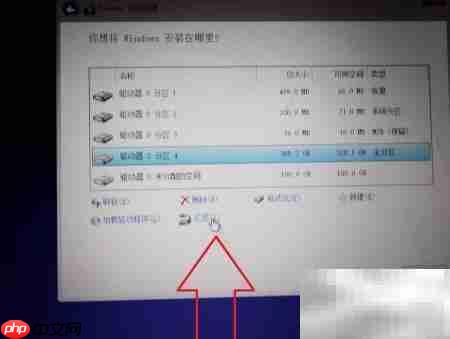
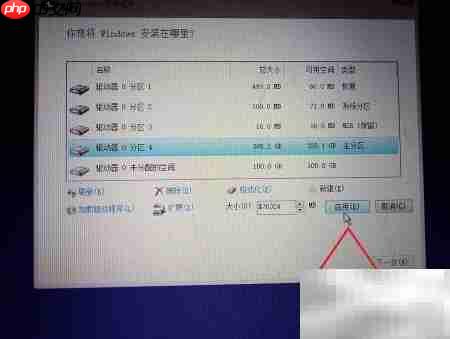
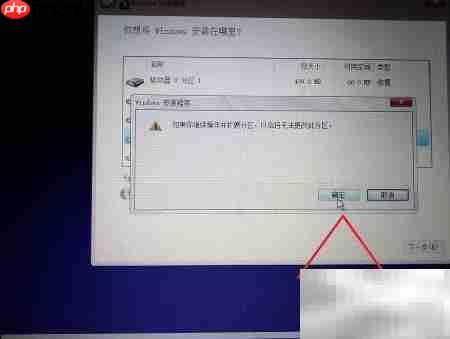
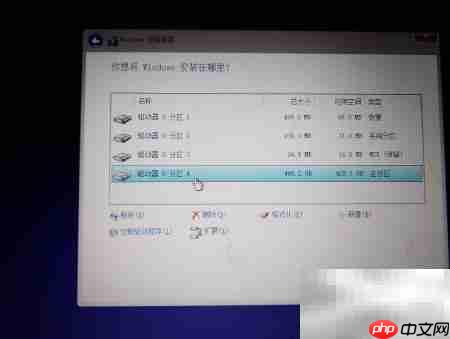
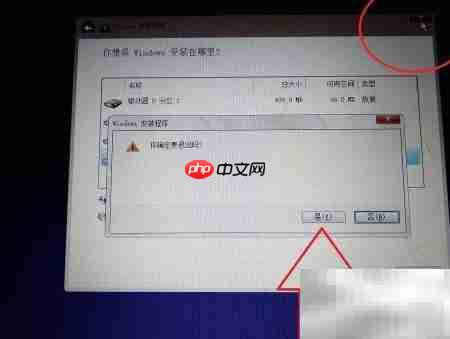
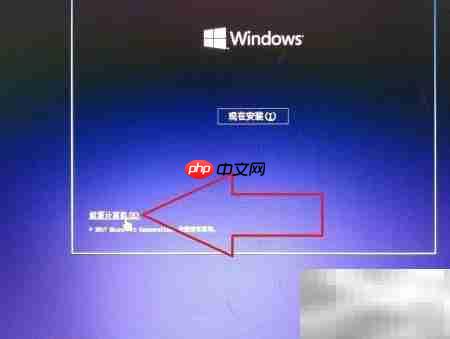
18、 利用Windows 10安装介质完成系统盘扩容:先制作好启动U盘,再删除非系统分区释放空间,最终扩展主系统分区容量,全部操作顺利完成。