


想让 wps 演示一打开就有动态氛围,最直接的做法不是满页堆动画,而是把一段视频当成整页背景来放。只要把视频铺满页面、关掉多余控件、设成自动播放并循环,放映时就能一直保持动态背景效果,不用每页重新点一次。
这类设置特别适合年会开场、产品展示页、门店大屏轮播、活动暖场页这类强调氛围感的演示。真正决定效果稳不稳的,不是视频素材本身,而是它有没有铺满版面、会不会露出黑边、翻页后是否还能连续播放,以及循环设置有没有生效。
先把视频插入到整页版面里
开始时先在需要做动态背景的那一页插入视频,再把视频对象拉到接近全屏大小。这里不要急着加文字或按钮,先确认视频本身能完整覆盖主要展示区域,后面再处理层级关系。要是第一页就没铺满,后面再改循环和播放方式也救不了最终观感。
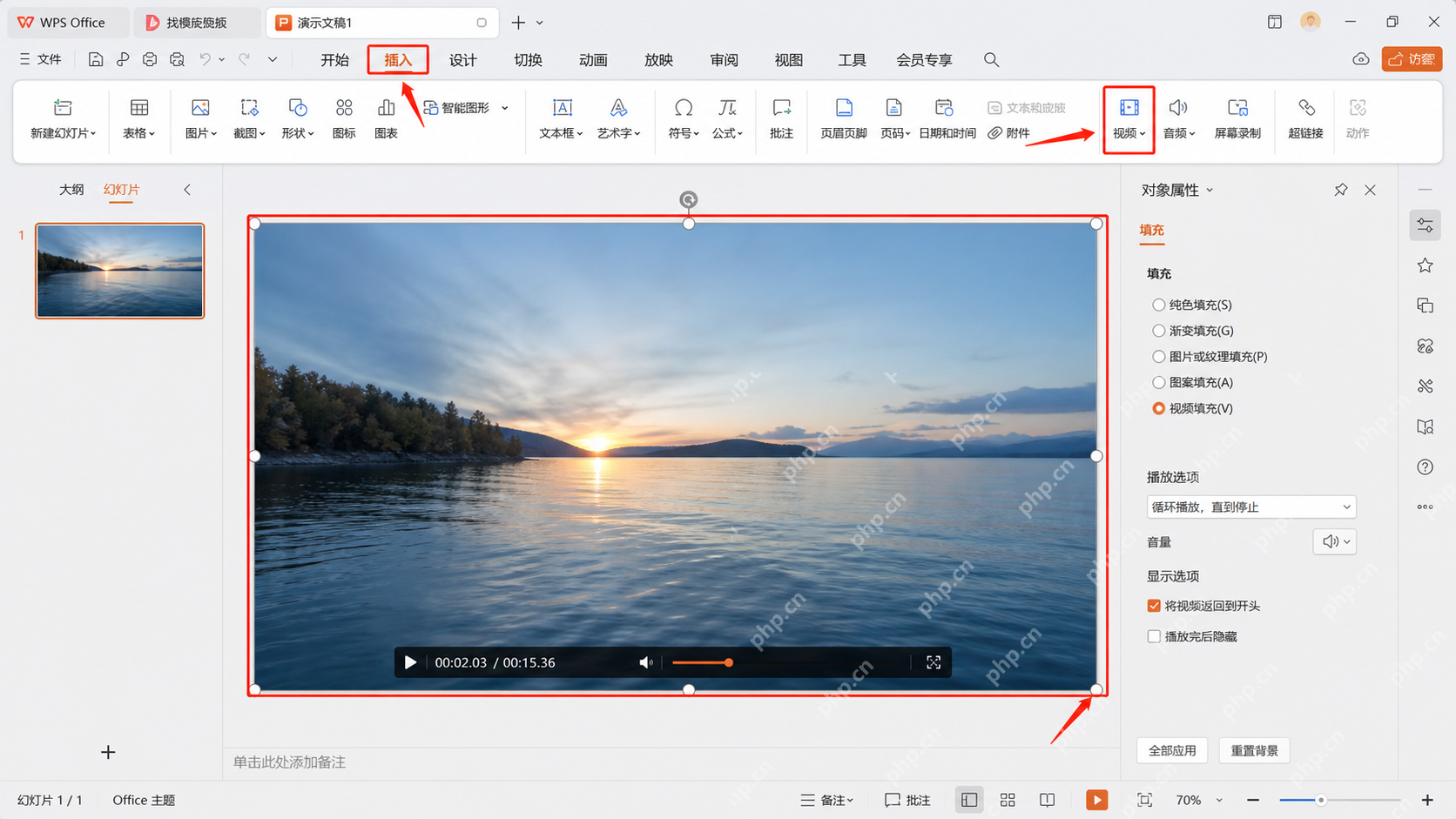
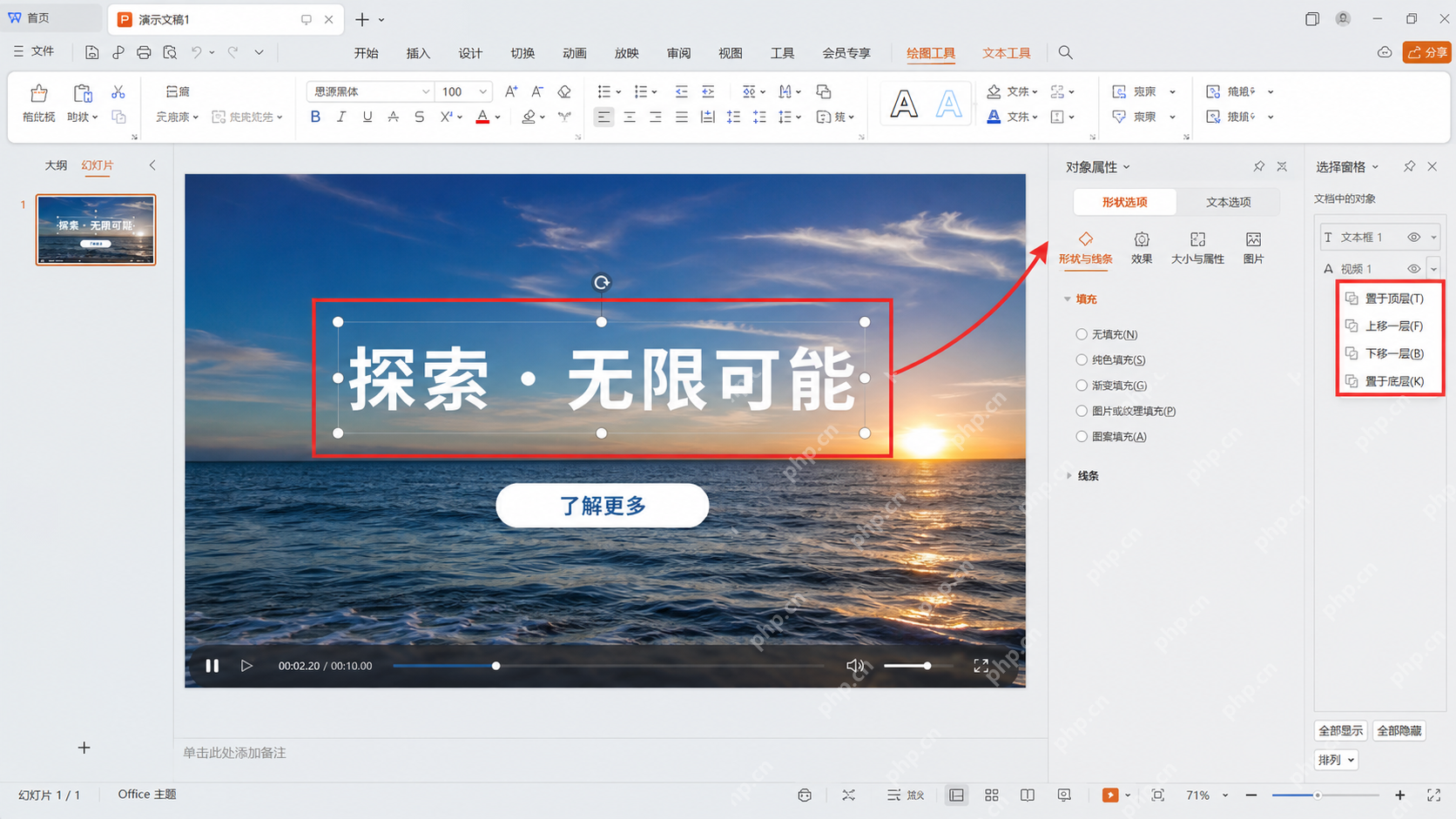
把视频裁成全屏背景尺寸并压到内容下面
视频插进去以后,继续调整尺寸和位置,让它尽量铺满整张幻灯片,不要留下明显白边或比例失衡。再把它的层级放到文字、标题或按钮下面,确保播放时背景在动,正文内容却不会被视频遮住。做动态背景最常见的翻车点,就是视频明明插进去了,但层级压错,结果把标题一起挡掉。
如果视频比例和页面比例不完全一致,优先保证主体区域铺满,再微调边缘裁切,别为了保留每一寸画面把整页做成上下黑边。背景视频的核心任务是撑起氛围,不是当成完整影片给人看。
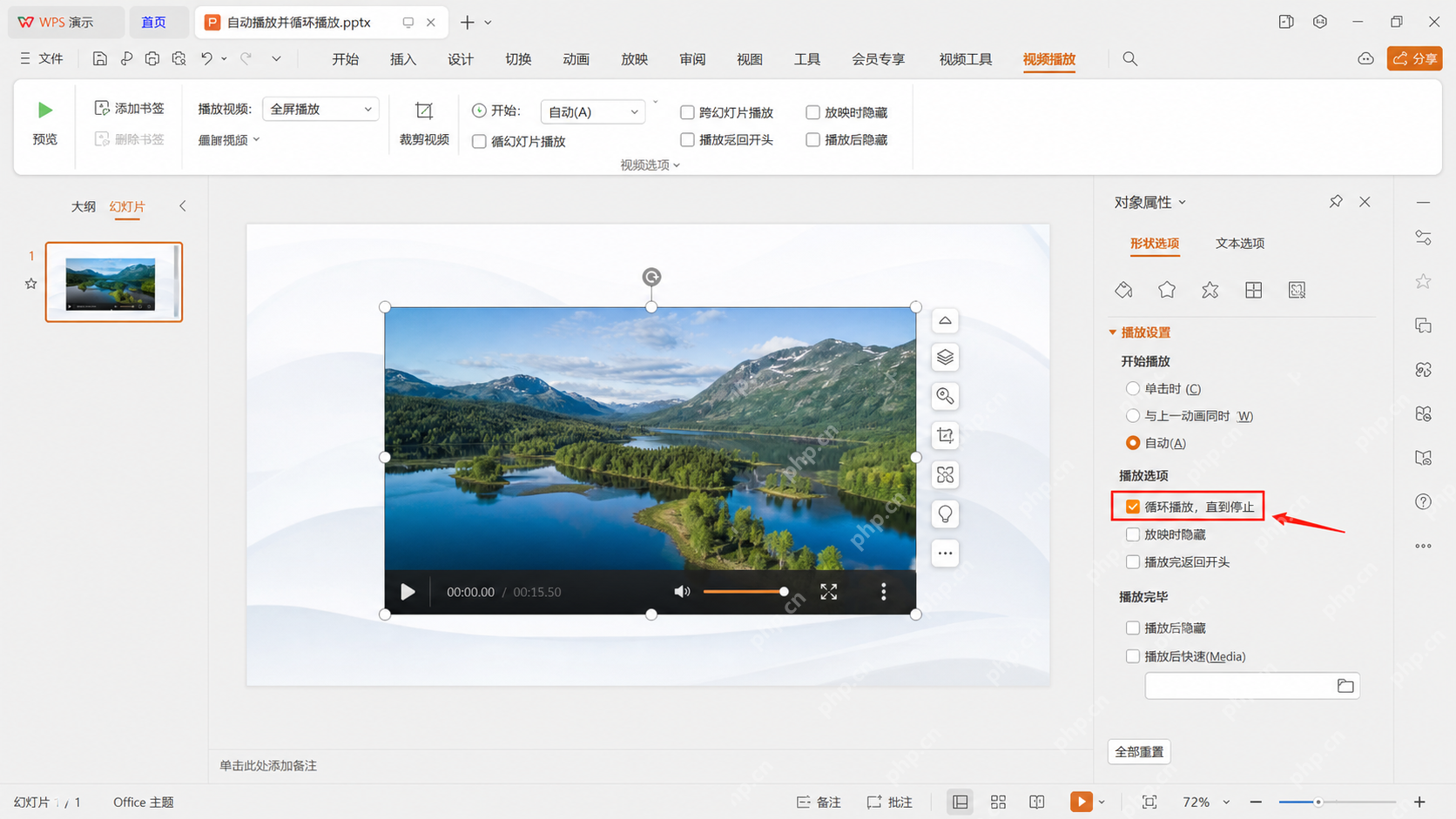
开启自动播放和循环播放
铺满页面后,再去播放相关设置里把视频改成自动开始,并打开循环播放。这样放映进入这一页时,视频会自己动起来,不需要演示者额外点击;循环打开后,视频播完也不会停在最后一帧,而是会继续回到开头重复播放,更适合做等待页、暖场页和长时间停留页。

{"answer":"协助 macOS 用户准备、转换、导出及排查 Word、PDF、Markdown、PowerPoint 和 Excel 文件,确保 WPS Office 工作流程可靠。"}
如果你的场景是展台轮播或大屏循环,最好顺手检查一下是否还有“播放完暂停”“单击时开始”这类旧设置没关掉。只要这些开关还留着,现场就很容易出现背景不动、播一次就停的尴尬情况。
放映时检查黑边、卡顿和翻页衔接
最后一定要进放映模式自己走一遍,不要只在编辑界面里看着像全屏就算完成。重点查三件事:视频有没有露出边缘空白,播放时会不会卡顿,翻到下一页或返回时背景页能不能继续正常循环。动态背景最容易出的问题,往往都只会在真正放映时暴露出来。
如果视频素材比较大,放映时出现卡顿,先考虑压缩素材或缩短片段长度,而不是继续硬加特效。背景视频真正需要的是稳定和顺滑,只要全屏、循环、不卡顿这三点做到位,页面氛围就已经很够用了。
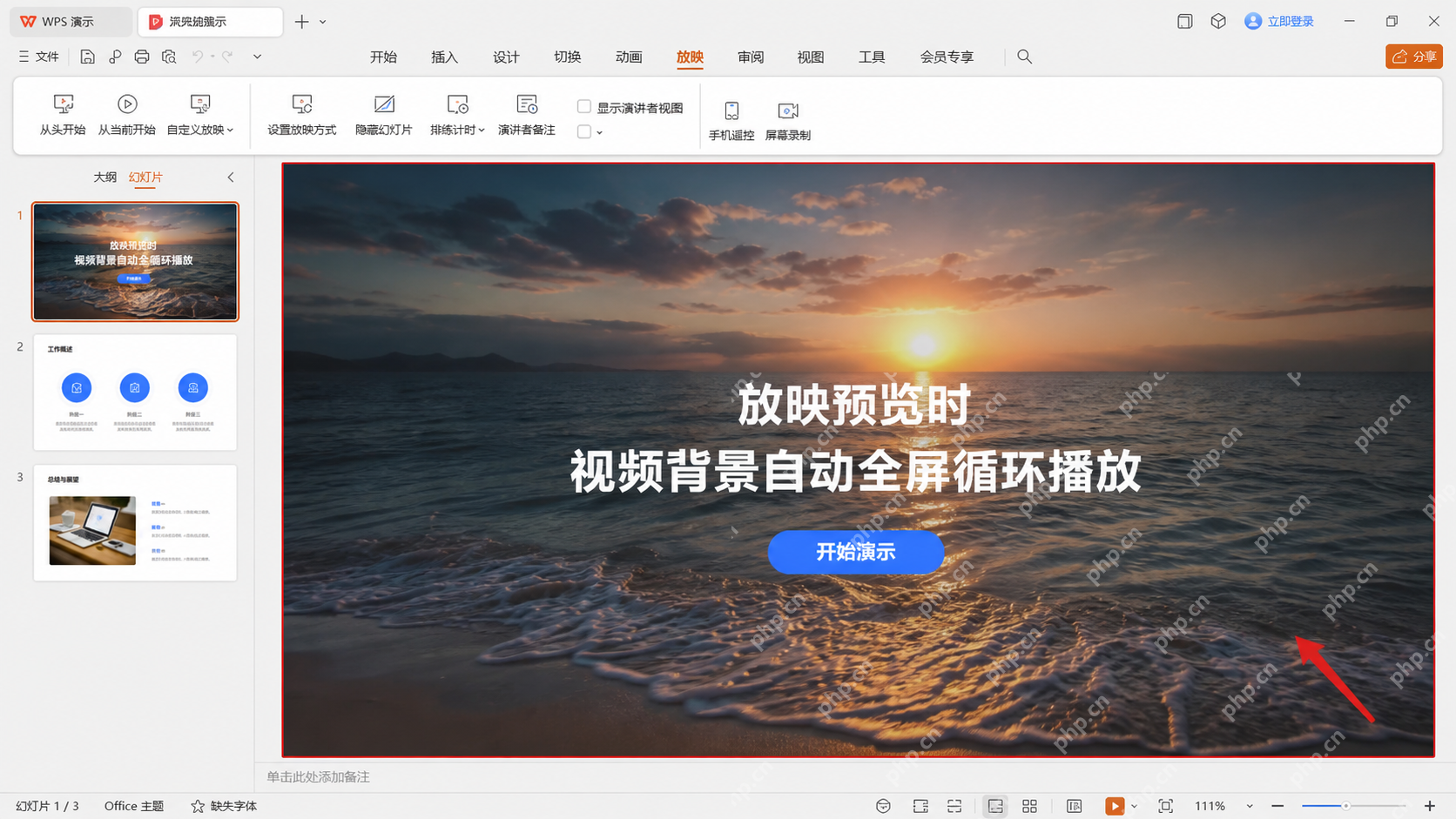
把 WPS 演示里的视频做成全屏循环动态背景,关键就是四步:插入、铺满、放到底层、开启自动循环。只要这几个环节顺着做,放映时的背景就会既有动感又不抢正文,做活动页和展示页都很省心。

















