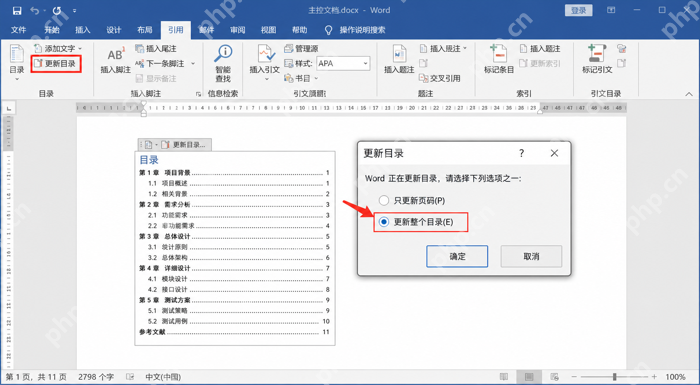
word 里想管理超长报告、论文或制度手册,主控文档最实用的地方不是“把所有内容塞进一个文件”,而是把各章节拆成子文档后统一控制顺序、样式和目录。这样后面有章节更新时,只要回到主控文档刷新,就能把整份长文的目录一起更新掉。
先把超长内容拆成独立子文档
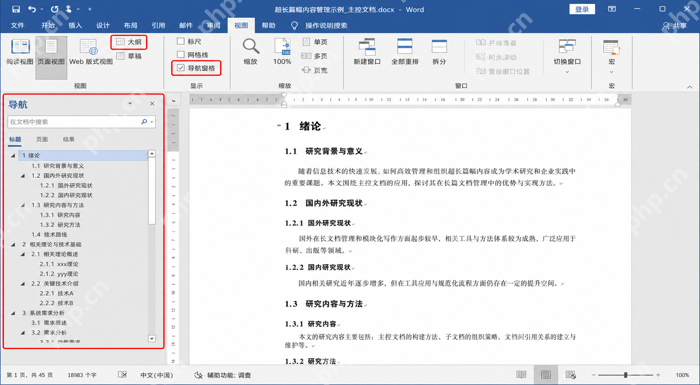
主控文档更适合管理“章节很多、更新频繁、多人协作”的内容,比如毕业论文、项目方案集、制度汇编。开始前,先把正文按章节拆成多个 Word 文件,每个文件尽量只负责一个大章节,不要把附录、封面、声明页全混在一起。
拆分后还要顺手检查一件事:每个子文档里的标题样式是否统一。因为后面目录能不能正常汇总,主要就看一级标题、二级标题这些样式有没有乱掉。
在大纲视图里插入子文档
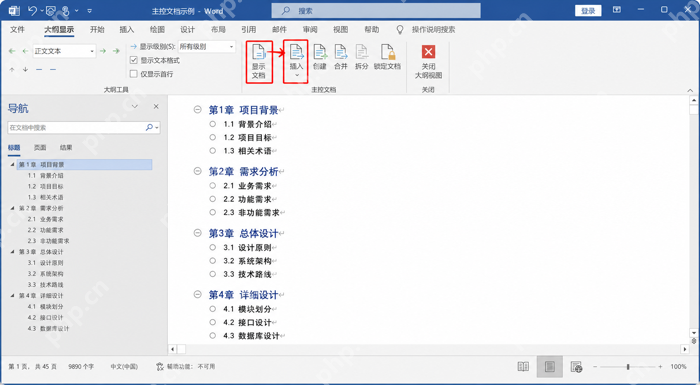
打开作为总控文件的 Word 文档后,切到“大纲视图”,再使用主控文档相关命令插入已有子文档。这里最关键的是通过主控文档命令来插入,而不是简单复制粘贴正文,否则后面就很难统一控制更新。
插入完成后,Word 会把每个章节显示成独立块,顺序也能直接在这里调整。如果发现章节顺序不对,优先在主控文档里重新排列,不要手动回各个子文档一个个改标题编号。
更新前先确认标题层级没有断
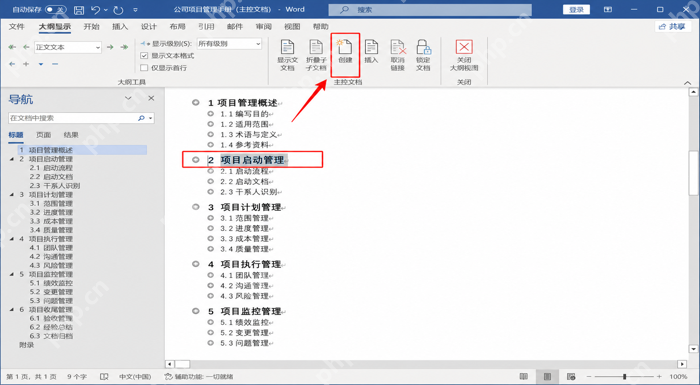
子文档插入完以后,别急着立刻更新目录,先点开几个章节检查标题样式和层级。尤其是从旧文件拼接过来的内容,最常见的问题就是看起来像标题,实际却只是手动加粗或放大字体,结果目录识别不到。

安全的随机密码生成器。支持自定义长度、字符类型(大写/小写字母、数字、特殊符号),排除相似字符,批量生成。纯 Python 标准库,无需 API 密钥。
如果有章节标题没进目录,先回子文档把对应段落套成“标题 1”“标题 2”这类规范样式,再保存子文档并返回主控文档。这样做比在总文件里硬修目录结果更稳。
回到主控文档统一刷新整份目录
确认子文档状态正常后,再回到主控文档的目录区域,执行更新目录。一般选择“更新整个目录”更合适,因为超长文档不仅页码会变,标题文字和层级也可能一起变化。
这一步完成后,整份长文的目录会重新汇总所有子文档标题。只要中途没有手动打断样式链,新增章节、删减段落或页码变化都能一起反映出来。
遇到目录错乱时先查子文档再查主文档
如果更新后目录页码不对、章节重复或某个标题消失,排查顺序最好固定:先看对应子文档是否保存成功,再看标题样式是否规范,最后再检查主控文档里子文档顺序有没有被打乱。
很多人会直接删除目录重做,但真正的问题往往还是子文档本身。只要把源头修正,再回主控文档统一刷新,通常就能恢复正常。