


想让 ppt 首页目录点一下就跳到对应章节,同时保留更顺滑的切换感,“缩放定位”是比普通超链接更省事的做法。它的核心思路很简单:先把每个章节页准备好,再把这些页面以缩放对象的方式放进目录页,放映时点击哪一项,就直接带着缩放动画跳过去。这样做出来的目录不仅能点,而且视觉上比传统按钮跳转更完整。
这类结构特别适合汇报型课件、培训课件、方案讲解、产品介绍和多章节长演示。真正决定成品是否顺手的,不只是把目录做出来,而是三件事:章节页顺序先排好、缩放对象和标题要一一对应、返回目录的路径要提前想清楚。把这几步做顺,后面整套演示的交互会自然很多。
成品ppt在线生成,百种模板可供选择☜☜☜☜☜点击使用;
先把各章节页面整理完整再做目录
开始插入缩放对象前,先把整份 PPT 的章节结构排清楚。比如封面后面是项目背景、方案设计、实施步骤、预算说明、总结页,那这些目标页最好先全部存在,而且顺序已经基本确定。缩放定位本质上是“目录页引用现有页面”,如果目标页面还在频繁增删改,后面目录也会跟着反复重做。

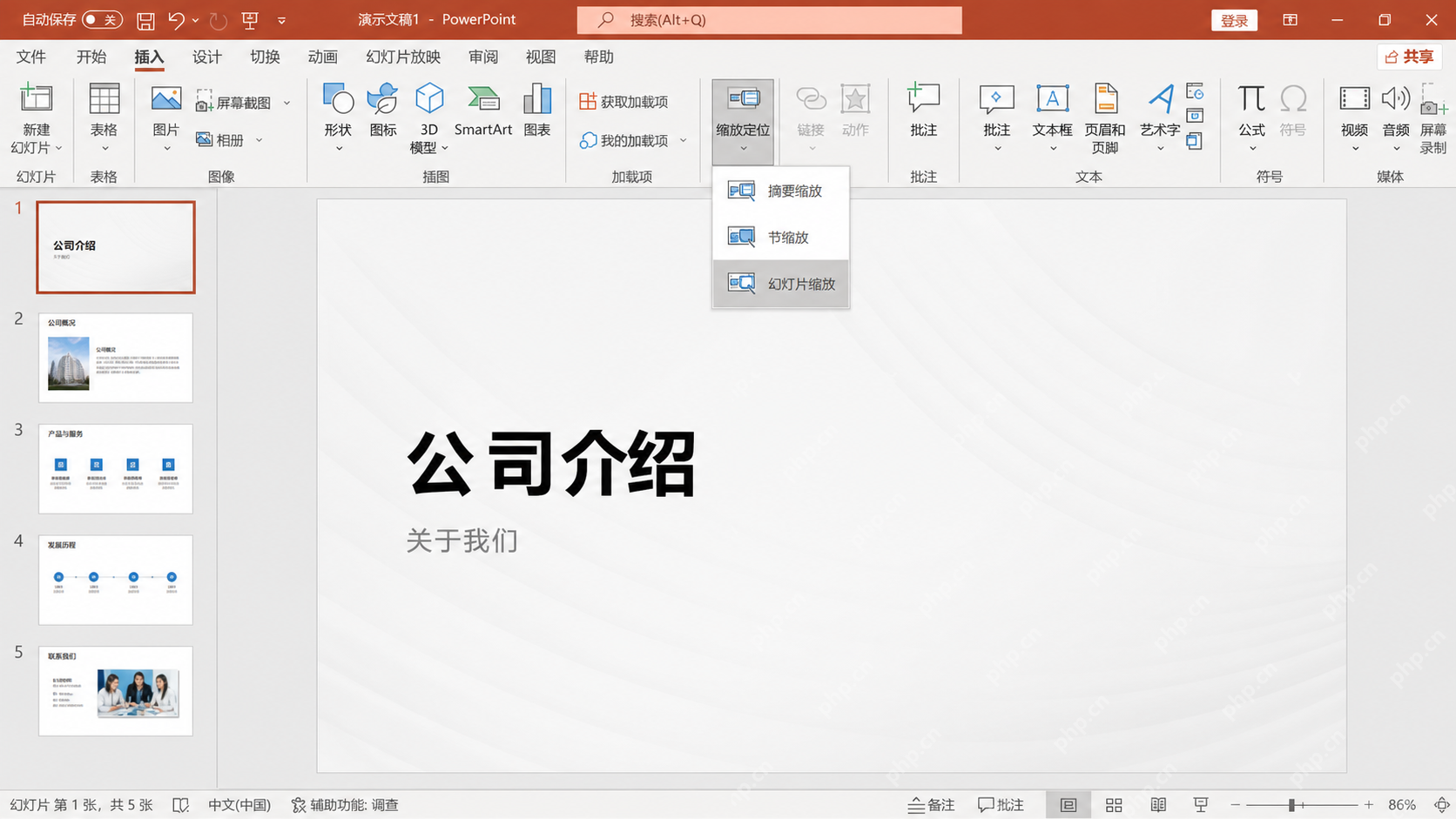
用缩放功能把章节页插入目录页
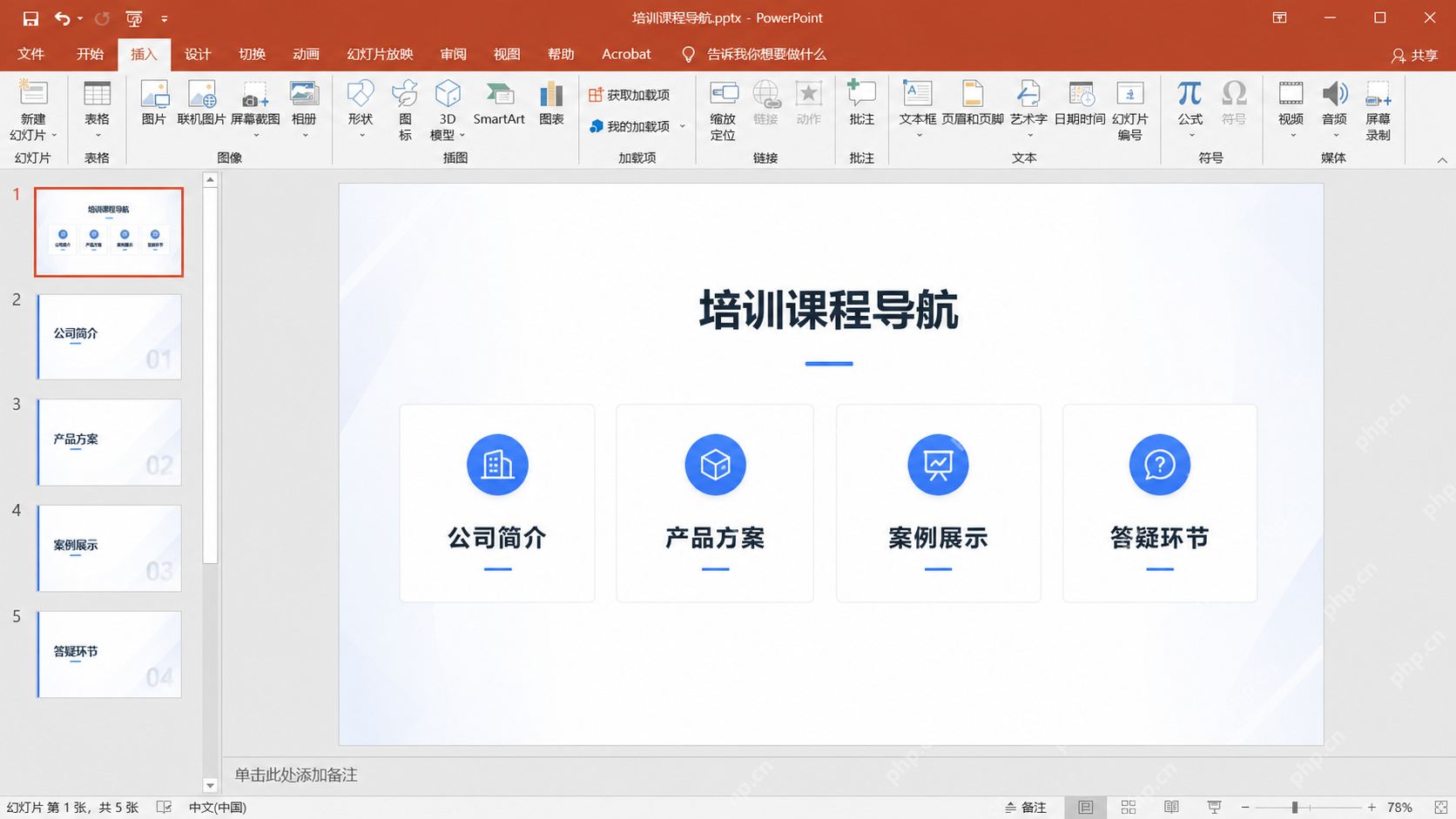
进入目录页后,直接通过插入里的缩放功能,把需要跳转的章节页加入进来。插入完成后,目录页上会出现对应页面的缩略对象。此时先不要急着美化,重点是确认每个缩放对象都连到了正确章节,避免后面标题写的是“预算说明”,结果点进去却跳到“实施步骤”。
如果一页目录要放多个章节,可以先全部插进来,再统一调整大小和位置,会比一边插一边排版更省时间。
给缩放对象补上清晰的标题和版式
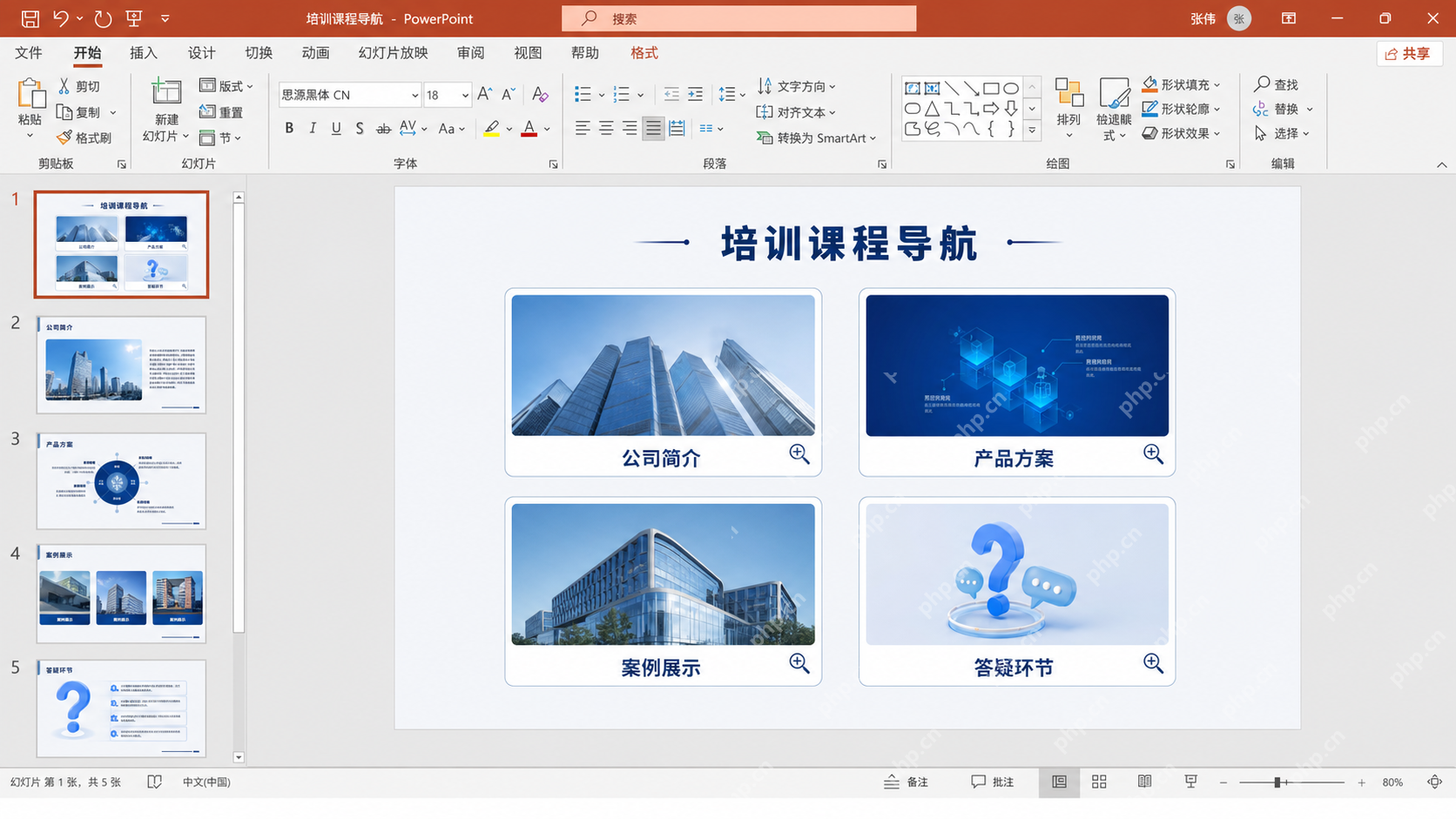
缩放对象默认会带页面缩略图,但真正让观众看懂目录的,还是文字标题和布局。比较常见的做法,是在每个缩放对象旁边或下方补上章节名称,再统一对齐间距、颜色和编号。这样目录页既保留了缩放的可点击属性,也不会因为缩略图太小让人看不清内容。

如果页面风格偏正式,缩放缩略图可以保留得克制一些,让文字标题承担主要导航作用;如果是演示型课件,也可以让缩略图稍大一点,增强视觉引导。
设置返回路径让交互目录可反复使用
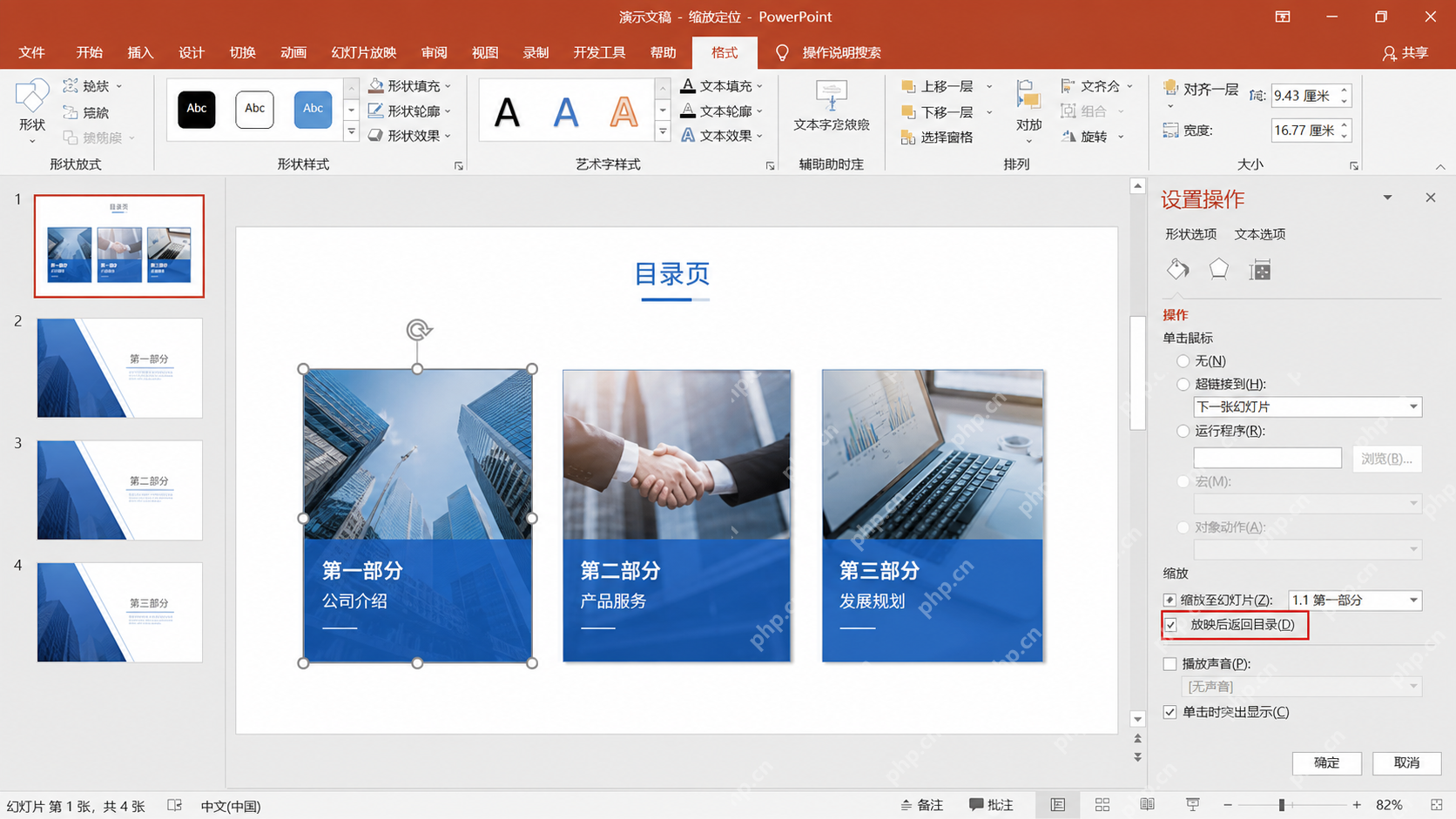
目录能跳出去只是第一步,更顺手的做法,是让章节讲完后还能方便回到目录页。常见处理方式有两种:一种是利用缩放自带的返回行为,另一种是在章节页放一个固定“返回目录”按钮。前者更轻,后者更可控。哪种更合适,取决于你这份课件是否需要频繁来回切换章节。
如果汇报现场需要根据听众提问临时跳章节,返回路径一定要提前测通,不然目录虽然能点出去,却不好回头,实际使用会很别扭。
放映模式里逐项点击检查跳转是否准确
全部设置完成后,不要只在编辑界面里看一眼,最好进入放映模式,把每一个目录项都实际点一遍。重点检查三件事:是否跳到正确章节、缩放动画是否流畅、返回目录是否还能正常继续点击其他页。如果某一项跳转异常,通常是目标页选错、对象被替换,或者目录排版时误删了关联关系。
缩放目录适合长演示,也更方便临场应对
普通超链接目录能跳页,但缩放定位的优势在于过渡更自然、对象更直观,而且更适合多章节演示的来回切换。尤其是内容较长、现场问答多、需要随时跳章节的课件,用这种方式做交互目录,会比单纯线性翻页更灵活。
只要章节页先整理好,再把缩放对象、标题版式和返回路径三件事做好,PPT 里的可点击跳转交互目录就能很快搭起来,实际演示体验也会更顺。













