


wps 文字里想把一份样式混乱的文档快速统一,最省时间的组合不是只靠手工改,也不是一上来全交给 ai,而是先用格式刷把最关键的标题样式和正文基准样式定住,再让 ai 去处理段落间距、缩进、空行和层级细节。这样既能保住你想要的排版结构,又能把重复性整理动作压到更少。
先把文档里的样式问题按“骨架”和“细节”分开
这类文档最常见的问题通常不是内容本身,而是排版来源太杂:有的标题是手工加粗,有的正文是从别的文档复制进来,有的段落又夹着不同字号、不同颜色和不同间距。结果看起来好像还能读,但一旦要正式交稿、打印或发给别人继续协作,整篇文档的专业感就会立刻掉下去。所以统一样式时,最好先抓大结构,再做批量细修。
简单说,标题层级和正文基准样式属于“骨架”,空行、缩进、段前段后距离属于“细节”。先把这两类动作分清楚,后面的步骤就不会乱。
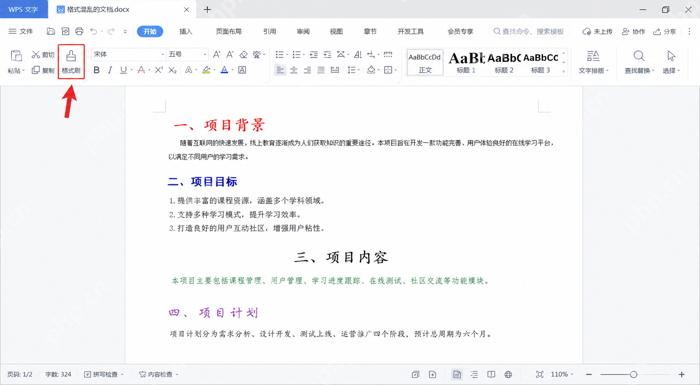
先找一段标准样式,用格式刷统一正文基准
开始实操时,先在文档里找到一段已经符合目标效果的文字,比如一段最标准的正文,或者一段已经排好版的标题。选中它以后,直接在“开始”选项卡里点“格式刷”,再刷到同类型的其他段落上。这样做的好处,是你先把整篇文档最基础的视觉基准统一起来,不会一边改标题一边又把正文样式带偏。
这一步不要贪快去什么都刷。格式刷最适合处理“同类元素批量统一”的动作,比如所有正文、所有一级标题、所有二级标题。范围越清晰,效果越稳。
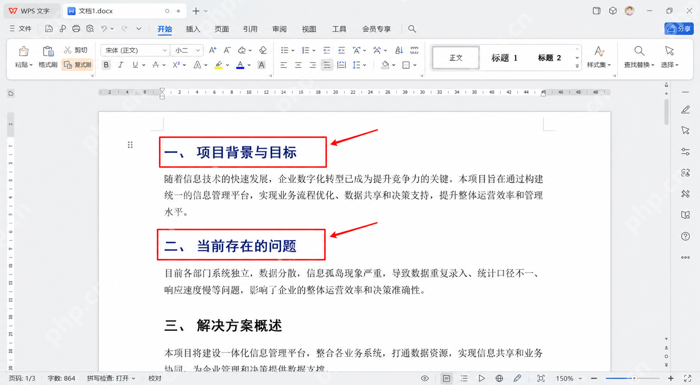
再用格式刷把同级标题批量拉齐,先把层级立住
格式刷真正高效的地方,不是偶尔刷一段,而是把同级标题批量拉齐。比如把所有一级标题统一成同一种字号、颜色、字重和段前间距,再把二级标题统一成另一套规则。只要标题体系先被拉平,整篇文档的阅读路径和视觉秩序就会立刻清楚很多。
很多排版越改越乱,不是不会调字体,而是把“层级统一”和“局部修饰”混在一起做。先用格式刷把标题体系定稳,是最省返工的一步。

{"answer":"协助 macOS 用户准备、转换、导出及排查 Word、PDF、Markdown、PowerPoint 和 Excel 文件,确保 WPS Office 工作流程可靠。"}
大样式定住以后,再让 AI 处理间距、缩进和空行
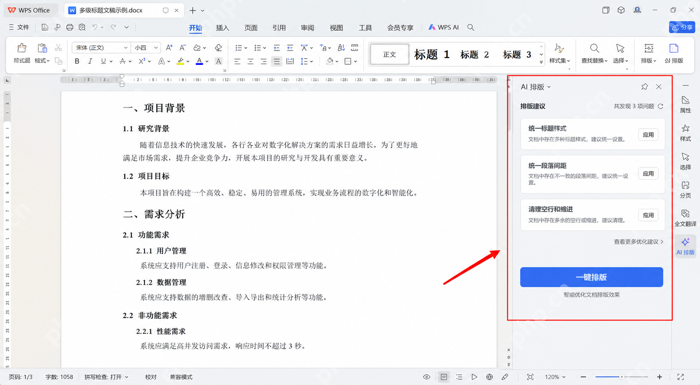
当标题和正文基准样式已经比较稳定以后,再打开 AI 排版功能,这时候它最适合接手的是重复而细碎的整理动作,比如统一段落间距、清理多余空行、修正不一致的缩进,或者检查标题样式是否还残留多个版本。因为这些问题如果全靠手工逐段扫,往往最耗时间,而且容易漏。
这里的顺序不要反过来。要是文档本来标题就混乱、正文基准也没统一,你直接一键排版,AI 很可能只是把乱样式整理得“更整齐一点”,但不一定符合你真正想要的层级结构。先定规则,再做批量优化,通常会稳得多。
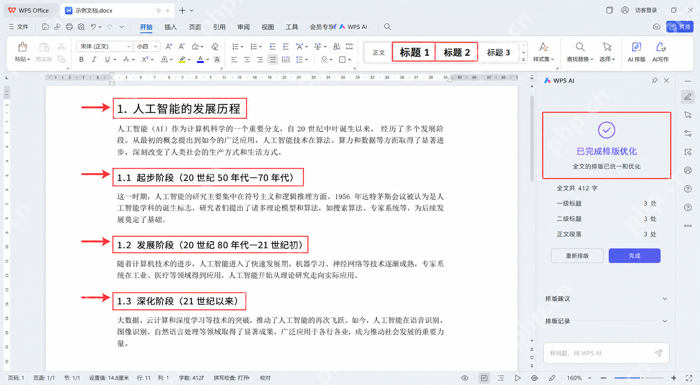
AI 处理完以后,人工回看标题层级和正文样式是否一致
AI 排版做完以后,不要只看它提示“已完成优化”,还要回到文档本身做一轮人工核对。重点看三件事:一级标题和二级标题是不是已经明显分层,正文段落的字号、缩进和段前段后是不是一致,以及有没有哪一小段被 AI 误判成了标题或重点样式。
只要这三类地方都稳定下来,这篇文档的整体专业感基本就已经出来了。最后再从头到尾快速滚一遍,看是否还残留局部高亮、单独字体或者复制带来的异常格式。
后面继续处理长文档时,也沿用这套顺序
以后再碰到样式混乱的 WPS 文档,比较稳的顺序也还是一样:先用格式刷定住正文和标题骨架,再让 AI 批量处理段落细节,最后人工兜底检查。格式刷负责先把结构拉平,AI 负责把重复细节收干净,人工复核负责最后兜底。
按这个顺序走,大多数样式混乱的长文档都能很快被拉回统一状态,而且后续继续修改时也不容易再次失控。















