wps文字里要批量删掉文档中的所有批注和空白页,最省事的顺序不是一会儿删批注、一会儿回到尾页猛按 delete,而是先把整篇文档的批注一次性清空,再打开段落标记去找空白页到底是被分页符、空回车还是隐藏段落撑出来的。按这个顺序处理,页面会先恢复干净,后面判断空白页成因也更准。
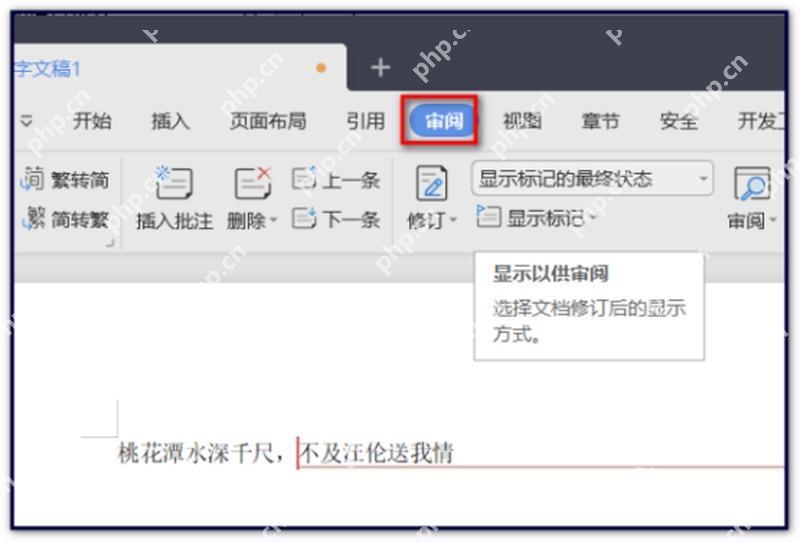
先到审阅选项卡确认文档里还留着哪些批注
开始清理前,先切到顶部的“审阅”选项卡看一眼。批注、删除批注、上一条、下一条这些入口通常都集中在这里,很适合先判断当前文档是不是还处在多人协作后的带痕迹状态。要是右侧还挂着一串批注框,正文边上又全是批注引用和连线,这时候直接去删空白页,页面看起来会比真实结构乱很多。
所以这一步的目标不是立刻动手删,而是先确认:文档里是不是确实还有整篇批注需要一次性处理。先把这件事看清楚,后面操作才不会绕路。
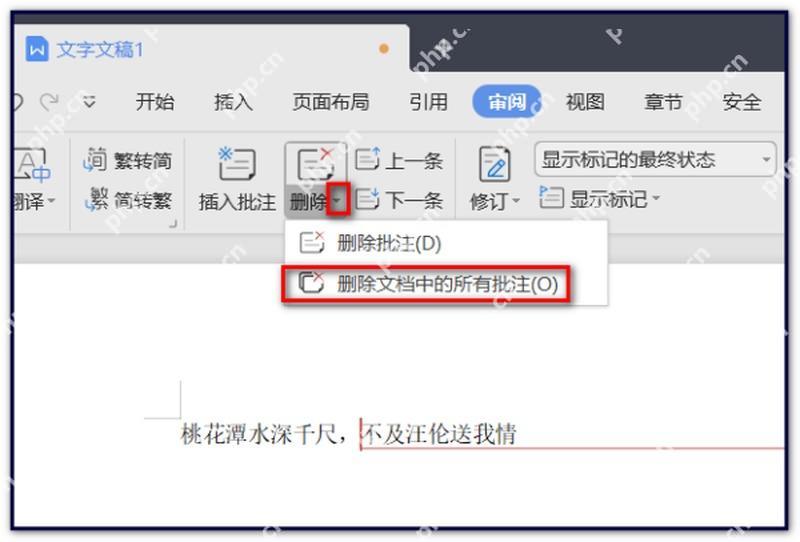
用删除菜单一次性清空整篇文档的所有批注
如果文档里批注很多,最稳的做法是直接展开删除下拉菜单,选择“删除文档中的所有批注”。这样能一口气把整篇文档里的批注都清掉,不用你一条条跳转着删,也不容易漏掉文档后半段或者表格里的零散批注。
这里要特别注意别点成“删除当前批注”。当前批注只会清掉光标所在那一条,适合小范围修改;这次既然是批量清理,就直接选全删,节奏最快也最干脆。
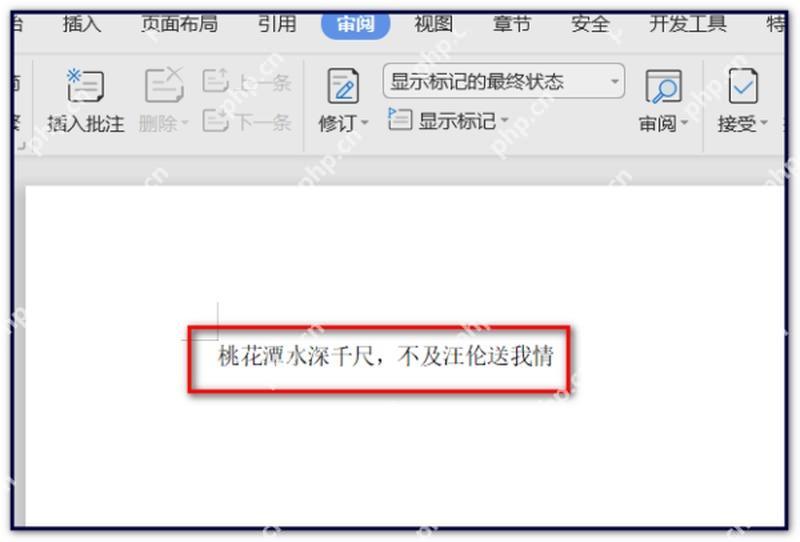
删除后先回正文检查批注痕迹是否真的清干净
批注删完以后不要马上跳到最后一页,先回正文区域看一遍。正常情况下,右侧批注框、连接线以及正文里的批注引用都会一起消失,页面会明显干净很多。这一步很重要,因为它能确认文档已经从“协作修订状态”回到了普通排版状态。
如果你发现正文边上还残留红线、修订框或者引用标记,往往说明只是删掉了批注,还没把其它修订显示痕迹处理干净。先把页面恢复成正常排版视图,再查空白页,判断会更准。

Excel/WPS 公式大师。用大白话描述需求,直接给出可用的公式、函数组合和数据处理方案,并解释每一段的作用。当用户提到"Excel 公式"、"表格函数"、"VLOOKUP 怎么用"、"XLOOKUP"、"LET"、"LAMBDA"、"动态数组"、"这个公式报错了"、"#N/A"、"#REF!"、"
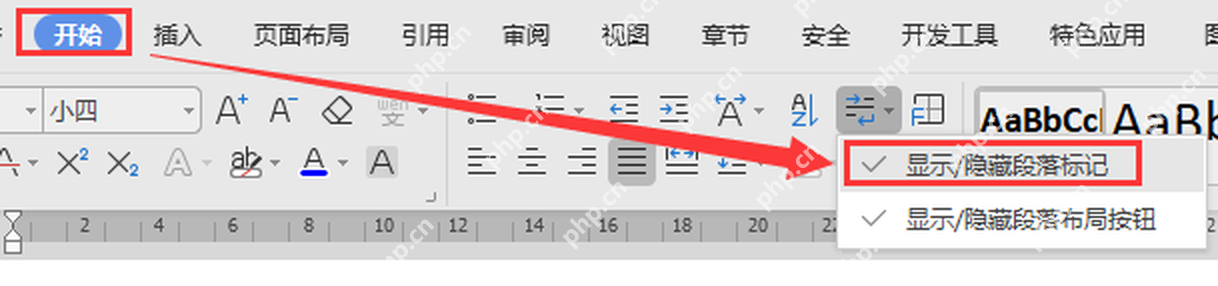
打开段落标记把空白页里的隐藏符号全部亮出来
多余空白页最难删的原因,通常不是那一页真的什么都没有,而是里面藏着分页符、多余回车、手动换行或者表格后面残留的段落标记。肉眼看着像空白页,实际上有格式符号在撑着。正确做法是切到“开始”选项卡,打开显示/隐藏段落标记,让这些平时看不见的符号全部露出来。
只要格式符号显示出来,你很快就能判断这一页到底是被什么撑开的。后面不管是手动删,还是做批量替换,都会比盲删稳得多。
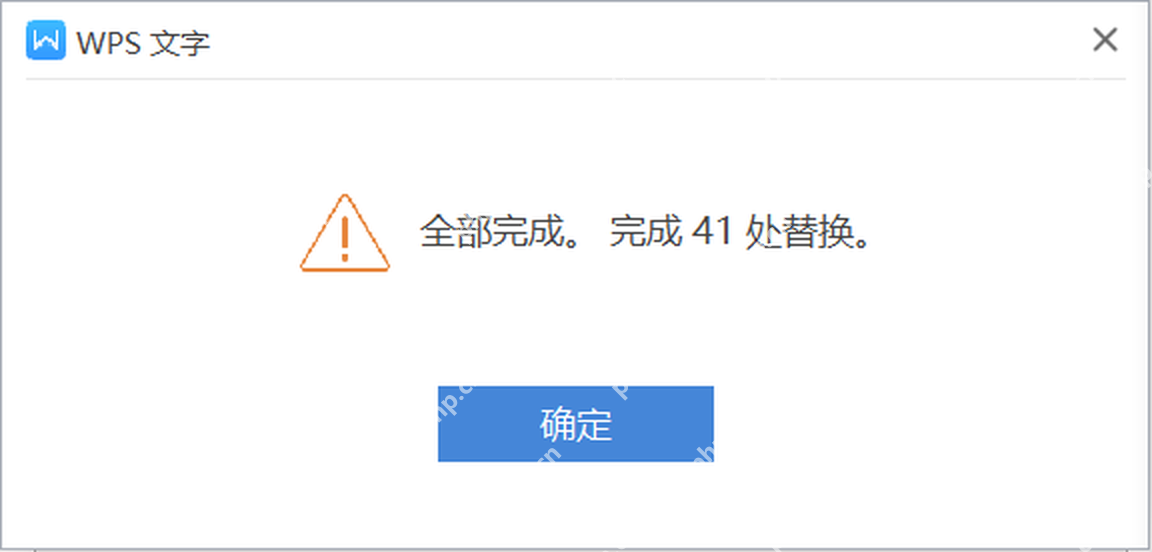
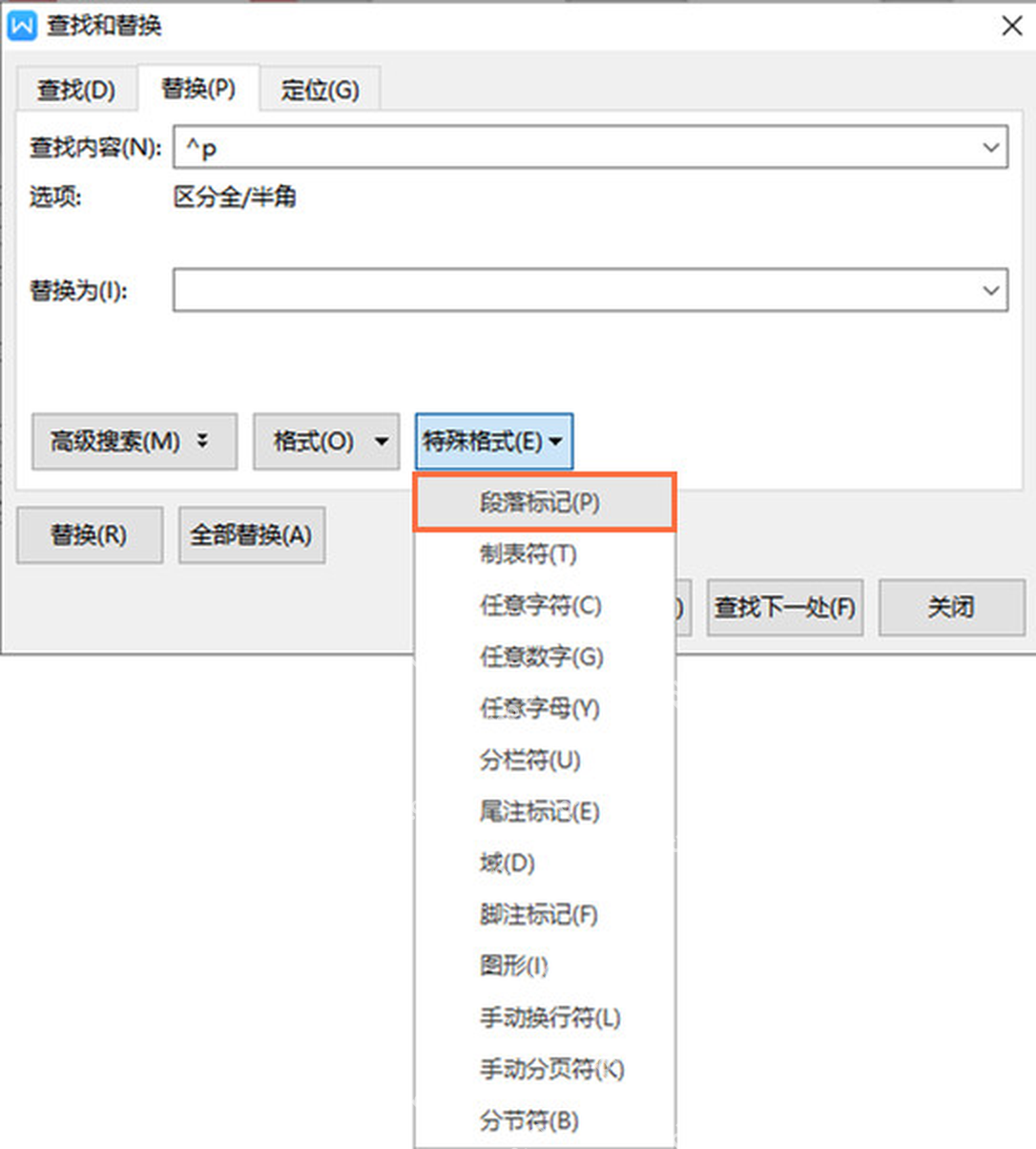
需要批量处理时用查找替换统一清理多余段落
如果文档里不止一页空白,或者你一眼就看出是连续多个空段落撑出来的,这时候直接用查找替换会更省事。把多余的段落标记、重复回车或者对应的空白格式符找出来,统一替换成一个正常段落,清理速度会比一页页手删快很多。
不过替换前最好先看清楚文档结构,别把正文里本来需要保留的分段也一起抹掉。最稳的方式是先在文档尾部、分页问题最明显的位置测试一次,确认逻辑没问题,再批量应用到全文。
最后回到文档尾部复查空白页是否真的消失
批注清理完、空白符号删掉以后,最后一步一定要回到文档尾部再看一遍。重点检查两件事:一是原来空白页所在的位置是不是已经收回到正常正文结束处,二是删除过程中有没有把相邻段落、页码或者表格位置带乱。只要尾页恢复正常,说明这次批量清理就算真正做稳了。
后面如果你还经常处理协作文档,建议每次都固定用这套顺序:先删批注,再开段落标记,最后复查尾页。这样处理 WPS 里的批注和空白页,效率会稳定很多。