


想把 word 文档整理成适合公众号、知识库、博客或代码平台复用的 markdown,别一上来就把整篇内容直接粘进编辑器。更稳的做法是先用 wps 文字把 docx 打开检查排版,再把标题层级、列表和表格先整理干净,然后导成 utf-8 纯文本,最后再补成标准 markdown 语法。这样发布到多个平台时,格式会稳定得多。
这套流程特别适合项目周报、产品说明、操作文档和轻量教程。因为 Word 里的富文本格式、缩进和表格边框很多时候无法直接被 Markdown 正确识别,先在 WPS 里做一次“去富文本、保结构”的中转,后面再发到多平台会省掉很多返工。
先用 WPS 文字打开 Word 文档,确认原始排版没有跑
第一步先把 docx 文件放到 WPS 文字里打开,不要直接猜测 Word 里的标题、列表和表格是不是已经规整。先看正文里的一级标题、二级标题、编号列表和表格内容是否还在合理位置,确认原文结构稳定,后面转 Markdown 才有基础。

如果这一步就发现标题大小层级混乱、列表缩进不一或者表格已经挤坏,先别急着导出。原文结构不干净,后面只会把问题一起带进 Markdown。
先把标题层级和列表整理干净,再做格式转换
Markdown 最依赖的就是结构清晰,所以在 WPS 里先把标题 1、标题 2、项目列表这些基础层级整理好最关键。你不用在这一步就写 # 或 ##,但至少要让每一段内容的层级关系清楚,后面才知道哪些该改成一级标题,哪些该改成二级标题或列表项。
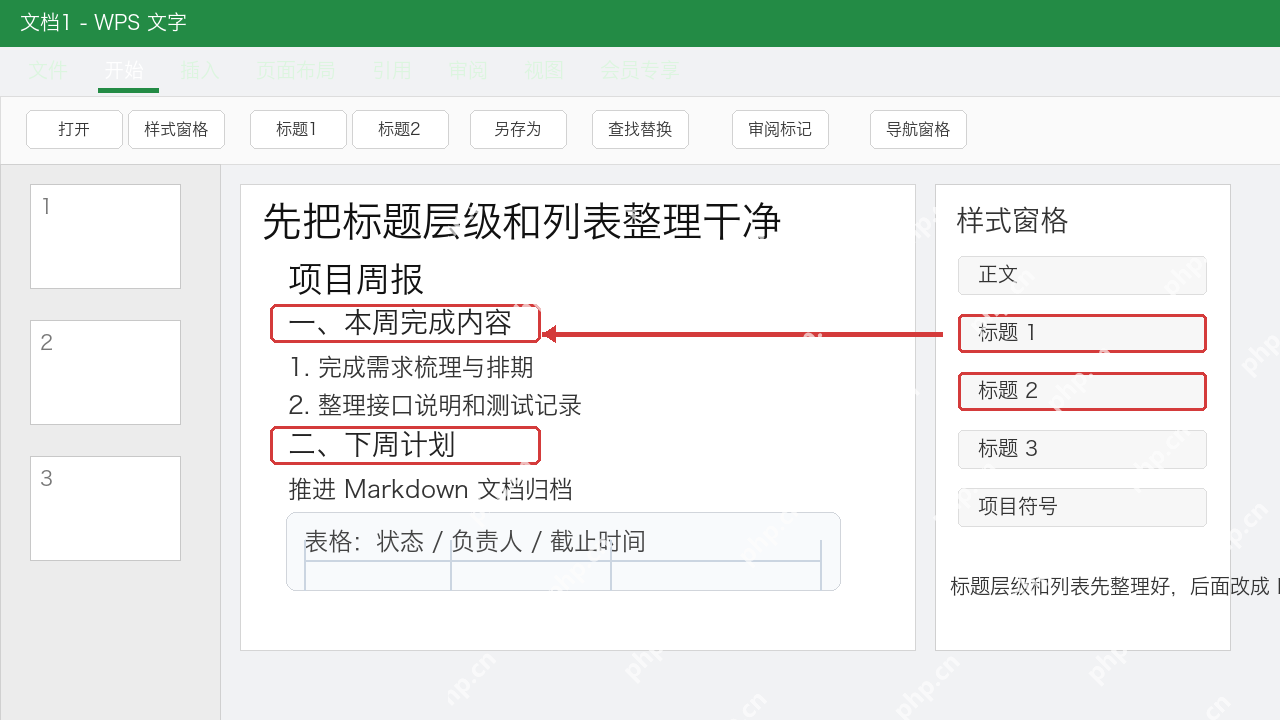
这一步最容易忽略的是“看起来像标题,其实只是单纯放大了字号”的情况。后面转 Markdown 时,这种内容经常会漏掉,所以最好先按内容逻辑重新检查一遍结构。
把文档另存为 UTF-8 纯文本,先去掉多余富文本格式
如果直接从 WPS 里复制粘贴到 Markdown 编辑器,常常会带进奇怪的空格、隐藏样式和多余换行。更稳的方式是先另存为 UTF-8 编码的纯文本文件,让内容只保留文字和基本顺序,把 Word 的富文本壳先剥掉。
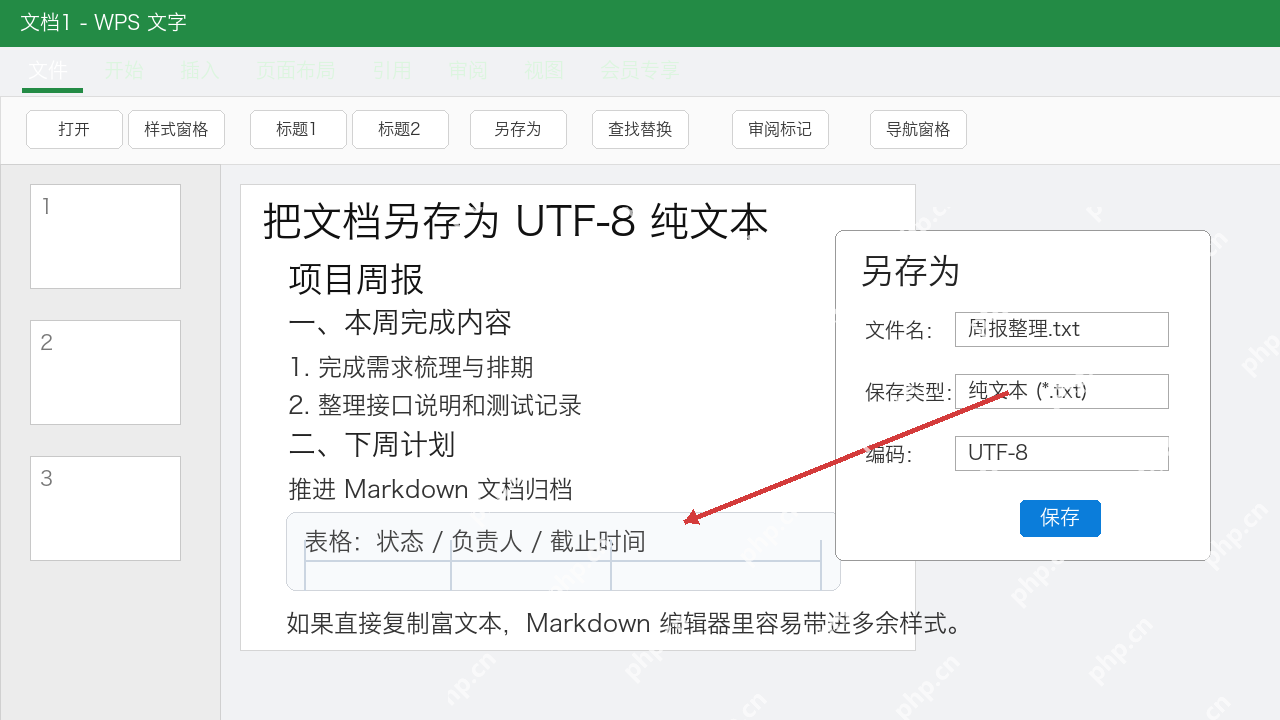
这里一定要注意编码选 UTF-8。尤其是中文内容,如果编码不对,后面在 Markdown 编辑器或不同平台预览时很容易出现乱码。

把纯文本放进 Markdown 编辑器,再按规则补标题和列表语法
纯文本准备好以后,再放进 Markdown 编辑器处理会轻松很多。这个阶段的重点不是重新写内容,而是把原来已经整理好的结构补成 Markdown 语法,比如一级标题改成 #,二级标题改成 ##,列表改成 - 或有序编号。
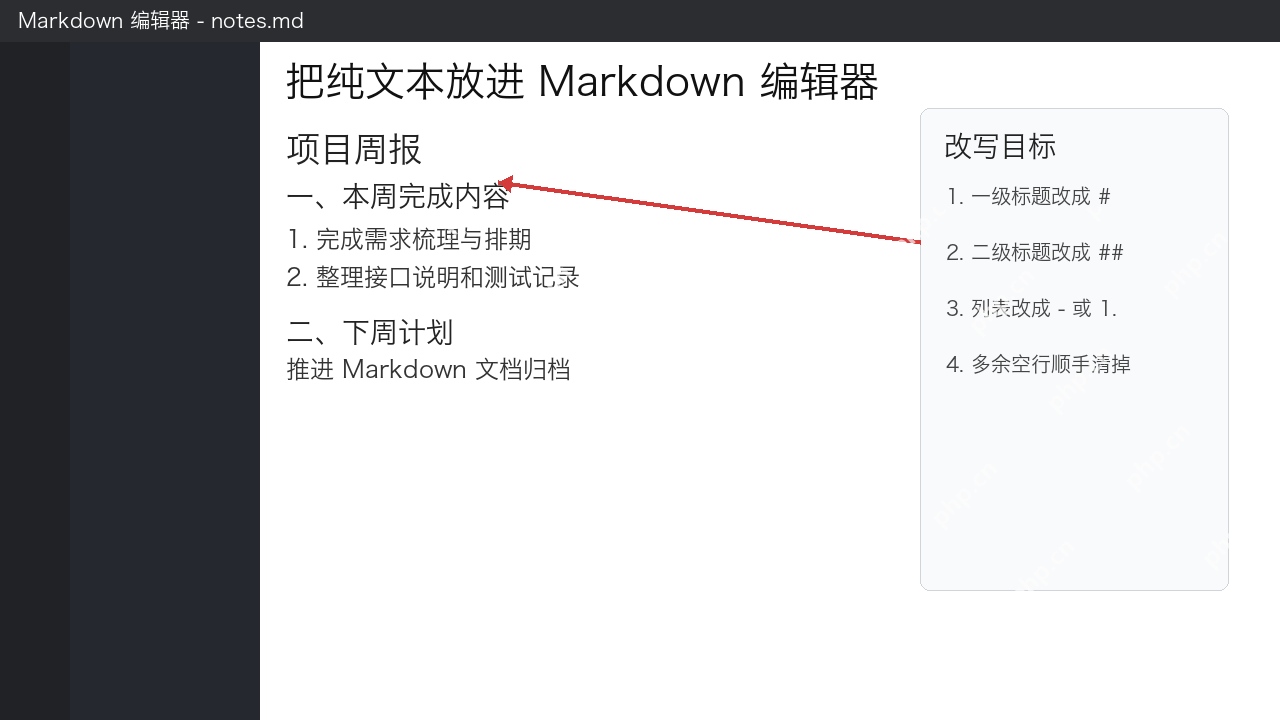
这一步建议先从标题和列表下手,因为它们最影响目录和阅读层次。等基本层级稳定以后,再去看表格和链接,不容易越改越乱。
表格、列表和空行要按 Markdown 规则补全,不然多平台最容易乱
多平台发布时最容易出问题的,往往不是正文段落,而是表格分隔线、列表前空格和图片链接这些细节。尤其是从 Word 转过来的表格,通常需要手动补成 Markdown 表格格式;如果列表前面缺空格或标题前少了 #,换个平台预览就可能直接塌掉。
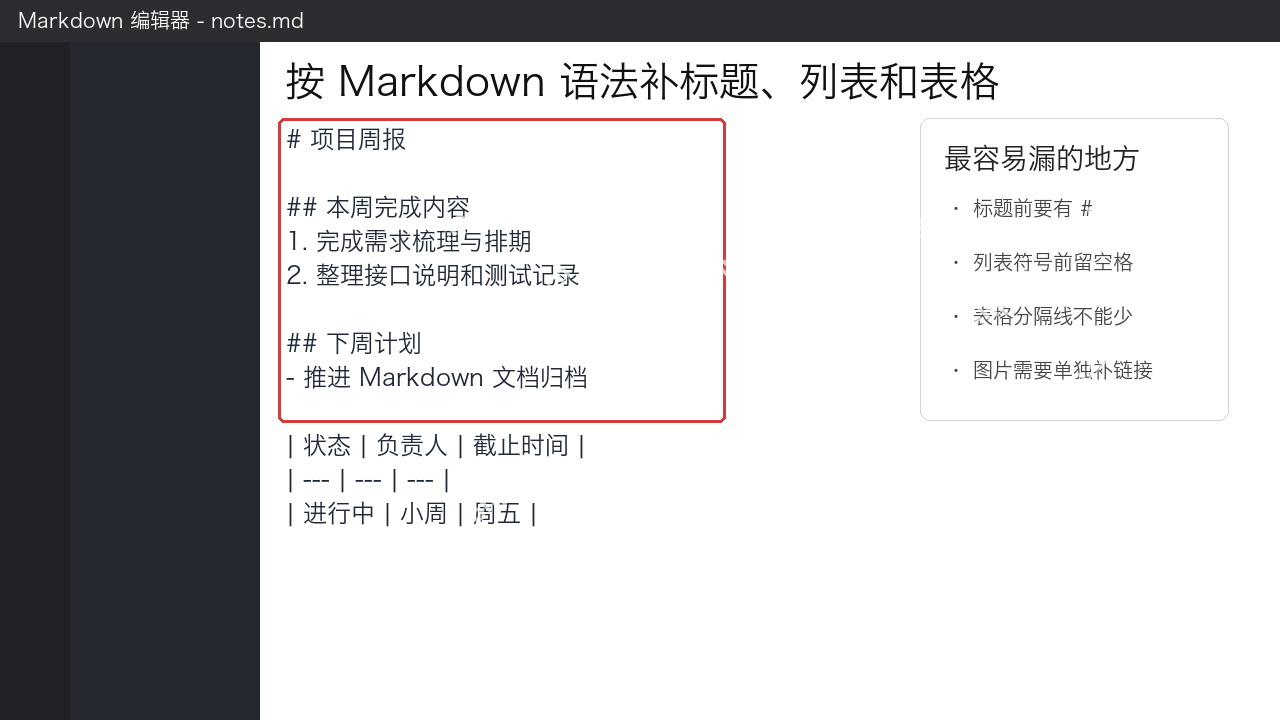
这里最好边改边看语法结果,不要一口气全改完再回头查错。因为 Markdown 很多问题表面看不出来,但一预览就会立刻暴露。
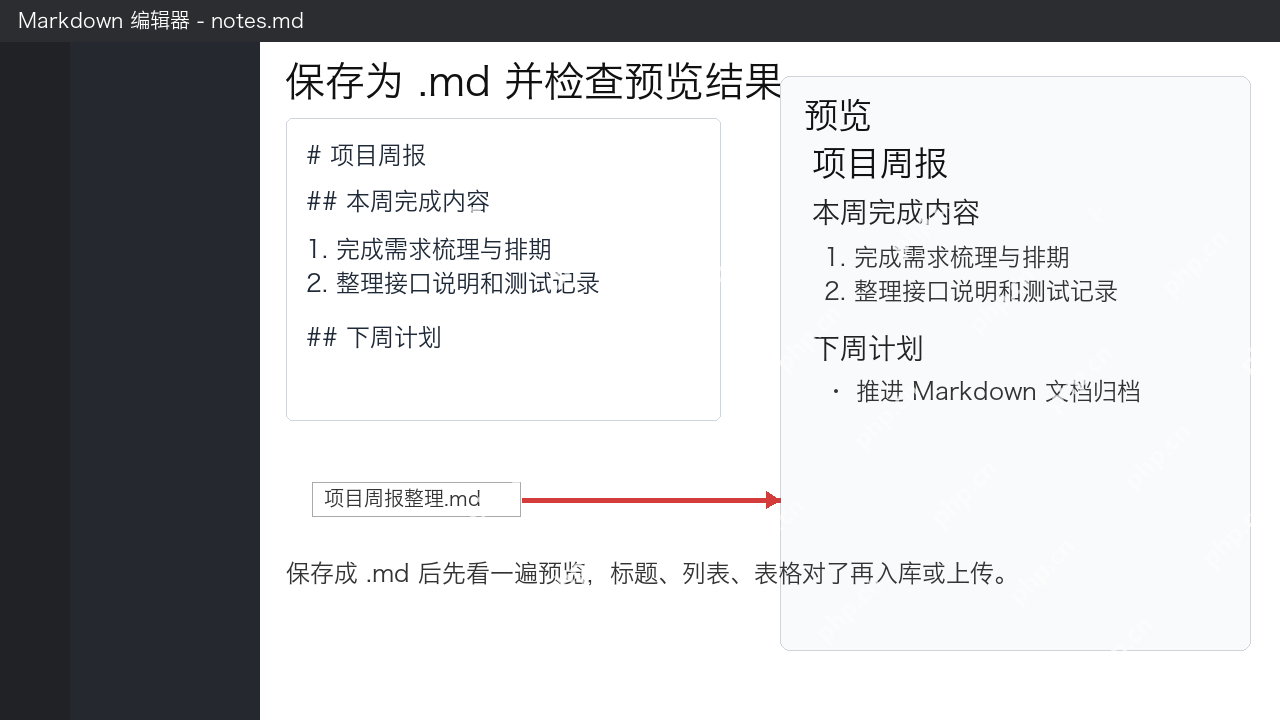
保存成 .md 后先看预览,再拿去多平台发布
最后一步不是马上上传,而是先保存成 .md 文件,再看一遍预览。重点看标题层级是不是正常、列表有没有断行、表格有没有散、中文有没有乱码。预览没问题,再发到博客、知识库、仓库说明页或协作平台,成功率会高很多。
以后再遇到 Word 文档要做多平台发布,记住这条线就够了:先在 WPS 里整理结构,再导 UTF-8 纯文本,再补 Markdown 语法,最后预览确认。这样比直接硬贴 Word 内容更稳,也更适合长期复用。















