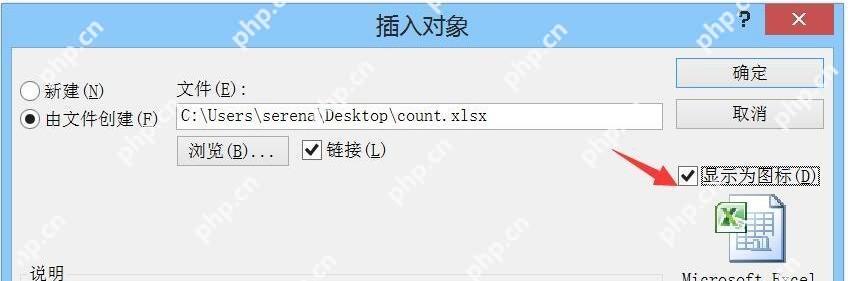
想让 ppt 里的 excel 图表跟着源数据一起更新,关键不是把图表截图贴进去,而是用“粘贴链接”或“插入对象并保留链接”的方式把图表和原工作簿连起来。只要源表结构别乱改,后面你在 excel 里改数值、刷新图表,再回到幻灯片里更新链接,展示页里的图表就能同步变化。
先在 Excel 里把准备插入的图表范围确认好
开始之前,先在 Excel 中把图表对应的数据区和图表本身都整理稳定。尤其是月份、系列名称和同比列这类会直接影响图表形态的字段,最好先确认标题、图例和配色都已经定稿。这样复制出去以后,PPT 里同步更新时才不会因为源图表本身还在变而反复返工。
成品ppt在线生成,百种模板可供选择☜☜☜☜☜点击使用;
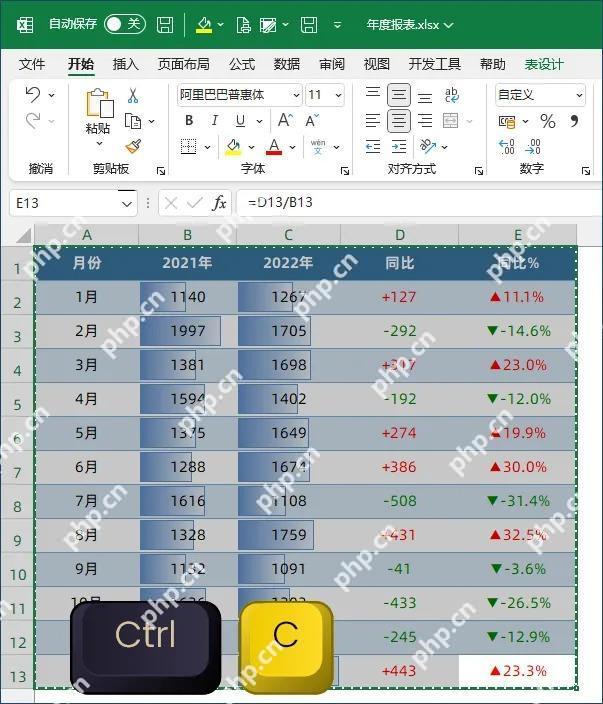
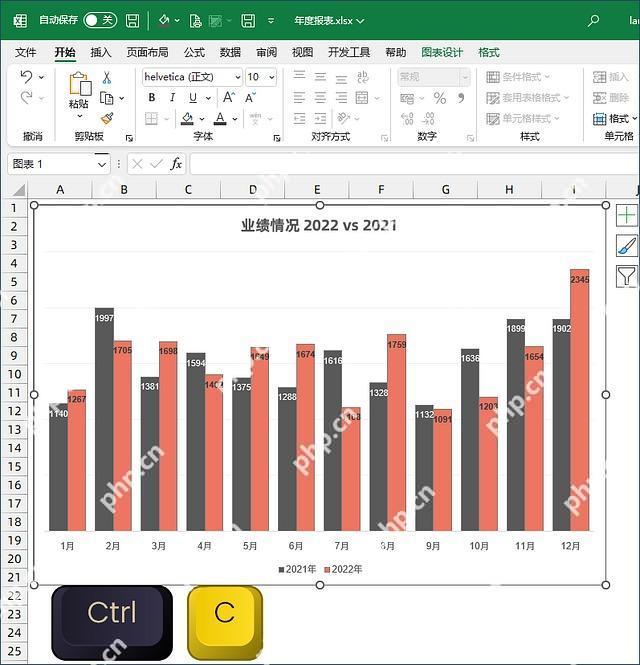
直接复制已经成型的 Excel 图表
如果你要同步的是柱形图、折线图这类已经做好的图表,最省事的做法是直接在 Excel 里点选整张图表再复制,而不是先复制表格。因为 PowerPoint 需要识别的是图表对象本身,这样后面粘贴为链接时,才能把系列、图例和坐标轴样式一起带过去。
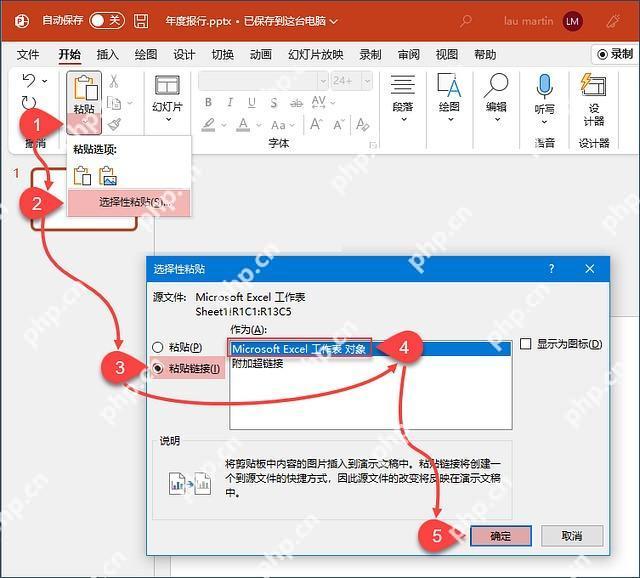
在 PPT 里用选择性粘贴创建图表链接
切到 PPT 后,不要直接普通粘贴,而是打开“选择性粘贴”。这里的重点是勾选“粘贴链接”,再选择与 Excel 工作表对象相关的那一项。这样插入到幻灯片里的不是一张静态图片,而是一个保留来源关系的图表对象,后面才有同步更新的基础。

打开文件时先处理链接更新提示
第一次保存或重新打开演示文稿时,PowerPoint 往往会提示这份文件包含到其他文件的链接。这里不要直接点取消,否则你会误以为链接失效。只要源 Excel 文件路径没变、来源可信,就可以按提示更新链接,让当前幻灯片重新抓取最新图表数据。

用编辑链接检查数据源和自动更新状态
如果你已经改过 Excel 数据,但幻灯片里的图表还没变,就到“信息”或“编辑链接到文件”里检查当前链接状态。重点看源文件路径是不是还指向原工作簿,以及链接模式是不是自动更新。只要这里能正常识别到 Excel 文件,后面更新一次,图表内容通常就会跟着刷新。
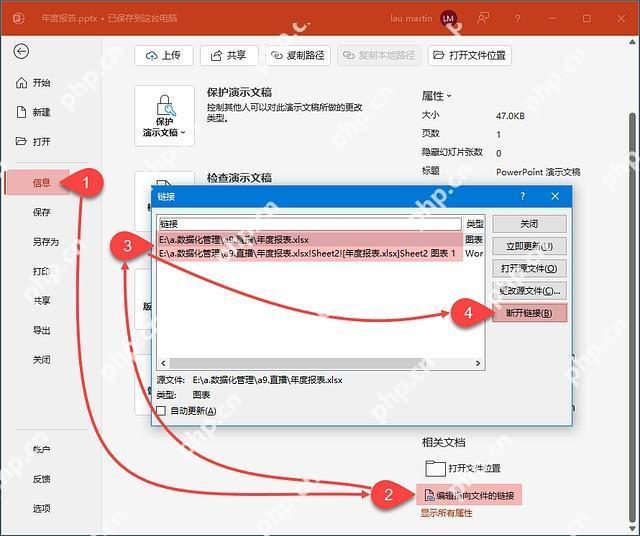
需要备用方案时再用插入对象并勾选链接
如果你的图表不是先在 Excel 中完整做好,或者想把整个工作簿对象挂进幻灯片,也可以走“插入对象”这条路。选择“由文件创建”后勾选“链接”,必要时再勾选显示为图标。这个方法更适合保留文件级关联,但做展示页时,通常还是前面的图表复制加粘贴链接更直观。