


WPS灵犀三步生成专业商务PPT:第一步唤起灵犀并选择主题/上传文档/粘贴大纲;第二步确认大纲并选用“商务汇报”场景下的免费模板;第三步点击创建,自动生成12–18页配色专业、结构清晰的可放映PPT。
☞☞☞AI 智能聊天, 问答助手, AI 智能搜索, 多模态理解力帮你轻松跨越从0到1的创作门槛☜☜☜
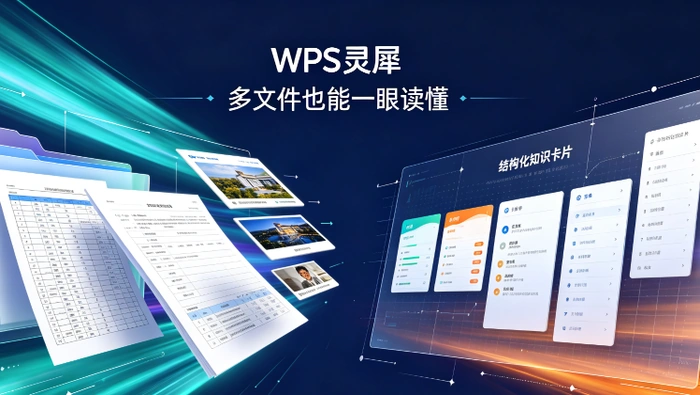
要用WPS灵犀快速生成一份结构清晰、配色专业、适合汇报场景的商务演示PPT,不需要手动排版、不用反复调字体颜色,更不必纠结每页该放几个要点——只要明确主题、选对模板、确认大纲,三步之内就能导出可直接放映的文件。
成品ppt在线生成,百种模板可供选择☜☜☜☜☜点击使用;
第一步:唤起灵犀并选定生成方式
打开最新版WPS Office客户端(旧版本无此功能,【必须升级到2025年10月后发布的AI版】),点击首页左侧栏固定的“灵犀”图标。若未显示,请卸载重装官网最新版(https://www.wps.cn)。进入灵犀界面后,在输入框上方点击【生成PPT】按钮,再根据手头材料选择:方法一:直接输入主题,例如“2024年度华东区销售复盘”;方法二:点击左下角“+”上传Word或PDF文档;方法三:粘贴已整理好的Markdown格式大纲(每行一个标题,用缩进表示层级)。
注意:上传PDF时,若含扫描图片或加密内容,灵犀可能无法提取文字——此时请先用WPS PDF工具转为可编辑文本再上传。
第二步:确认大纲并筛选模板
灵犀会在几秒内输出结构化大纲,包含封面、目录、分章节页、数据页、总结页等。你可直接在大纲界面拖动调整页面顺序,点击标题修改措辞,或删减冗余页。确认无误后,进入模板选择页。

系统按“场景”自动归类推荐:商务汇报→选“沉稳蓝灰”“极简金属”“数据可视化”三类;若需突出客户名称或LOGO,优先选“留白多、标题区宽”的模板。部分高级模板标注“会员专享”,此时点击任意免费模板即可继续——免费模板已足够支撑90%的正式汇报场景。
这一步操作起来很简单,直接点击预览图下方的“应用”按钮就行,无需额外设置配色或字体。
第三步:生成并导出PPT文件
点击“创建PPT”按钮,灵犀开始渲染幻灯片。进度条走完后,自动生成一份含12–18页的.pptx文件,所有文字已居中对齐、图表已嵌入、关键数据加粗高亮。文件默认保存在WPS云文档“我的文档”中,右上角有下载图标,点击即可保存到本地。
导出前务必检查第一页是否为纯色深底+白色大标题的商务封面——若生成的是插画风封面,说明模板选择时误点了“创意”分类,需返回上一步重新选“商务汇报”场景下的模板再生成一次。














