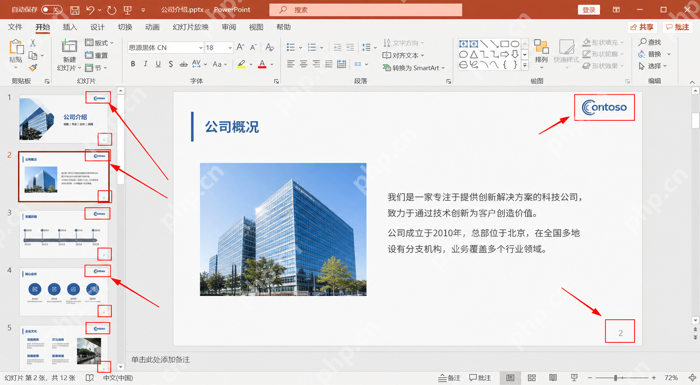
想让整套 ppt 一次性统一加上公司 logo 和页码,最省事的办法不是逐页复制粘贴,而是直接进母版视图,把 logo 和页码放在母版层里统一控制。这样后面新增页面、删减页面或换版式时,大部分内容页都会自动跟着套用,不用一页一页返工补位置。
这类需求最常出现在公司汇报、客户提案、培训课件和路演材料里。很多人一开始图快,先在第一页放一个 Logo,再把它复制到后面几十页,结果到最后改版式、调边距、加新页时,Logo 位置和页码格式很快就乱掉。只要页面一多,手工维护基本都会失控,所以这件事从一开始就应该放到母版里做。
成品ppt在线生成,百种模板可供选择☜☜☜☜☜点击使用;
第一步:先进入母版视图,不要在普通页面里直接逐页添加
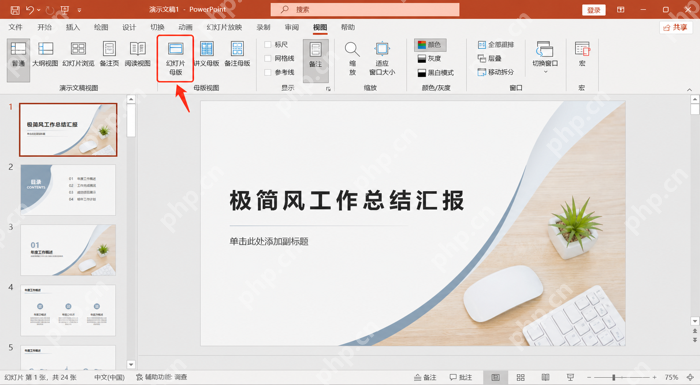
先打开 PPT,切到“视图”选项卡,找到“幻灯片母版”入口。这里是整套演示的统一样式控制层,标题样式、背景元素、页脚、页码以及你想固定出现在多数页面上的 Logo,都应该优先在这里处理。只要你还停留在普通编辑视图里,一切 Logo 和页码的摆放,本质上都还是单页操作,后面页面一多就会越来越难管。
这一步的关键,是先把操作层级切对。母版视图控制的是整套幻灯片的公共结构,普通视图控制的是单页内容。如果一开始层级就错了,后面哪怕你把 Logo 对得很整齐,也只是把同一个动作重复了很多次,而不是建立了统一规则。
第二步:在最上方总母版里先放公司 Logo,位置尽量固定在页边角
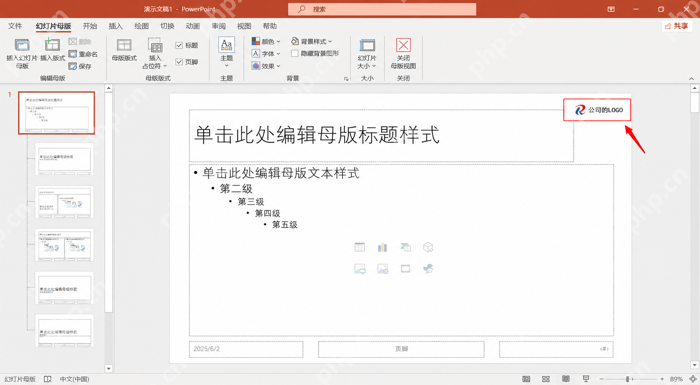
进入母版视图后,左侧会看到一组母版和版式缩略图。这里优先选最上方那张总母版,再把公司 Logo 放到右上角、左上角或页脚区域等统一位置。这样做的好处,是大多数跟随这张总母版的版式页面都会自动继承这个 Logo。如果你一上来只改下面某一个版式,那它只能影响局部页面,后面很容易出现“有的页有 Logo,有的页没有”的情况。
Logo 的尺寸也别做太大,通常放在角落做识别就够了。过大的 Logo 会挤压正文区,尤其是目录页、图表页和封面页,很容易和标题、图片或数据区域打架。统一放在边角,既保住品牌识别,也不容易破坏版面留白。

第三步:再把页码放到母版底部,占位位置先在母版里统一定好
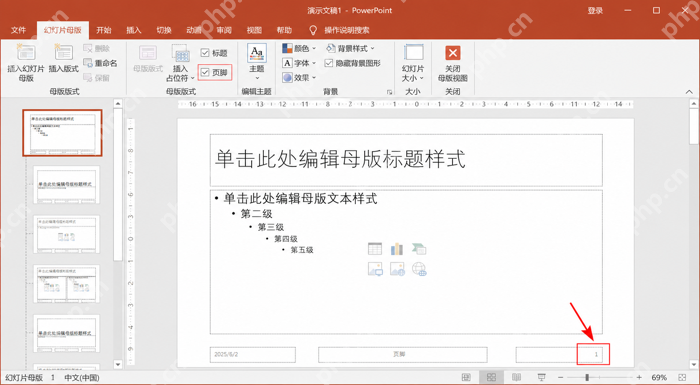
Logo 放好以后,再处理页码。常见做法是把页码区域放在右下角,和日期、页脚文字错开,避免互相重叠。你可以直接在母版相关功能里启用页脚/页码,也可以在母版层把页码占位位置先固定下来。关键不是“让它出现”这么简单,而是要把它的位置、对齐方式和和其他底部元素的关系一次定稳,后面内容页才不会忽左忽右。
这一层最好顺手检查一下:封面页要不要显示页码,目录页是否需要单独处理,底部是否还要同时出现日期或部门名称。因为一旦底部信息项太多,而你又没有在母版阶段先排好顺序,后面不同版式就会开始互相遮挡,尤其是在窄页边或图表占位较满的页面里最明显。
第四步:关闭母版视图后检查多页是否一起生效,再补特殊版式
设置完以后,关闭母版视图回到普通编辑界面,先不要立刻结束,先在左侧连续翻几页看效果。重点看三类页面:正文内容页、图表页、封面或目录页。正常情况下,跟随同一套母版的页面,Logo 和页码都会一起出现,而且位置保持一致。如果你发现某几页没继承,通常说明它们套用了不同版式,或者这几页本来就是单独设计的特殊页面,需要再回母版里补对应版式。
最后这一步其实是在做“批量统一是否真的成立”的验收。只有当左侧多张缩略图都同步出现 Logo 和页码,并且中间主编辑区的当前页也显示正常,这次母版设置才算真正完成。后面你再新增内容页,大多数情况下也会继续沿用这一套结构,不需要重新手工添加。