


wps 文字里批注多、空白页又夹在文档中间时,最省事的做法不是一页一页手动清,而是先批量删掉批注,再把格式标记打开,顺手把导致空白页的分页符和多余段落标记一起清掉。这样处理下来,文档会比单独排查快很多。
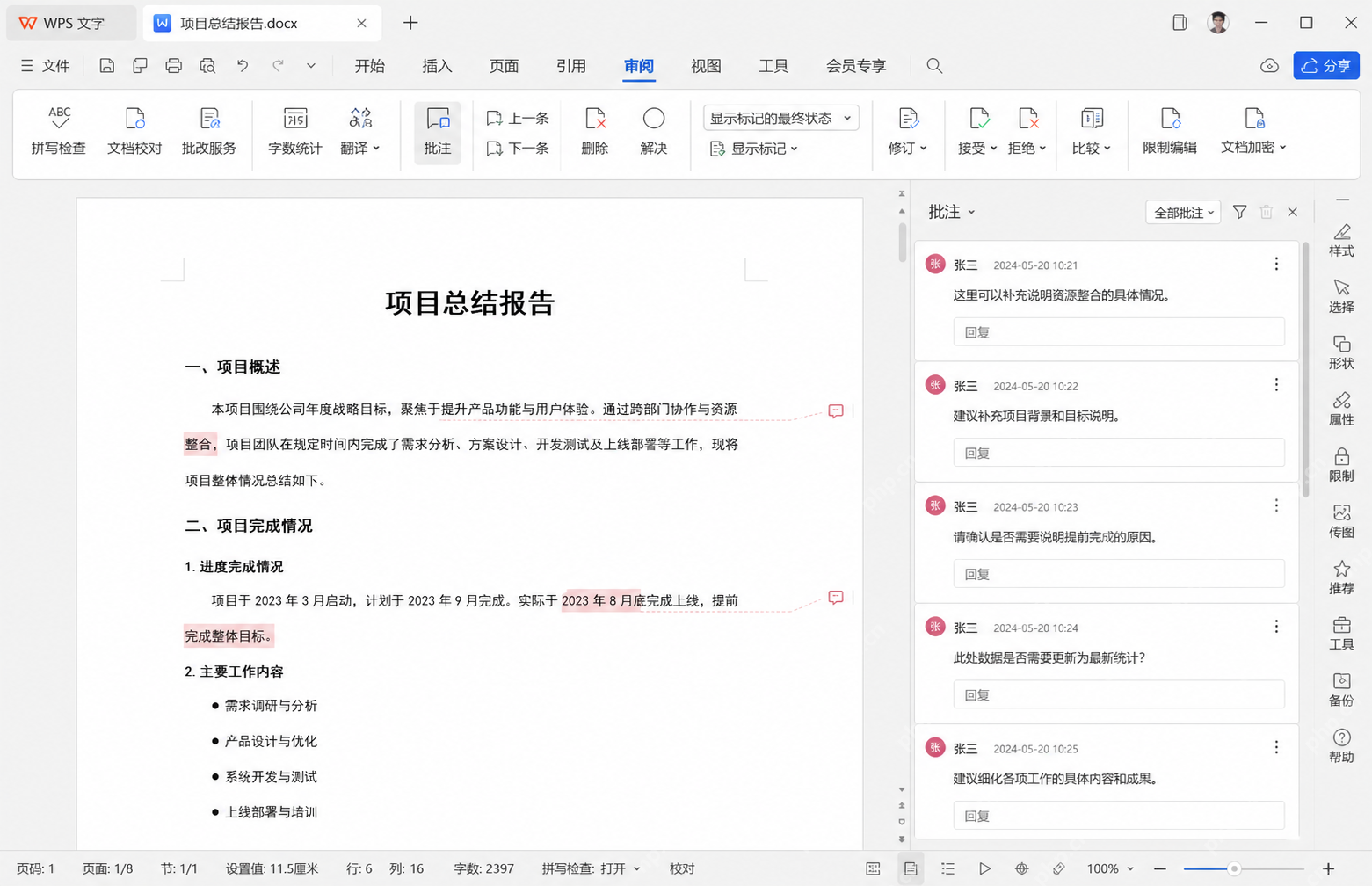
先确认文档当前是不是处在批注较多的状态。像图里这样,右侧批注窗格已经堆出一列,正文里也能看到对应的批注锚点,这就说明后面可以直接走批量删除,不用一条一条点。正式删之前,建议先把文档另存一份,尤其是还在多人协作阶段的稿子,避免把本来还要保留的审核意见一起清掉。
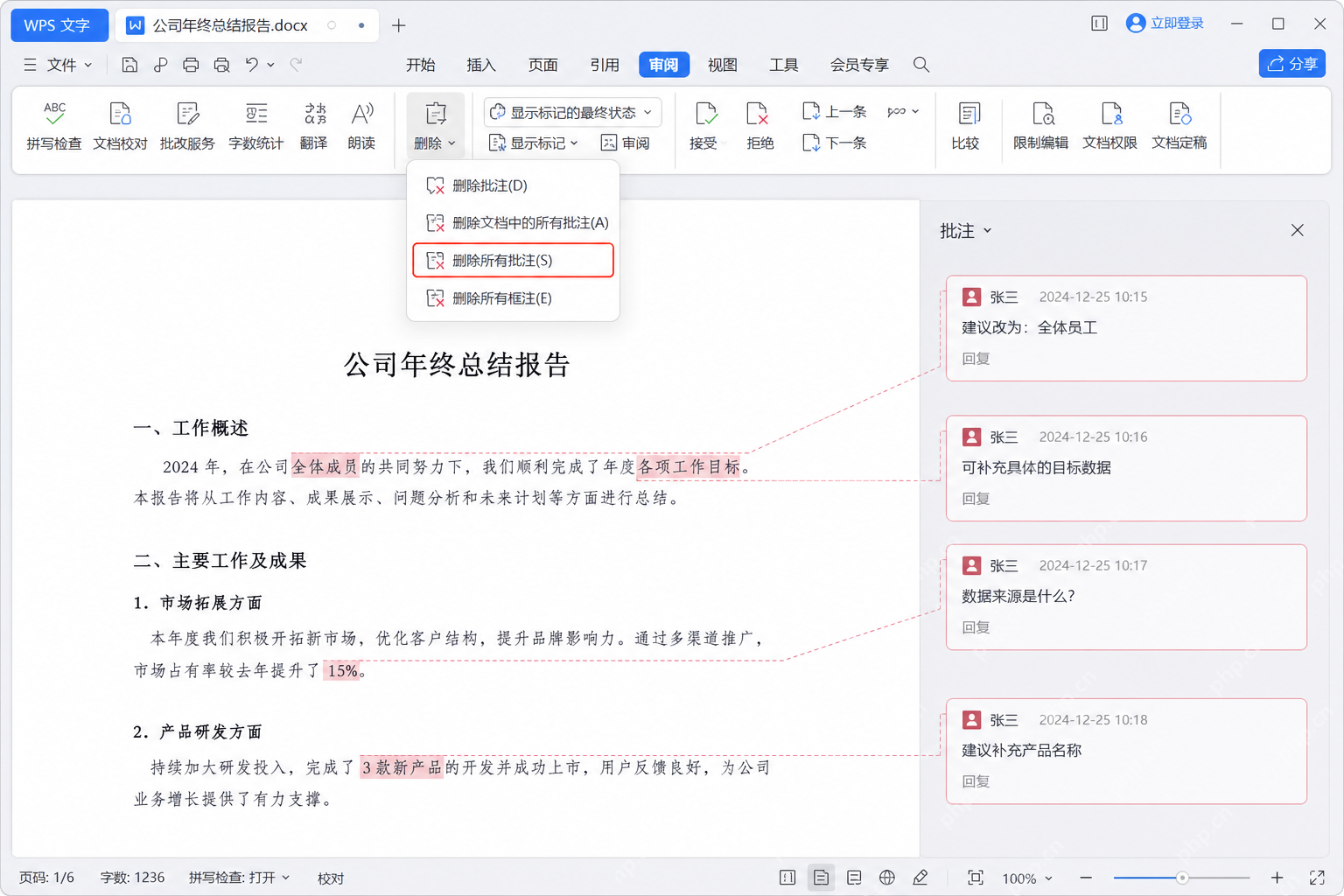
切到“审阅”页签后,重点找“删除”这一组命令。这里不要只点当前批注删除,而是直接选“删除所有批注”或同类批量命令,一次把整篇文档里的批注清空。删完以后,右侧批注窗格如果明显收干净了,说明这一步已经处理到位;如果还留着内容,通常是文档里还混有修订或框注,需要继续分开处理。
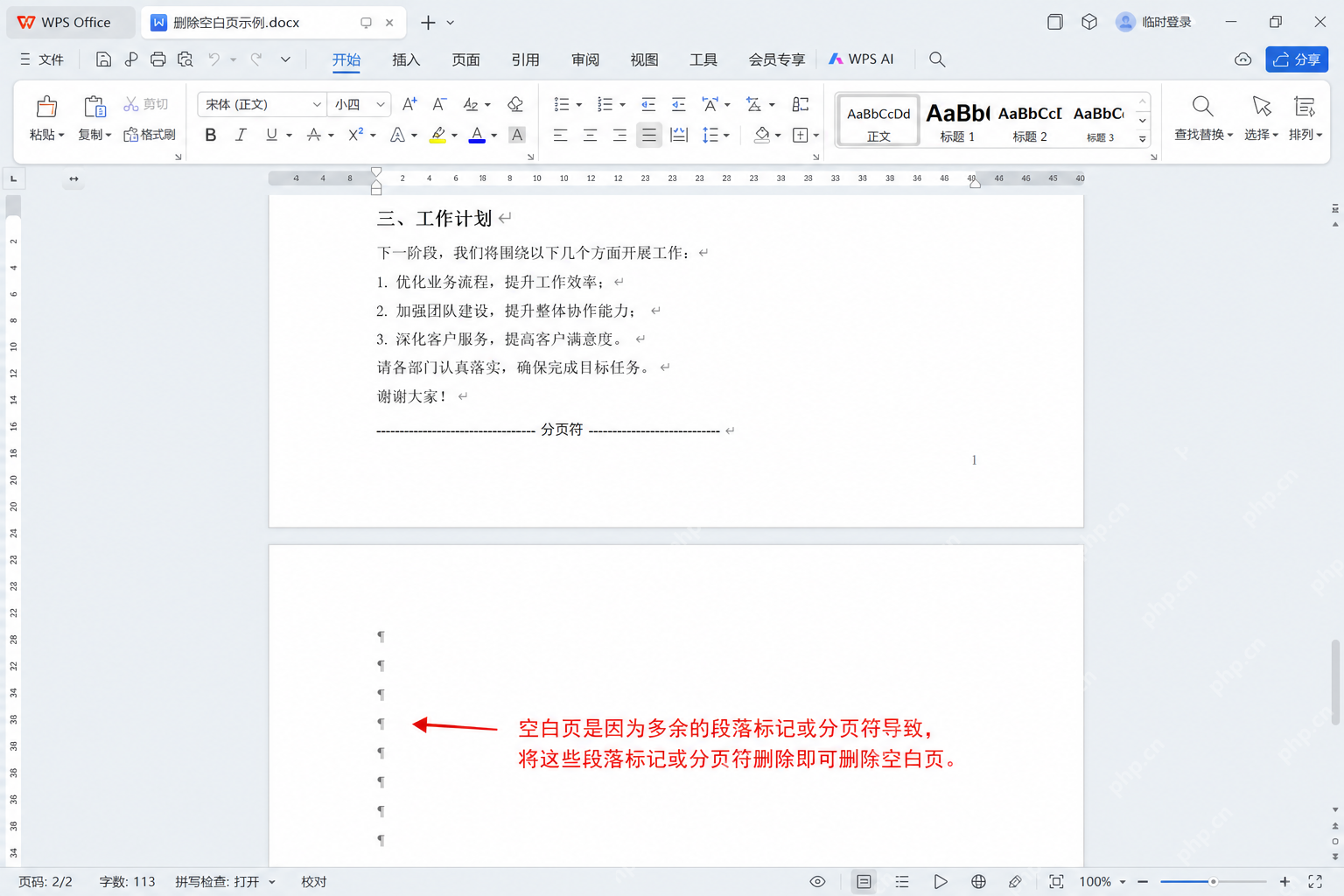
批注删完以后,再处理空白页。很多人以为空白页是删不掉,其实大多是被分页符、分节符,或者连续的段落标记撑出来的。最实用的方法就是把格式标记显示出来,看到那些平时隐藏的符号后,空白页原因就很直观了。只要确定这一页没有正文内容,就可以把多余的分页符或空段落删掉。

{"answer":"协助 macOS 用户准备、转换、导出及排查 Word、PDF、Markdown、PowerPoint 和 Excel 文件,确保 WPS Office 工作流程可靠。"}
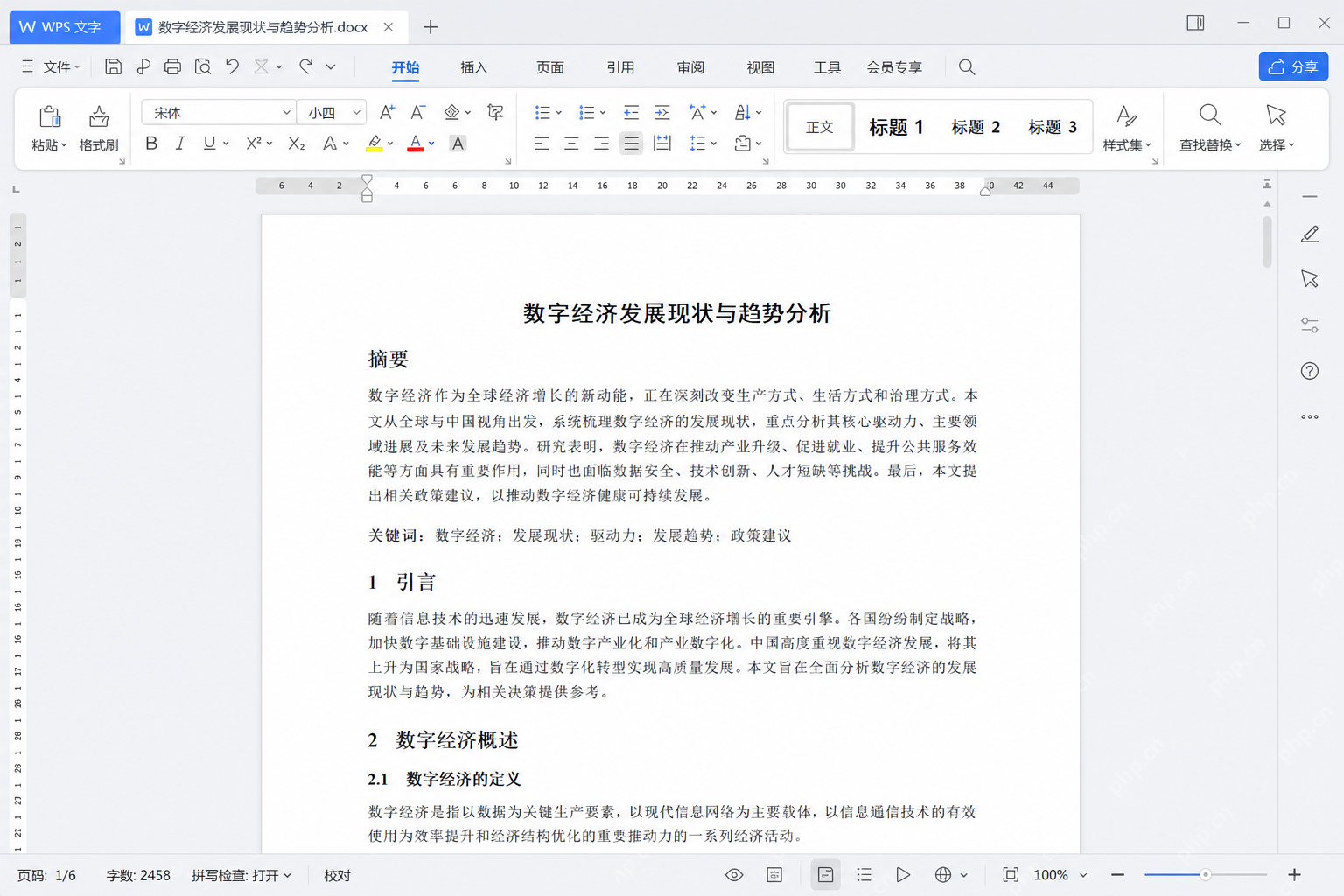
最后再回头检查文档分页是不是已经连续。像图里这样,正文页能正常接上,没有额外空白页,右侧也没有一整列批注干扰,就说明清理基本完成了。要是还有空白页没消失,就继续看它前一页末尾是否残留分节符;如果页码已经连续、排版也正常,这篇文档就可以直接交付或继续排版了。
后面再遇到多人修改过的合同、总结或方案文档,也可以照这个顺序走:先删批注,再查空白页,不要两件事混着处理。先把审阅痕迹收干净,文档结构会清楚很多,后面的分页问题也更容易一次处理完。















