


电脑屏幕色彩不鲜艳需三步解决:一、运行Windows校准向导(dccw)重设Gamma并生成新ICC文件;二、通过显卡控制面板拉升Gamma增益至1.05–1.12并启用Full RGB;三、重置显示器OSD,关闭动态对比度、锐度增强等所有图像增强功能。
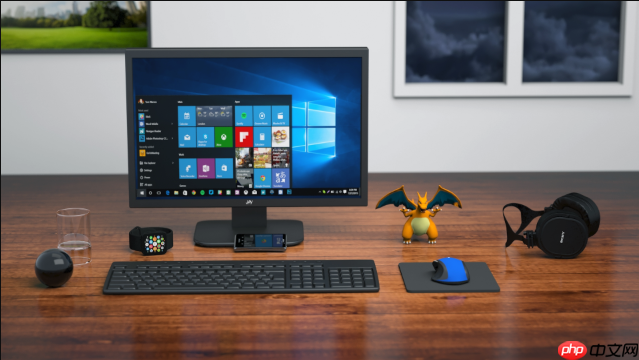
电脑屏幕色彩显示不鲜艳,常表现为红色发粉、蓝色偏灰、绿色泛黄,或整体像蒙了一层雾,不是亮度低而是颜色“没力气”,这通常源于Gamma值偏低、色彩增强功能被误关、或ICC配置文件失效。
用Windows校准向导重设Gamma并生成新ICC文件
这是最基础也最关键的一步,系统会绕过显卡驱动层直接写入新的Gamma响应曲线,并强制覆盖旧的ICC文件。很多用户跳过这步直接调显卡面板,结果越调越灰。
第一步:按 Win + R 打开运行框,输入 dccw 并回车,启动“显示颜色校准”向导。
第二步:点击“下一步”,在弹出的提示页中必须勾选“将显示器恢复为出厂默认值”——这一步清空OSD残留参数和旧ICC映射,不执行会导致后续所有调节失效。
第三步:进入“调整伽玛”页面,盯着中央灰色十字与周围圆环。拖动滑块,让十字视觉上“几乎消失”,与背景融为一体;滑块绝不能拉到最右端(对应Gamma 2.4+),否则画面发白、饱和度反而崩塌。停在中间偏左位置(约Gamma 2.0–2.15)往往最鲜活。
第四步:后续依次完成亮度(用显示器物理按键调背光,使最左侧黑块隐约可见)、对比度(右侧白块纹理清晰不刺眼)、颜色平衡(三色滑块同步微调,重点压住常见偏黄倾向)→最后命名保存,例如“2026鲜活Gamma”。
通过显卡控制面板单独拉升Gamma增益
当校准向导后仍觉寡淡,说明问题在显卡输出端——集成显卡或老旧独显常默认启用“限制RGB范围”模式,把信号压缩在16–235区间,天然损失饱和度。

方法一(NVIDIA):右键桌面→“NVIDIA 控制面板”→左侧“显示”→“调整桌面颜色设置”→勾选“使用NVIDIA颜色设置”→在“数字振动”区域关闭“动态范围限制”,再将红/绿/蓝Gamma滑块同步从1.00上调至1.05–1.12区间;边调边看纯色网页,红色块应开始透出橙红底色,而非干瘪粉红。
方法二(AMD):右键桌面→“AMD Software: Adrenalin Edition”→顶部“设置”→左侧“显示器”→找到当前显示器→点击齿轮图标→“颜色”→关闭“自动颜色管理”→手动启用“自定义颜色设置”→将“Gamma”数值从1.00改为1.08,同时确认“输出颜色深度”设为“Full RGB (0–255)”。
方法三(Intel核显):右键桌面→“Intel Graphics Command Center”→“显示”→“色彩”→展开“高级色彩控制”→启用“Gamma校正”→选择“自定义”→将R/G/B Gamma值分别设为1.07/1.06/1.05(蓝通道略低可防泛白)→点击“应用”。
重置显示器OSD并关闭所有图像增强干扰项
很多暗淡问题其实跟电脑无关,是显示器自己“调歪了”。物理菜单里的动态对比度、锐度增强、影院模式等,会强行压缩色域或扭曲Gamma曲线。
按显示器机身Menu键唤醒OSD→进入“图像”→“模式”,切换为【Standard】或【Custom】(避开Movie、Game、Vivid等预设)。
逐项检查并关闭:“Dynamic Contrast”“Smart Image”“Color Enhance”“sRGB Mode”“Gamma Boost”“Clear Eye”“Eco Mode”。任何标有‘Enhance’‘Boost’‘Auto’字样的功能,一律设为Off。
最后进入“Reset”或“Factory Reset”,选择“Reset All”并确认。部分型号需长按Menu键5秒触发硬复位。














