


WPS灵犀可将30页PDF技术文档一键转为15页逻辑清晰的汇报PPT:上传文件后输入具体指令提取核心观点、数据与建议,再选择模板生成可编辑的原生.wps格式PPT。
☞☞☞AI 智能聊天, 问答助手, AI 智能搜索, 多模态理解力帮你轻松跨越从0到1的创作门槛☜☜☜
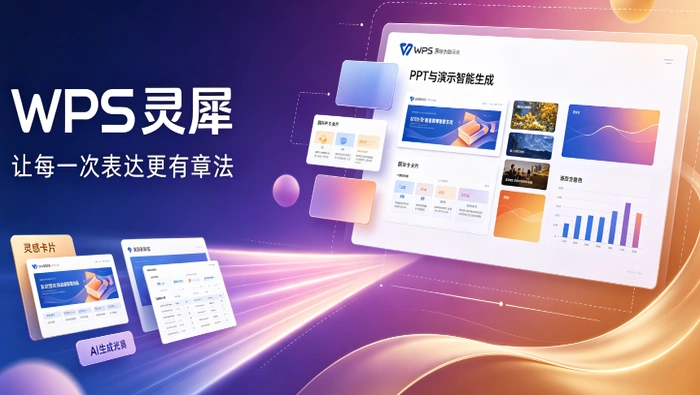
你想把一份30页的PDF技术文档快速变成15页逻辑清晰、重点突出的汇报PPT,又不想手动划线、复制、整理大纲?WPS灵犀现在就能直接读取文档内容,自动抓取核心论点、关键数据和结论,再一键转成可编辑的PPT文件。
成品ppt在线生成,百种模板可供选择☜☜☜☜☜点击使用;
唤起灵犀并启用DeepSeek-R1
打开WPS Office(必须为2026年6月后发布的AI增强版),登录账号后,在左侧工具栏找到蓝色鲸鱼图标→点击唤出WPS灵犀侧边栏。
在灵犀界面右上角,确认【DeepSeek-R1】开关已点亮;若显示为灰色,需手动点击开启——【未开启此开关将默认调用轻量模型,无法准确提取长文档中的技术要点】。
这一步操作起来很简单,直接把文件拖进去就行。
上传文档并触发重点提取
方法一:直接拖入PDF/Word/Excel文件到灵犀输入框区域;方法二:点击输入框左下角“+”号→选择本地文件→上传。

上传完成后,不要急着点生成,先在输入框中输入明确指令:“请通读全文,提取5个核心观点、3组关键数据、2条实施建议,并按‘问题-分析-结论’逻辑组织成PPT大纲”。
注意:指令越具体,提取结果越精准。如果只写“总结一下”,灵犀可能仅返回一段摘要,无法支撑后续PPT分页结构。
基于提取结果生成PPT
第一步:确认灵犀已输出结构化大纲(含标题层级与要点编号)→点击大纲下方【生成PPT】按钮。
第二步:系统弹出模板选择页,浏览风格预览图→选中任一模板(推荐“科技蓝”或“极简灰”类专业模板)→点击【应用并生成】。
第三步:等待约8~12秒,页面自动跳转至新建PPT窗口,所有幻灯片已按提取的重点完成分页排布,标题、正文、图表占位符全部就位。
此时可直接在WPS演示中编辑文字、替换图片、调整动画——生成的PPT是原生.wps格式,非图片或PDF,完全支持二次修改。










