




电脑组装首次开机卡POST界面,需同步优化BIOS设置(禁用Halt On、启用Fast Boot)与排查硬件连接(内存/显卡/供电插紧),90%问题源于接触不良。
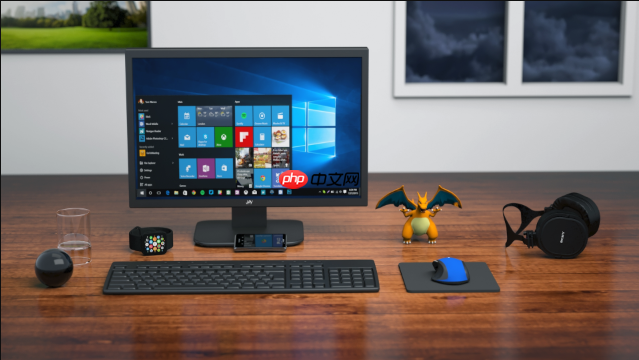
电脑组装完成后首次开机,常因新硬件未被BIOS完全识别或内存/显卡插接不到位,触发自检报错(如“Memory Test Fail”“No Boot Device”),导致卡在POST界面无法进入系统。这些提示并非系统故障,而是固件层对硬件状态的实时反馈,需从BIOS设置与硬件连接两个层面同步处理。
BIOS中禁用错误中断并启用快速启动
默认情况下,BIOS遇到非致命错误(如未接键盘、USB设备供电异常)会暂停自检并弹出警告,必须人工按键才能继续。这在装机调试阶段极其低效。
第一步:开机时反复按Del键(华硕/技嘉/微星主板)或F2键(联想/戴尔)进入BIOS设置界面。
第二步:切换至Advanced(高级)选项卡 → 找到“Halt On”或“Stop On Error”选项 → 将其值从“All Errors”改为“No Errors”。【此项修改后,BIOS将忽略键盘缺失、软驱不存在等非关键错误,直接跳过中断】
第三步:切换至Boot(启动)选项卡 → 找到“Fast Boot”或“Quick Boot” → 设为Enabled。该功能跳过内存完整校验与外设枚举,缩短自检时间达60%以上。
第四步:按F10保存设置并退出,电脑自动重启。
物理层排查:确保硬件连接无误
90%以上的“自检报错”实际源于硬件接触不良,而非设置问题。尤其新手装机易忽略以下细节:
检查内存金手指是否完全插入插槽——单手按压内存条两端卡扣,听到“咔嗒”声才算到位;若使用双通道,必须插在同色插槽(如A1+B1),插错位置会导致“Memory Init Fail”。
显卡供电线未接满——RTX 40系显卡需双8pin供电,只接一个会触发“GPU Initialization Failed”,此时BIOS可能直接黑屏无提示。
主板24pin主供电与CPU 4/8pin供电线必须全部插紧,松动会导致“CPU Fan Error”或“PCH Voltage Low”报错,但这两项错误在禁用Halt On后仍会记录在Event Log中,建议用主板厂商工具(如ASUS AI Suite)查看具体报错代码。
方法一:用chkntfs命令屏蔽Windows层磁盘自检
装机后首次安装系统,若遭遇“Checking file system on C:”卡住,说明NTFS卷被标记为“脏位”,这是正常现象,但可临时跳过:
以管理员身份运行命令提示符 → 输入chkntfs /x C:回车 → 再输入chkntfs /t:0回车。
注意:此操作仅跳过本次启动的磁盘扫描,不影响后续系统完整性校验。若C盘确实存在文件系统错误,建议先用fsutil dirty query C:确认脏位状态,再决定是否执行fsutil dirty clear C:清除。
方法二:清空注册表BootExecute值彻底关闭CHKDSK
该方法适用于已装好系统但每次开机都弹出磁盘修复界面的场景,原理是移除Windows启动时调用autochk.exe的指令链:
Win+R输入regedit → 定位到HKEY_LOCAL_MACHINE\SYSTEM\CurrentControlSet\Control\Session Manager → 双击右侧BootExecute → 将数值数据栏内容全部删除,留空 → 点击确定。
【务必确认BootExecute类型为REG_MULTI_SZ,若误删成REG_SZ会导致系统无法启动】














