


在使用office办公软件过程中,有时为了扩大编辑区域或适配个性化工作场景,我们常需要隐藏功能区。下面为您详细介绍几种实用且高效的功能区隐藏方式。
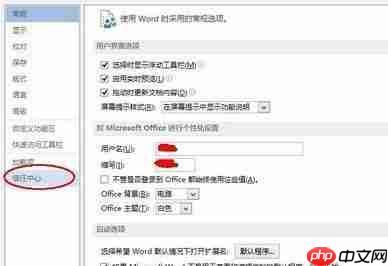
一、鼠标快捷操作法
打开任意Office程序(如Word、Excel),您会注意到顶部功能区占据了一定的界面高度。若想即刻收起该区域,只需在功能区任意空白处双击鼠标左键,功能区将立即折叠,界面随之扩展,便于集中处理文档正文内容。如需重新显示,同样在功能区位置双击即可恢复。
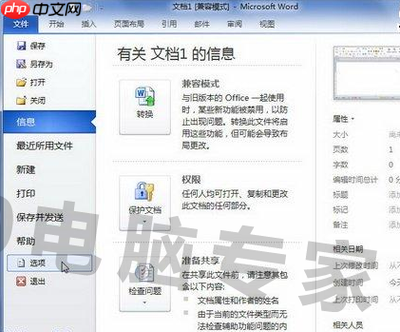
二、键盘快捷键方式

除鼠标操作外,系统还支持快捷键控制。按下 Ctrl + F1 组合键,功能区将瞬间隐藏;再次按下相同组合键,即可原样还原。该方法特别适合高频文字输入或手不离键盘的工作状态,省去切换设备的操作步骤,响应迅速、效率更高。
三、按应用定制化设置
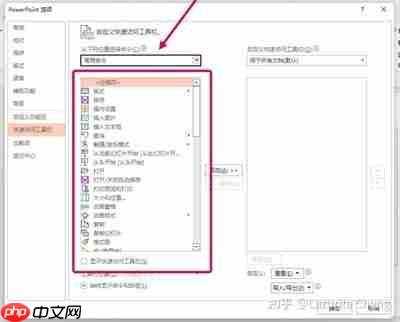
不同Office组件(如Word、PowerPoint)还提供更精细的自定义选项。以Word为例:
- 点击左上角“文件”→“选项”;
- 在弹出的“Word选项”窗口中,选择左侧“自定义功能区”;
- 右侧区域中找到“始终显示功能区”复选框,取消勾选后确认;
此后每次启动Word,功能区均默认处于折叠状态。如临时调用某项命令,仅需点击标题栏左端的“展开功能区”按钮(箭头图标),即可短暂唤出完整功能区,用完自动收起。
综上所述,隐藏Office功能区不仅有助于提升屏幕空间利用率,更能减少视觉干扰,助力用户沉浸于内容创作与文档处理之中。无论偏好鼠标交互、键盘操控,还是倾向深度个性化配置,以上任一方式均可灵活实现功能区的启停切换,让您的日常办公更简洁、更高效、更顺手。















