在通信行业,网络性能优化始终占据核心地位。对于初入职场的工程师而言,夯实基础操作能力尤为必要。本文将围绕电信信号测试工具cnt,详细讲解其evdo模块的实际应用流程,助力新人高效掌握现场测试要点,切实增强网络评估与优化实战水平。
1、 首先,了解侧缝结构及CNT软件的界面标识图标。

2、 将测试用网卡、GPS接收器以及加密狗(软件授权设备)依次接入计算机USB接口。
3、 双击启动CNT应用程序,进入主控操作界面。
4、 为确认硬件连接端口,右键单击“此电脑”→选择“管理”→打开“设备管理器”→展开“端口(COM 和 LPT)”选项,即可准确识别各设备所占用的串行端口号。
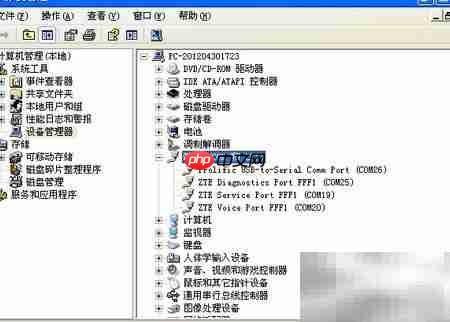
5、 如图所示:26号COM端口对应GPS模块,25号COM端口用于连接测试网卡。
6、 返回CNT软件主界面,在设备配置区域按实际端口号完成对应设备绑定(端口已正确识别,详见下图)。
7、 点击连接按钮启动设备通信,当顶部状态栏的红色圆形按钮转变为蓝色正方形时,表明设备握手成功、链路已建立。
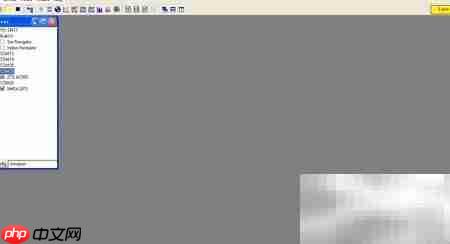
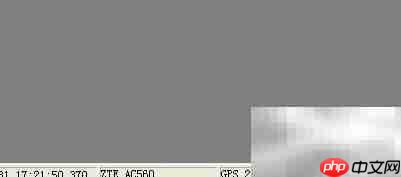
8、 同时留意界面底部的状态提示栏——若连接异常,系统会实时弹出告警,且文字颜色自动变为红色;当前显示为绿色正常状态,无任何错误提示。
9、 在模板设置中选择EVDO制式并保存为专用测试模板,核对参数无误后点击“保存”,随后勾选第七项功能模块以完成模板初始化。
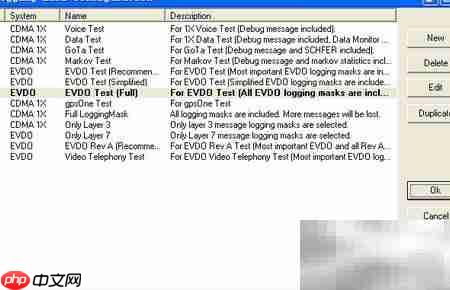
10、 点击“确定”提交设置后,再点击“取消”退出当前对话框(操作步骤如下图所示)。
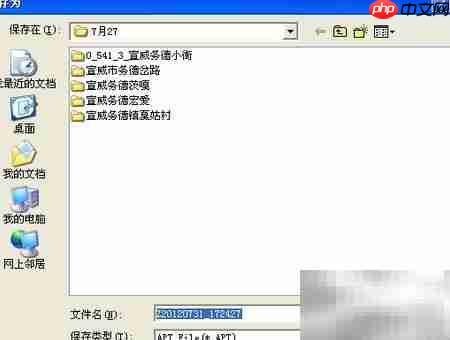
11、 注意观察软件顶部菜单栏与工具栏的变化,确保所有配置已生效,保存前务必再次复核。
12、 提示“保存成功”后即完成模板配置。
13、 至此,EVDO专用测试模板已成功加载,可正式开展EVDO网络指标采集与分析工作。
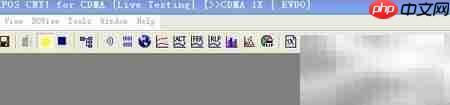
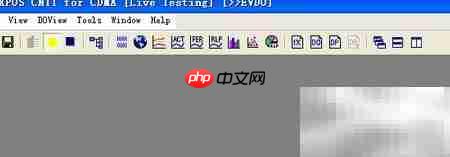
14、 点击对应功能图标,启用EVDO测试所需的通信端口。

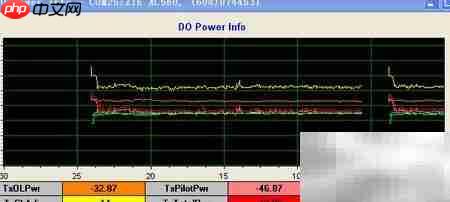
15、 各测试窗口所呈现的关键参数信息如下图所示:
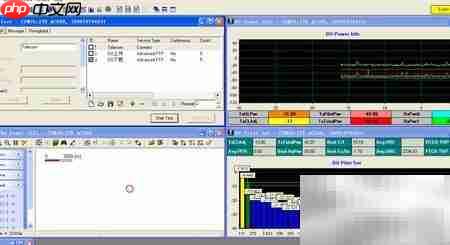
16、 左下角区域为地理信息可视化窗口,需分别从左侧导入基站工参表(含经纬度、方位角、下倾角等),右侧加载电子地图文件(如.map或.tif格式),方可实现空间数据叠加与轨迹渲染。
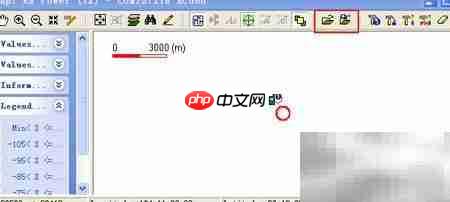
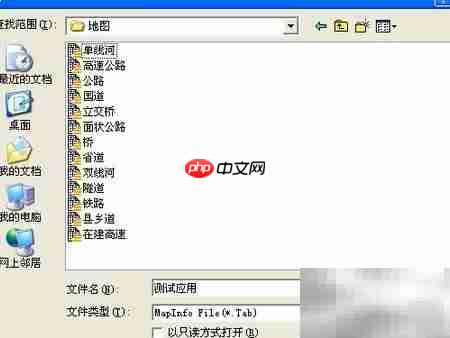
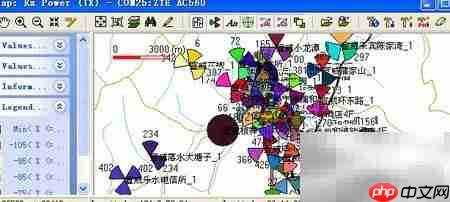
17、 地图与基站数据成功导入后,界面呈现效果如下:
18、 右下侧窗口实时刷新无线信号质量参数,“Best c/I”值越高代表信干比越优、覆盖质量越好;数值偏低则反映存在干扰或弱覆盖问题。
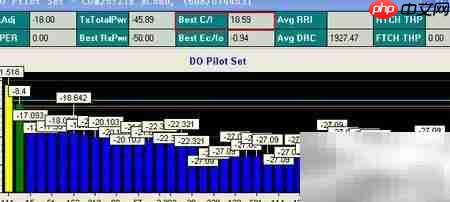
19、 顶部状态栏同步显示网络连接状态,一旦发生断网,曲线图中将出现明显中断点,便于快速定位异常时段。
20、 关于CNT平台EVDO测试功能的核心操作流程,以上内容已涵盖主要环节。