





WPS灵犀10倍速生成PPT全流程:唤起灵犀→开启【深度思考】→上传文档或输入精准指令→重构逻辑大纲→编辑确认→选择“医疗教学”模板→一键生成并导出PPTX。
☞☞☞AI 智能聊天, 问答助手, AI 智能搜索, 多模态理解力帮你轻松跨越从0到1的创作门槛☜☜☜
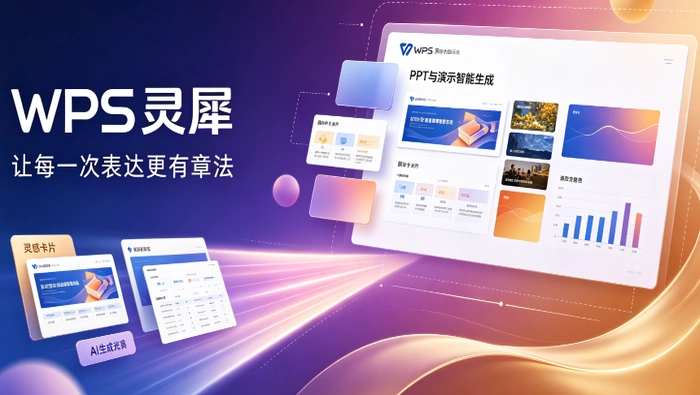
想用WPS灵犀10倍速生成一份可直接汇报的PPT,不手动排版、不反复粘贴、不切换网页查资料,只在WPS里完成从需求输入到成品导出的全流程。
成品ppt在线生成,百种模板可供选择☜☜☜☜☜点击使用;
唤起灵犀并激活DeepSeek R1
打开最新版WPS(2026年7月前发布的AI增强版),登录账号后,在首页左侧工具栏点击【灵犀】图标;若未看到该图标,请先卸载旧版,前往wps.cn下载安装最新客户端。
灵犀面板弹出后,右上角确认【深度思考】开关已开启——这是调用DeepSeek R1满血版的唯一入口,旧版显示的“DeepSeek”按钮已统一替换为此项,关闭则默认使用WPS自研模型,逻辑链与代码能力明显弱化。
上传文档+精准指令生成大纲
方法一:直接上传本地文件
点击对话框左下角【+】→选择Word或PDF文档→等待解析完成(支持最大50MB,含图表/表格/图片均可识别)。

方法二:输入主题+结构约束
在对话框中输入:“为结肠膀胱瘘患者设计25页临床护理教学课件,需含真实病例导入、解剖机制图示、3个典型护理问题及分级干预措施、每页底部留白供手写备注”,然后点击发送。
注意:若上传的是无标题层级的纯文本报告,灵犀可能将段落误判为平级内容。此时必须追加指令:“请按‘病理基础→诊断要点→术前准备→术后监护→并发症预警→健康教育’六级逻辑重构大纲”,否则生成页数会严重失衡。
编辑确认大纲并锁定模板
第一步:查看系统返回的大纲结构,逐页核对标题层级是否匹配原始文档逻辑;
第二步:鼠标悬停某页标题右侧,出现【编辑】图标→点击修改文字或拖拽调整顺序;
第三步:确认无误后,点击【下一步】→进入模板库。
模板选择时,优先勾选“场景:医疗教学”+“风格:清晰蓝白”,系统自动过滤掉商务渐变/创意插画类模板;部分高适配度模板标注“DeepSeek优化”,点击预览可看到每页自动匹配的图标类型与数据可视化占位符——这些是普通模板不具备的语义理解能力体现。
生成PPT并导出使用
点击【创建PPT】按钮,等待10–25秒(页数越多耗时越长,但不会中断);
生成完成后,界面自动跳转至WPS演示编辑窗口,所有页面已套用所选模板,文字自动分行、图表预留位置、标题字号统一;
最后点击左上角【文件】→【导出为】→【PPTX】,保存即得可交付文件。














